.svg?fit=max&auto=format&n=vy0mukkT7J4oGoAc&q=85&s=309fd13aafaa2459ab88bae66ee69fdb)
.svg?fit=max&auto=format&n=vy0mukkT7J4oGoAc&q=85&s=d463f8e401c13f13ee15256db8c610dd)
面接要件を設定する
求人ウィザードのステップ5でスクリーニングを設定します。AI面接要件は、面接担当者が各応募者に対して従う指示です。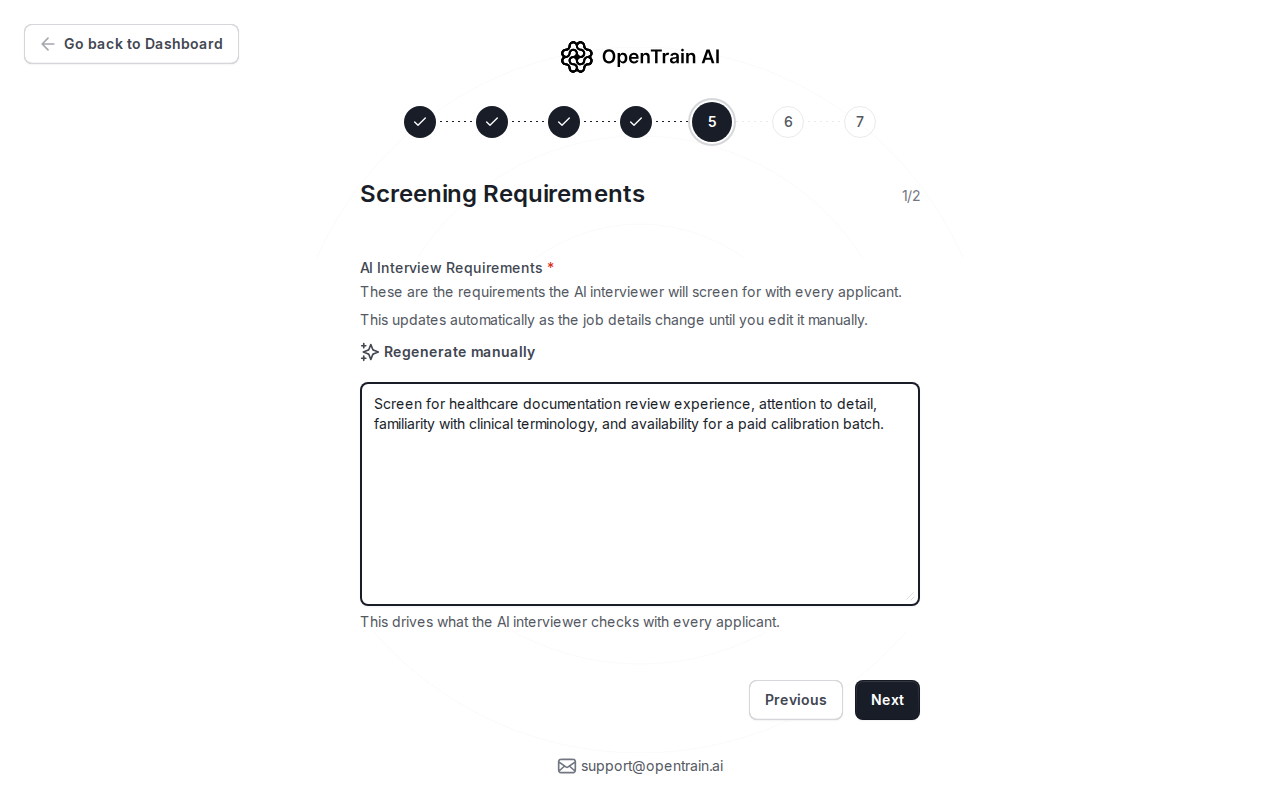
- 確認する資格情報またはドメイン経験。
- 候補者が把握しているべきツール、データタイプ、またはタスクタイプ。
- 稼働可能時間、タイムゾーン、または作業量に関する制約。
- 提案レビュー前に回答してほしい、ロール固有の質問。
スクリーニングの深さを選択する
2つ目のスクリーニングステップで、期待する経験レベルを設定し、この求人で重要なスクリーニングシグナルを有効にします。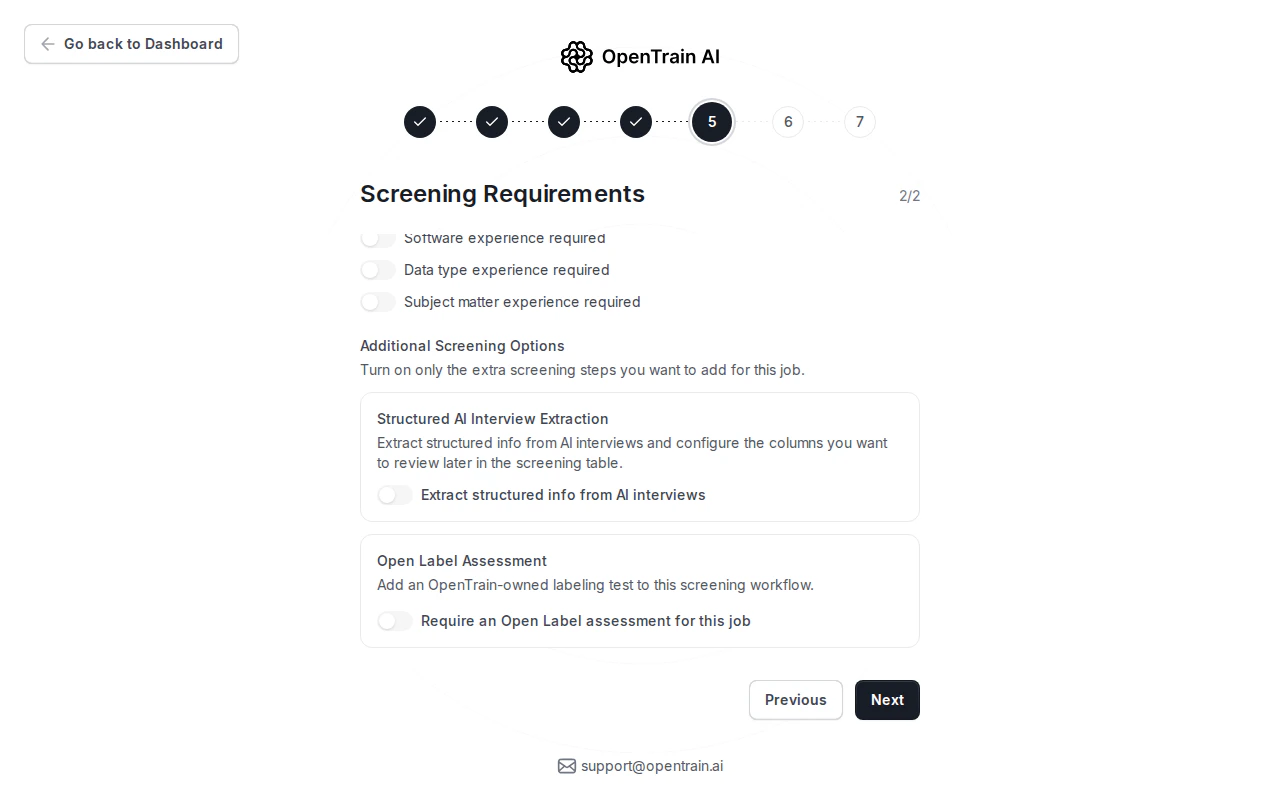
候補者が行うこと
候補者がスクリーニング対象の求人に対して提案を開始した場合:- 候補者は、提案を送信する前にAI面接の質問に答えます。
- 面接官は、設定された証拠を要求します。
- 必須の回答は構造化された形式でキャプチャされます。
- 面接が完了した後、候補者は提案を送信します。
回答の確認場所
スクリーニングの回答は、提案レビューとフォルダレベルのスクリーニングに表示されます。すべての提案を最初から読むのではなく、同じフィールドで応募者を比較するために使用します。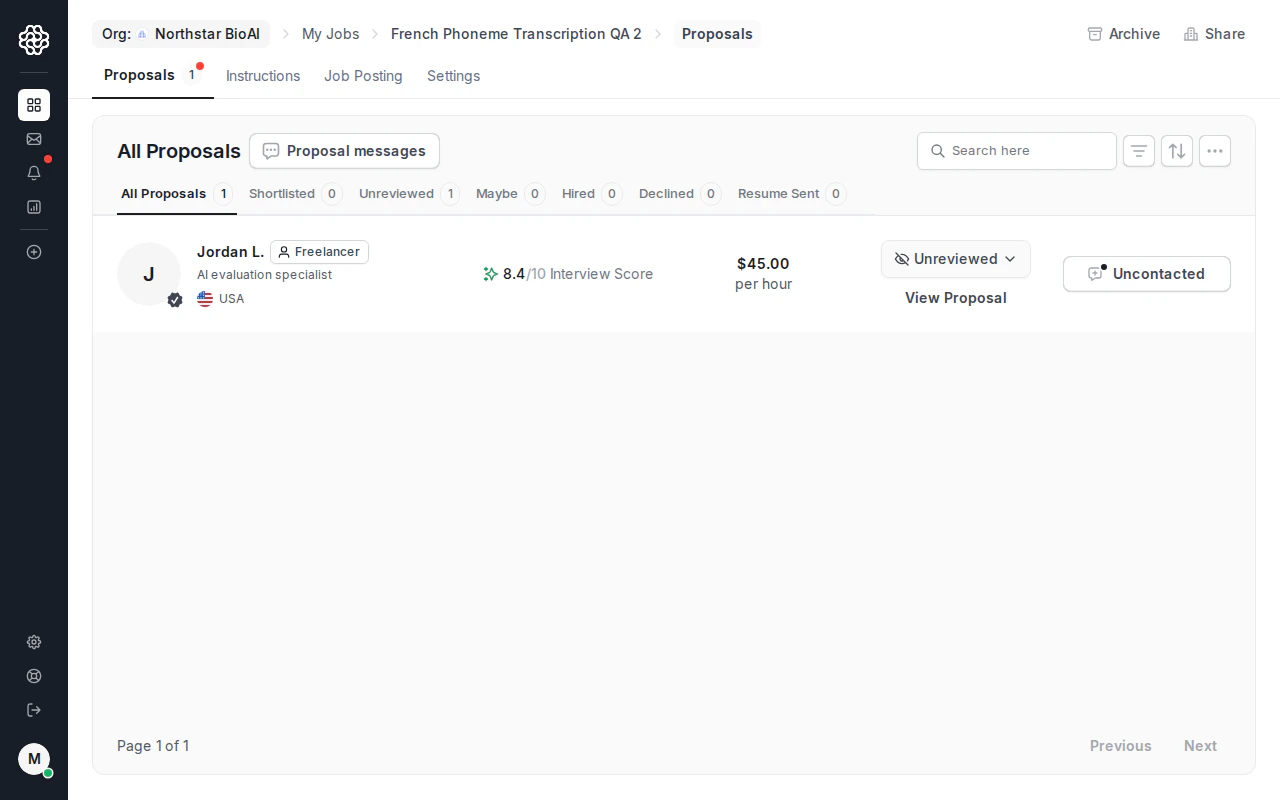
スクリーニングデータの書き出し
フォルダでCSVエクスポートが利用可能な場合:- フォルダを開きます。
- スクリーニングに移動します。
- エクスポートに反映させたいフィルターを適用します。
- CSVをエクスポートをクリックします。