.svg?fit=max&auto=format&n=vy0mukkT7J4oGoAc&q=85&s=309fd13aafaa2459ab88bae66ee69fdb)
.svg?fit=max&auto=format&n=vy0mukkT7J4oGoAc&q=85&s=d463f8e401c13f13ee15256db8c610dd)
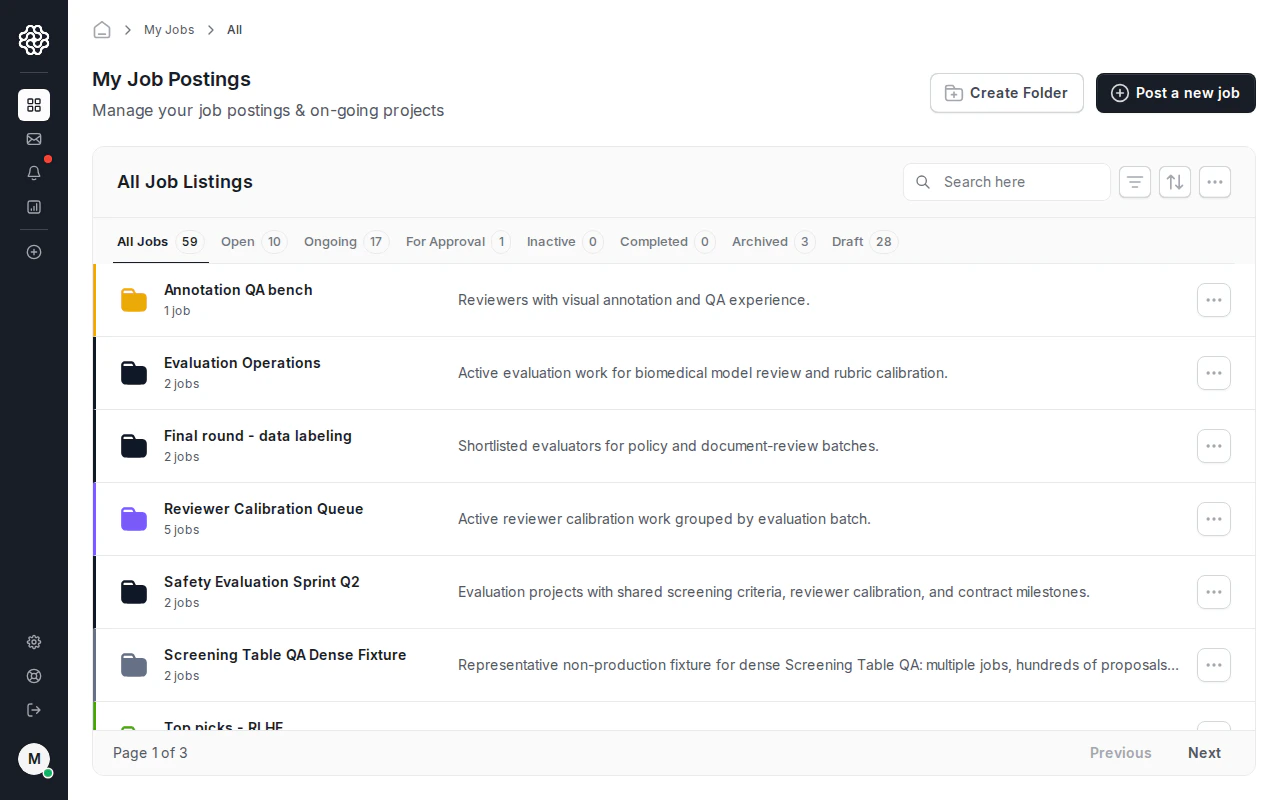
雇用主ができること
- セルフサービスの AI トレーニングおよびデータラベリング求人を投稿する。
- OpenTrain に求人を関連する AI trainer とマッチングさせる。
- 提案の提出前に AI 面接スクリーニングを必須にする。
- 提案の詳細、スクリーニング回答、料金、候補者プロフィールを確認する。
- 採用前に候補者へメッセージを送信する。
- AI trainer を採用し、最初のマイルストーンに資金を入れる。
- 採用後の求人メッセージ、指示、契約、請求書、支払いを管理する。
ワークフロー全体の流れ
OpenTrain が候補者をマッチングしてスクリーニングする
OpenTrain は求人要件を使用して、関連する AI trainer に通知します。採用向けに設定された求人では、候補者は提案を送信する前に AI 面接を完了します。
提案と AI 面接の回答を確認する
求人ワークスペースには、提案、面接スコア、スクリーニング回答、単価、候補者のコンテキストが表示されるため、手動でスプレッドシートを確認するよりもすばやく応募者を比較できます。
手動でのソーシングより簡単な理由
手動でのソーシングでは通常、複数の場所に求人を掲載し、構造化されていない応募を集め、スクリーニング回答のために候補者を追いかけ、ステータス管理をスプレッドシートで作り直す必要があります。OpenTrain はこれを 1 つのワークフローにまとめます。- 求人要件は、掲載ウィザードで一度だけ入力します。
- 候補者は、確認前に同じスクリーニング質問に回答します。
- 提案ステータス、メッセージ、採用、マイルストーン、請求書は求人に紐づいたまま管理されます。
- フォルダスクリーニングにより、関連する求人やクライアントプロジェクト全体で候補者を比較できます。
さらに詳しく
求人の掲載
ダッシュボードから求人ウィザードに進み、確認と公開までの流れを説明します。
チーム設定
チームメイトを招待し、組織設定を管理し、チームのアクセス権を確認します。
プロジェクトの共有
雇用主ダッシュボードから、チームメイトに求人とフォルダへのアクセス権を付与します。
AI スクリーニング
面接要件を設定し、構造化された候補者の回答を確認します。
提案の確認と採用
候補者が応募した後の流れと、確認から採用へ進む方法を説明します。
請求と支払い
マイルストーンに資金を割り当て、作業を承認し、雇用主向け請求書をダウンロードします。