.svg?fit=max&auto=format&n=vy0mukkT7J4oGoAc&q=85&s=309fd13aafaa2459ab88bae66ee69fdb)
.svg?fit=max&auto=format&n=vy0mukkT7J4oGoAc&q=85&s=d463f8e401c13f13ee15256db8c610dd)
始める前に
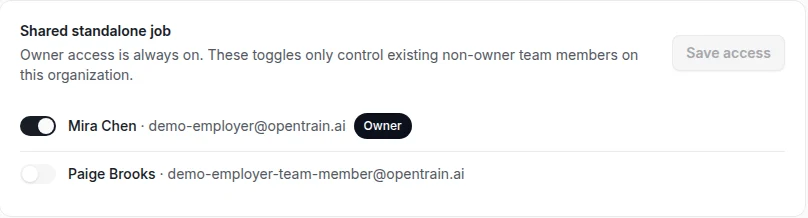
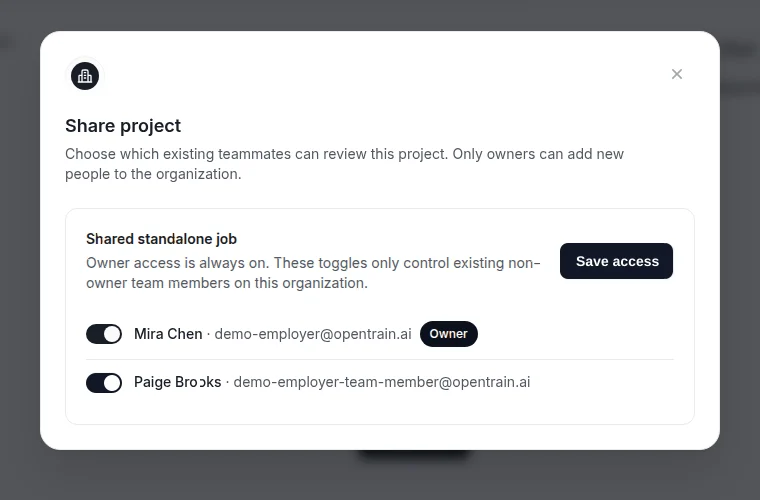
チームメンバーは、すでにあなたの OpenTrain AI 組織に所属している必要があります。共有モーダルに表示されない場合は、まず組織の所有者に依頼して、雇用主チームを設定する から追加してもらってください。 プロジェクト共有は、対象の求人またはフォルダーにすでにアクセスできる雇用主アカウントで利用できます。所有者は常にアクセス権を保持します。所有者ではない既存の雇用主チームメンバーは、すでに開くことができる求人とフォルダーについてのみ、プロジェクトアクセスを共有または管理できます。新しいメンバーを組織に追加できるのは、組織の所有者のみです。求人またはフォルダーを共有する
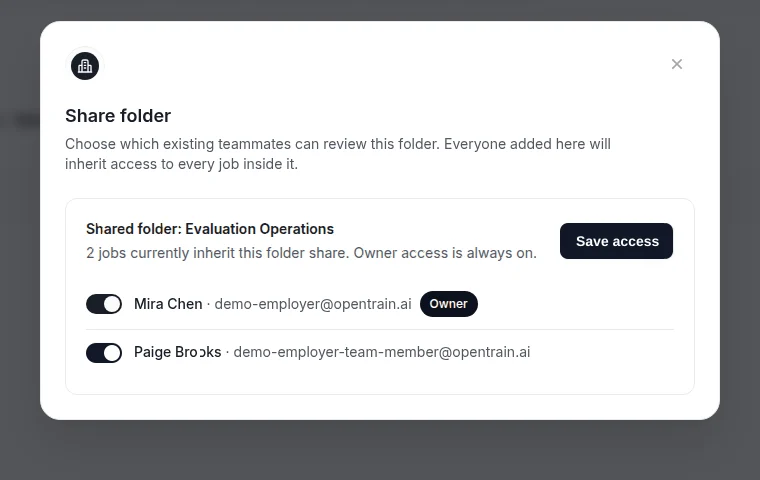
フォルダーの場合は、フォルダーの詳細ページを開き、フォルダーヘッダーにある同じ Share ボタンを使用します。フォルダー共有に追加された全員が、そのフォルダー内のジョブへのアクセス権を継承します。


チームメイトが一覧に表示されない場合
OpenTrain AI 組織に新しいユーザーを追加できるのは、組織オーナーのみです。必要なチームメイトが共有モーダルに表示されない場合は、組織オーナーに依頼して、Team settings から追加または招待してもらってください。 チームメイトが組織に参加したら、ジョブまたはフォルダーの Share モーダルを再度開きます。そのチームメイトがアクセスリストに表示されるはずです。 組織オーナーであるにもかかわらず Team settings を開けない場合は、組織名と追加する必要があるチームメイトを記載して support@opentrain.ai にメールしてください。プロジェクトアクセス権を削除する
ジョブまたはフォルダーのヘッダーから同じ Share モーダルを開きます。アクセスリストからチームメイトを削除し、変更を保存します。 アクセス権を削除しても、選択したジョブまたはフォルダーに対するそのチームメイトのアクセス権だけが変更されます。OpenTrain AI 組織からそのチームメイトが削除されることはありません。チームメイトができること
アクセス権を付与されたチームメイトは、アクセス可能なジョブまたはフォルダーについて、雇用主ワークフローを支援できます。組織内のロールとプロジェクトへのアクセス権に応じて、候補者のレビュー、プロジェクト詳細の確認、関連するプロジェクト作業への参加などが含まれます。 詳細なアクセス確認を行うには、ジョブ設定を開き、プロジェクトアクセスに移動します。完全なアクセス一覧を確認する必要がある場合や、より慎重にアクセス判断を行う必要がある場合に、このページを使用します。