.svg?fit=max&auto=format&n=vy0mukkT7J4oGoAc&q=85&s=309fd13aafaa2459ab88bae66ee69fdb)
.svg?fit=max&auto=format&n=vy0mukkT7J4oGoAc&q=85&s=d463f8e401c13f13ee15256db8c610dd)
Proposalsタブを開く
My Jobsから公開済みの求人を選択します。求人ワークスペースが開き、Proposals、Instructions、Job Posting、**Settings (設定)**の各タブが表示されます。AI trainerを採用済みの求人では、求人メッセージと契約の詳細も表示されます。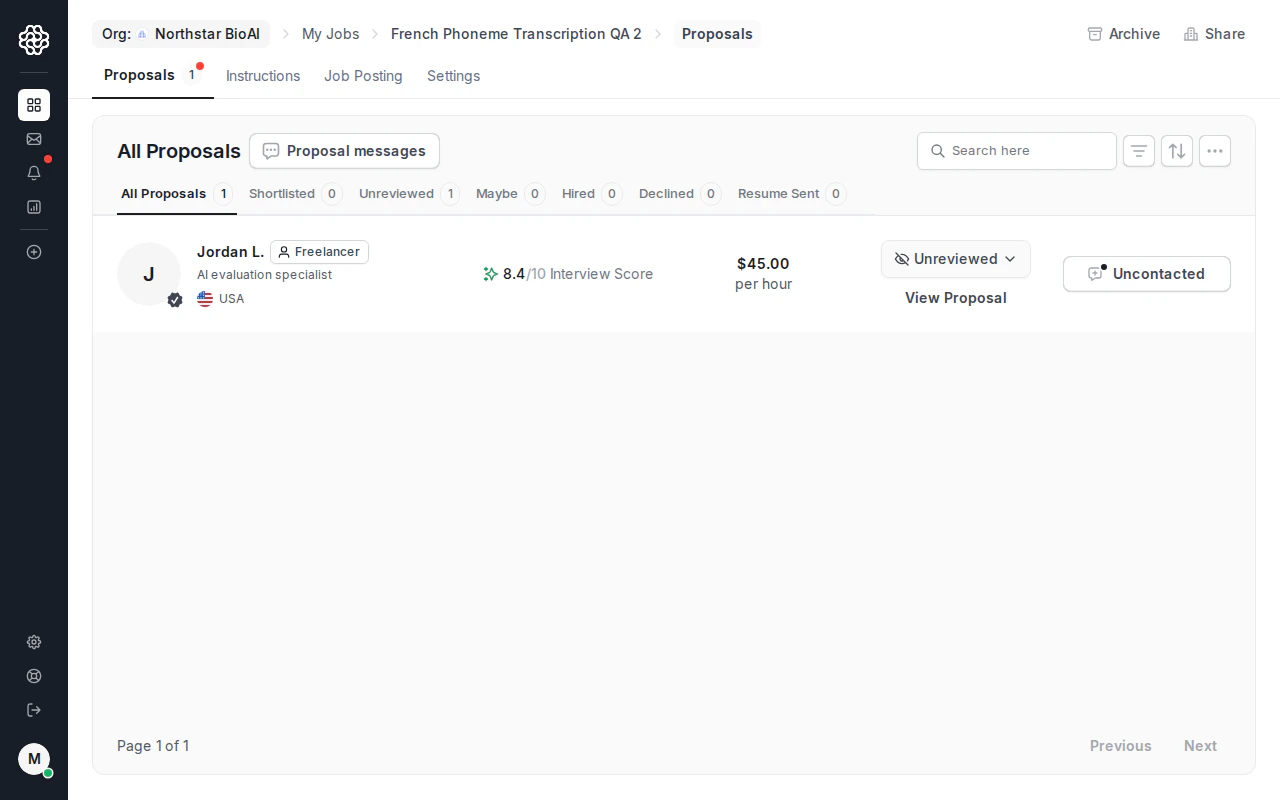
最初に確認する候補者を決める
提案の行は、候補者をすばやく優先順位付けするのに役立ちます。- Interview scoreは、AI面接の結果を要約します。
- Status filtersは、すべて、ショートリスト済み、未確認、保留、採用済み、辞退、履歴書送信済みの候補者を分けて表示します。
- Rateは、候補者が提示した料金を表示します。
- Proposal messagesは、候補者からの質問に対応する採用前の会話を開きます。
- View Proposalは、候補者の提案全体とプロフィールのコンテキストを開きます。
採用前に候補者へメッセージを送る
稼働可能時間、作業サンプル、ドメイン経験、プロジェクト詳細に関する採用前の質問には、提案メッセージを使用します。提案メッセージは提案に紐づいたまま保持されます。 採用後、OpenTrain は採用後の作業用に別のジョブメッセージスレッドを作成します。納品手順、マイルストーンに関する質問、継続的な調整は、ジョブメッセージスレッドで行ってください。AI trainer を採用する
採用する準備ができたら、次の手順を実行します。
採用すると、契約と最初のマイルストーンが作成されます。提案メッセージは採用前のコンテキストとして引き続き参照できますが、契約後の連絡には求人メッセージスレッドを使用するのが適切です。
採用後の流れ
求人ワークスペースは、プロジェクトの管理画面になります。- メッセージ — 採用後に AI trainer と連絡するための場所。
- 契約 — 有効な契約とマイルストーンのタイムライン。
- 指示 — 採用済みの AI trainer 向けのタスクガイドライン。
- 求人投稿 — 公開済みの求人詳細。
- 設定 — 求人の構成と公開範囲の管理。