.svg?fit=max&auto=format&n=vy0mukkT7J4oGoAc&q=85&s=309fd13aafaa2459ab88bae66ee69fdb)
.svg?fit=max&auto=format&n=vy0mukkT7J4oGoAc&q=85&s=d463f8e401c13f13ee15256db8c610dd)
雇用主のマイルストーンワークフロー
マイルストーンは、契約に紐づけられた資金提供済みの個別の作業単位です。これらは、採用された各AIトレーナーの契約タブにあります。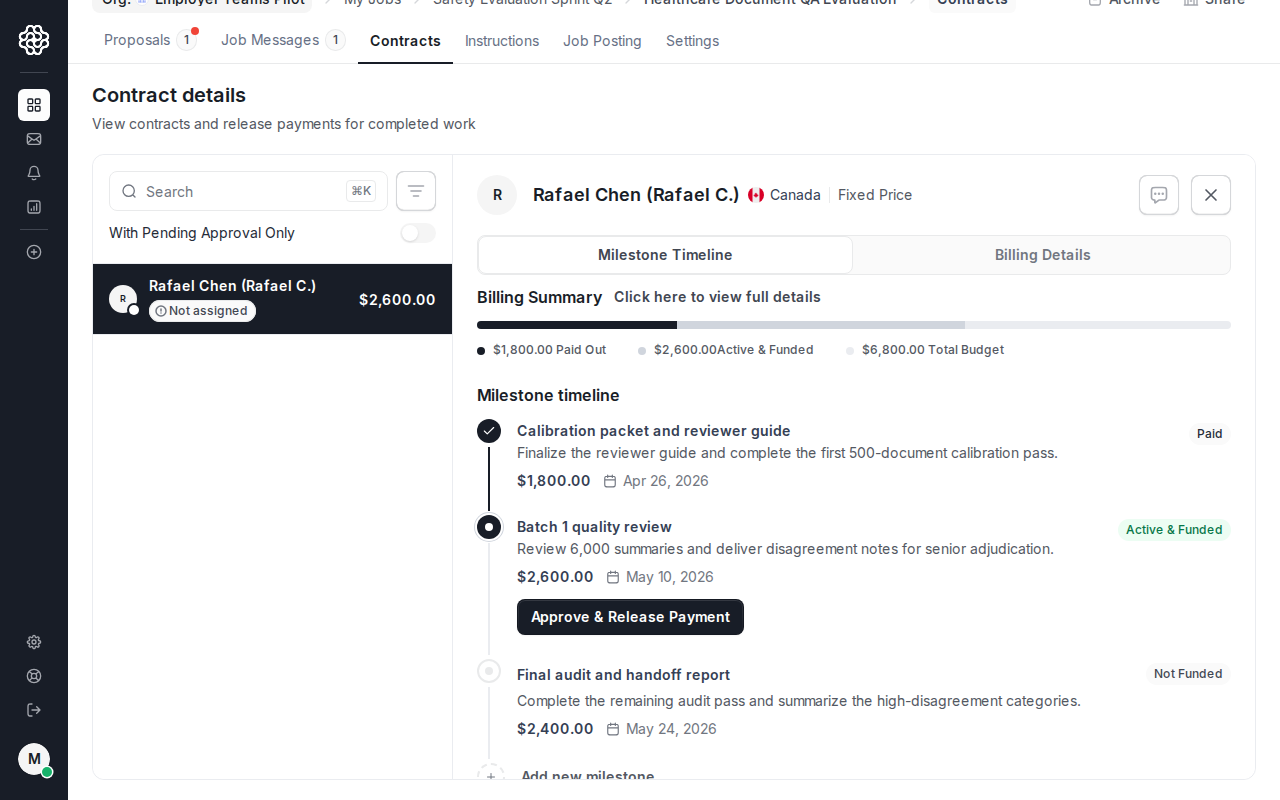
初回(最初)のマイルストーンの作成
初回(最初)のマイルストーンは、採用プロセス中に作成されます。採用時にあなたが入力した金額と説明が、そのAIトレーナーの初期の資金提供済みマイルストーンになります。後続(追加)のマイルストーンの追加
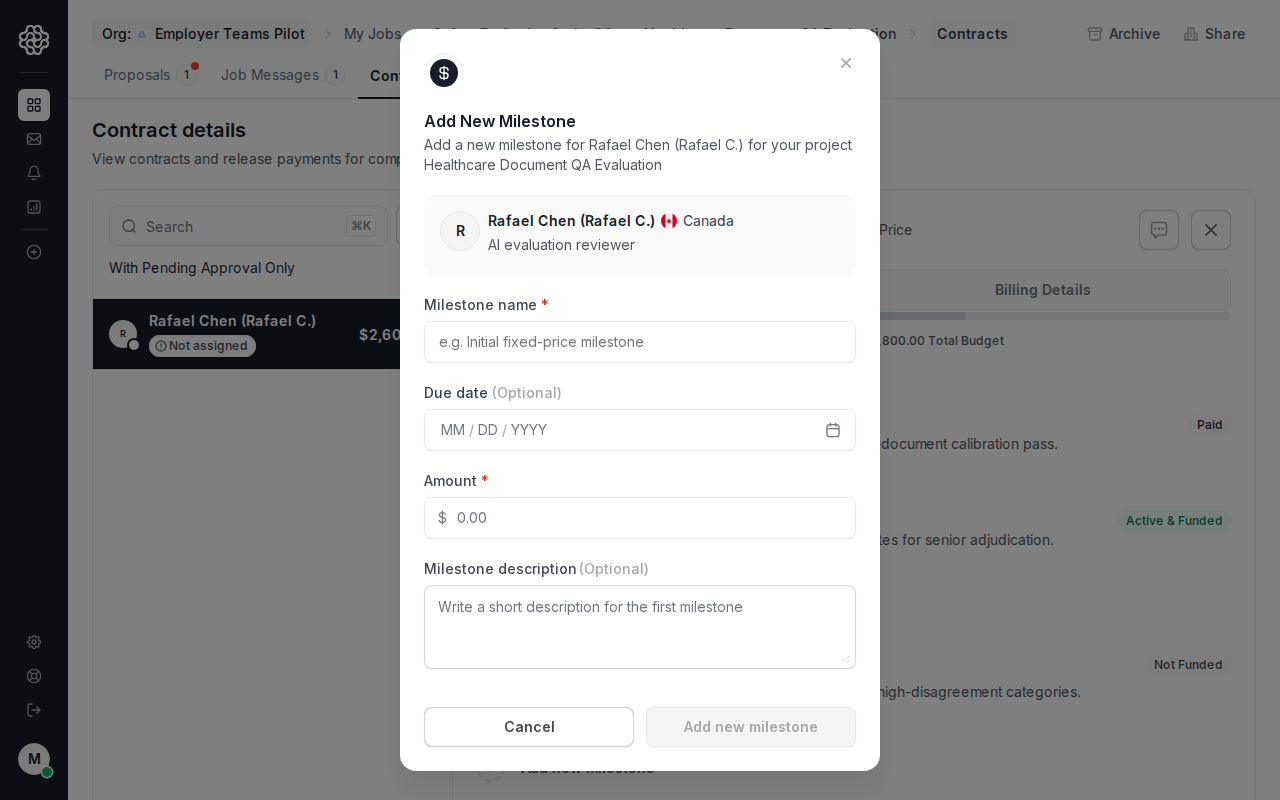
後続(以降)の作業については、求人詳細ビューの契約タブに移動し、そこから新しいマイルストーンを追加してください。 各マイルストーンには以下が必要です:- 成果物の説明
- 金額(USD)
- オプションの期日
マイルストーンに資金を入金する
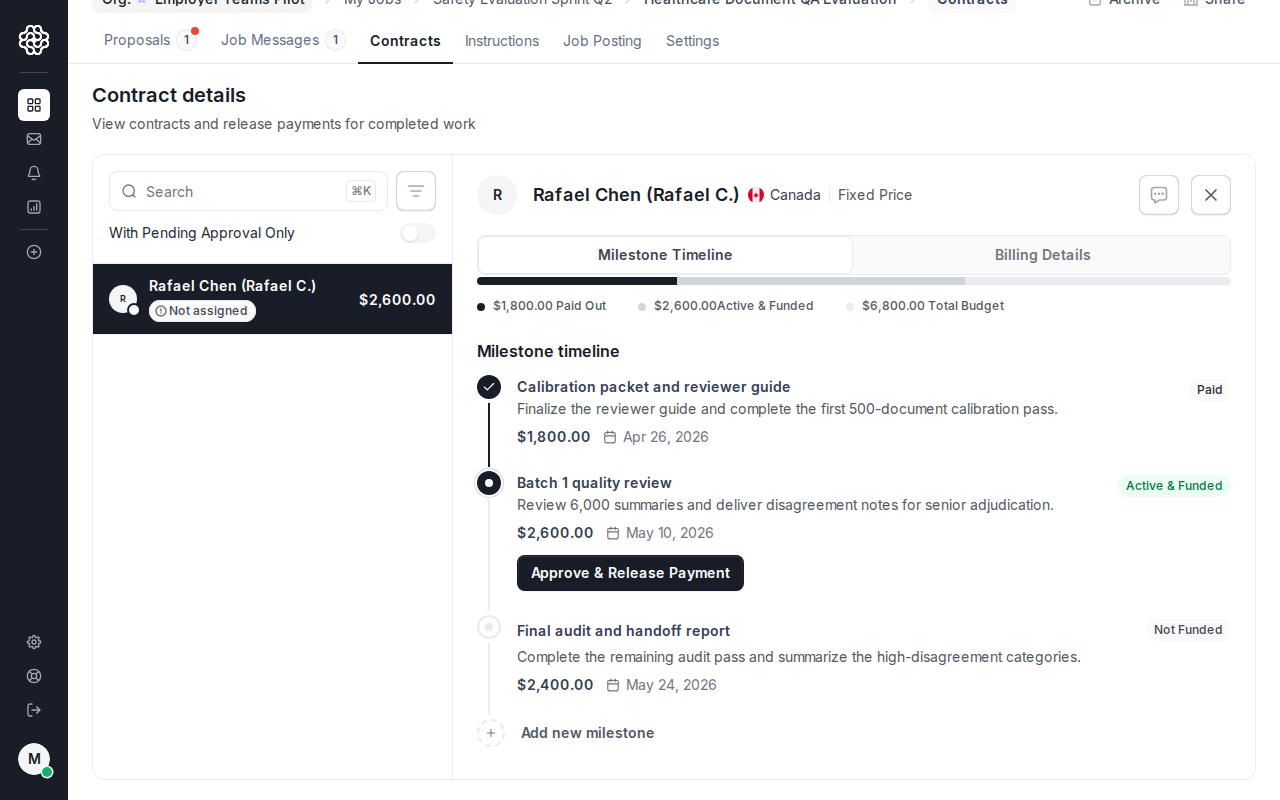
最初のマイルストーンは採用フロー中に資金が入金されます。以降のマイルストーンは、資金が入金される前に作成できます。支払いが回収されるまで、ステータスは 未入金 のままです。 マイルストーンに資金を入金すると、OpenTrain AI は Stripe を通じて支払い方法に請求し、契約上でそのマイルストーンを資金入金済みとしてマークします。AI trainer にはマイルストーンが 有効・入金済み と表示され、作業を開始できます。 未入金 または 有効・入金済み ステータスのマイルストーンは、契約 タブに表示されます。未解決のマイルストーンがあるジョブはアーカイブできません。マイルストーンを承認する
AI trainer がマイルストーンを完了としてマークすると、確認と承認を求める通知が届きます。承認後は次の処理が行われます。- OpenTrain が AI trainer の接続済み入金方法への支払いを開始します
- マイルストーンのステータスが 支払い済み に更新されます
- AI trainer に支払い通知が送信されます
請求書
雇用主ダッシュボードからレポートを開くと、雇用主の請求書を表示およびダウンロードできます。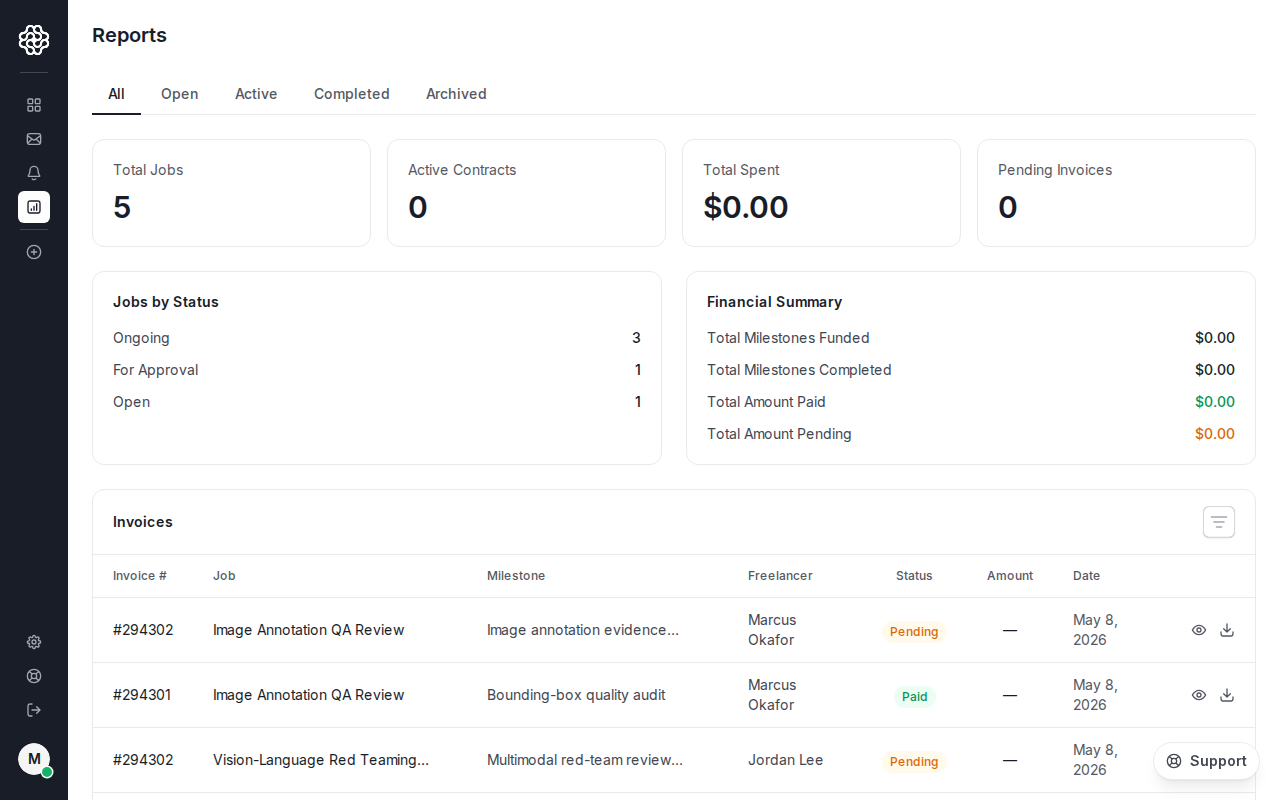
雇用主の資金調達請求書
マイルストーンに資金を提供するたびに、OpenTrain AI は雇用主の請求書を生成します。この請求書は、ダッシュボードのレポートセクションから表示またはダウンロードできます。請求書には以下が含まれます:- プロジェクト名とマイルストーンの説明
- 請求タイプと金額
- 支払いステータス
AIトレーナーの支払い請求書
マイルストーンが承認され、支払いが開始されると、AIトレーナーは支払い請求書を受け取ります。雇用主として、クライアントとの支払いを調整する際に、この請求書を参照する必要がある場合があります。Stripe 請求設定
OpenTrain AI は、すべての雇用主の支払いを Stripe を介して処理します。最初のエラーに資金を提供する前に、アカウントに有効な支払い方法が関連付けられている必要があります。支払い方法を追加する
カードまたは銀行口座の詳細を入力します。OpenTrain AI は安全な決済処理に Stripe を使用しています。支払い情報は OpenTrain AI ではなく Stripe に保存されます。