Passer au contenu principal
Utilisez votre équipe employeur lorsque plusieurs personnes doivent aider à publier des missions, examiner des candidats, gérer l’accès aux projets ou coordonner le travail dans OpenTrain AI. Seuls les propriétaires de l’organisation peuvent inviter des personnes dans l’équipe, retirer des membres et gérer les paramètres de l’organisation. Les membres de l’équipe peuvent travailler sur les missions et dossiers auxquels ils ont accès.

Ouvrir les paramètres d’équipe

Connectez-vous à app.opentrain.ai, ouvrez Employer Settings (Paramètres employeur), puis sélectionnez Team (Équipe).
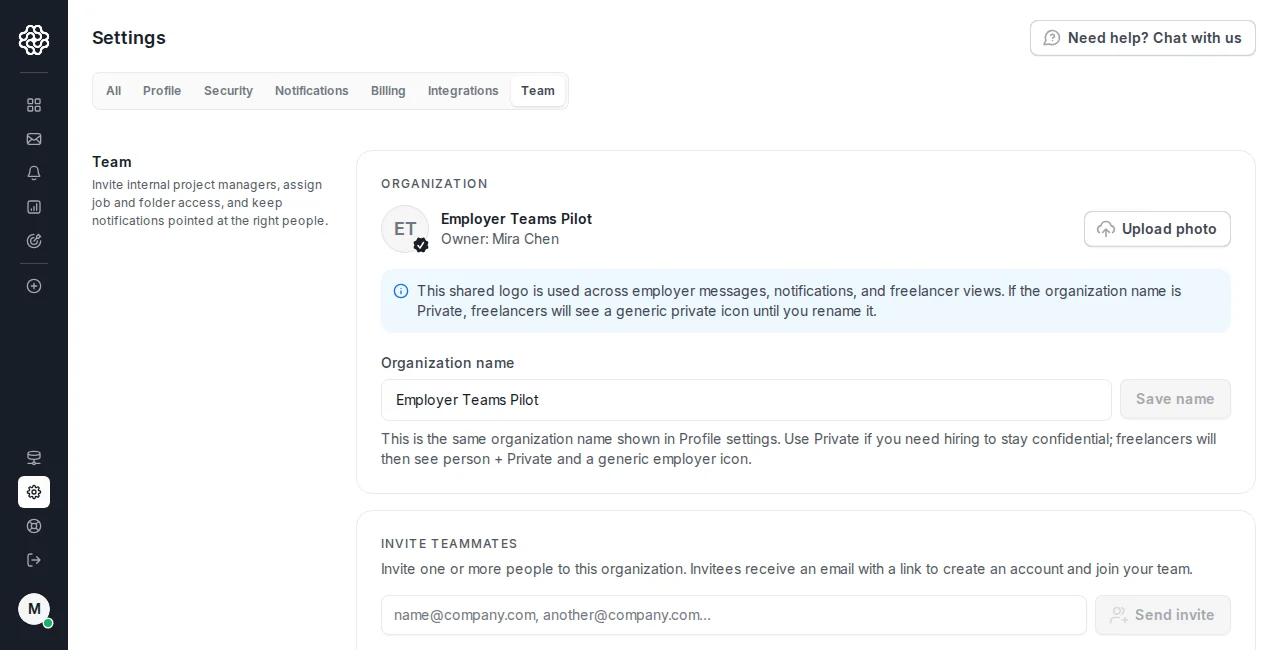
Onglet Team d'Employer Settings (Paramètres employeur) montrant les détails de l'organisation, le formulaire d'invitation des coéquipiers et les contrôles d'équipe.

Inviter un coéquipier

Dans Invite teammates (Inviter des coéquipiers), saisissez une ou plusieurs adresses e-mail. Appuyez sur Enter (Entrée), virgule ou tabulation après chaque adresse, puis cliquez sur Send invite (Envoyer l’invitation).
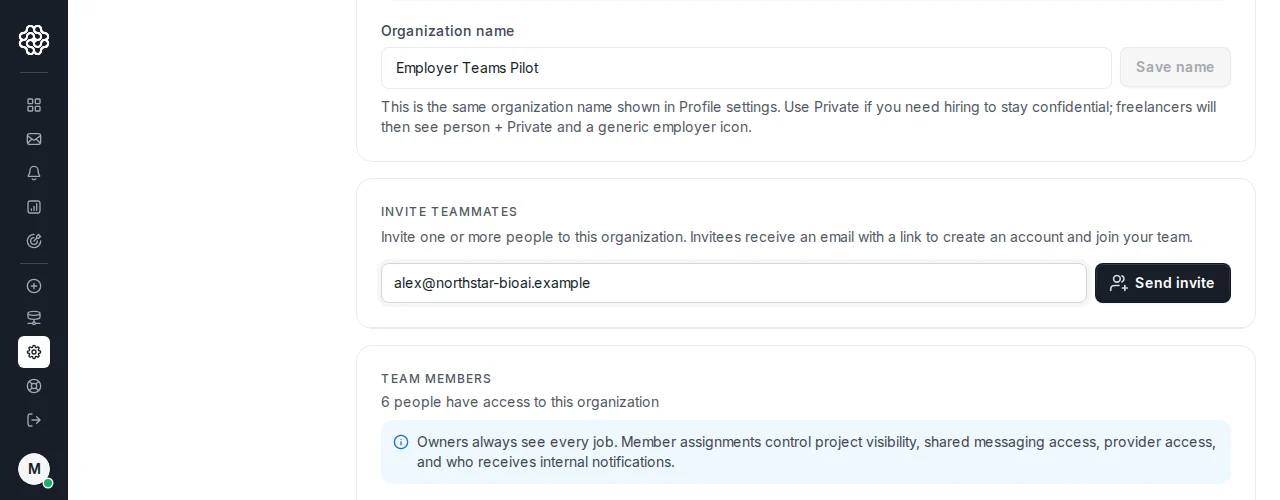
Carte Invite teammates avec une adresse e-mail saisie et le bouton Send invite prêt.
OpenTrain envoie à chaque personne invitée un e-mail avec un lien pour rejoindre votre équipe employeur. Si la personne possède déjà un compte employeur éligible, OpenTrain peut l’ajouter à l’équipe. Sinon, elle crée un compte employeur depuis le lien d’invitation.

Confirmer les coéquipiers ajoutés

Utilisez Team members (Membres de l’équipe) pour confirmer qui appartient déjà à l’organisation, le rôle de chaque personne et son accès actuel aux projets. Après qu’une personne invitée a rejoint l’équipe, cette liste confirme qu’elle a été ajoutée à l’équipe employeur.
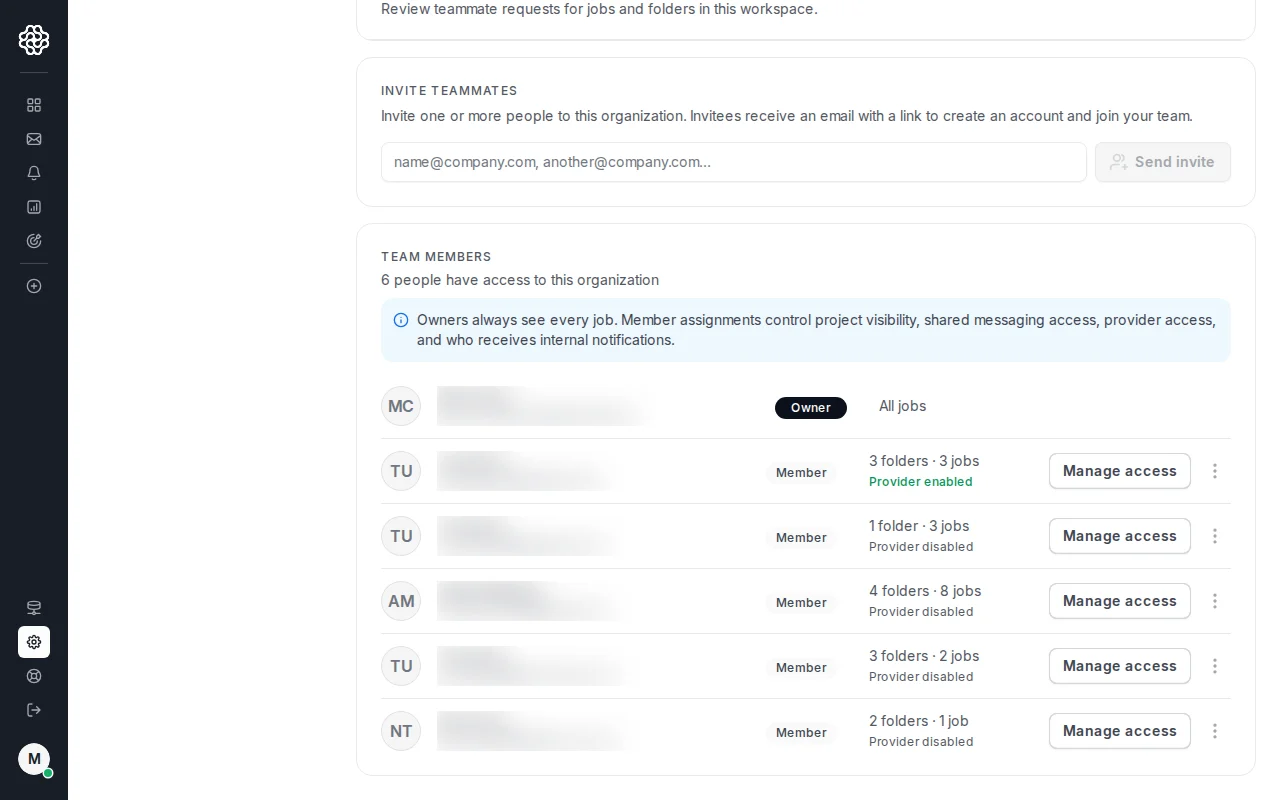
Liste Team members montrant des lignes de propriétaire et de coéquipier avec le rôle et le résumé d'accès.
Les propriétaires conservent toujours l’accès à toutes les missions et à tous les dossiers. Les autres membres de l’équipe voient uniquement les missions et dossiers qui leur sont attribués ou partagés.

Gérer l’accès d’un coéquipier

Cliquez sur Manage access (Gérer l’accès) sur la ligne d’un coéquipier lorsque vous devez examiner ou modifier son accès aux missions et dossiers.
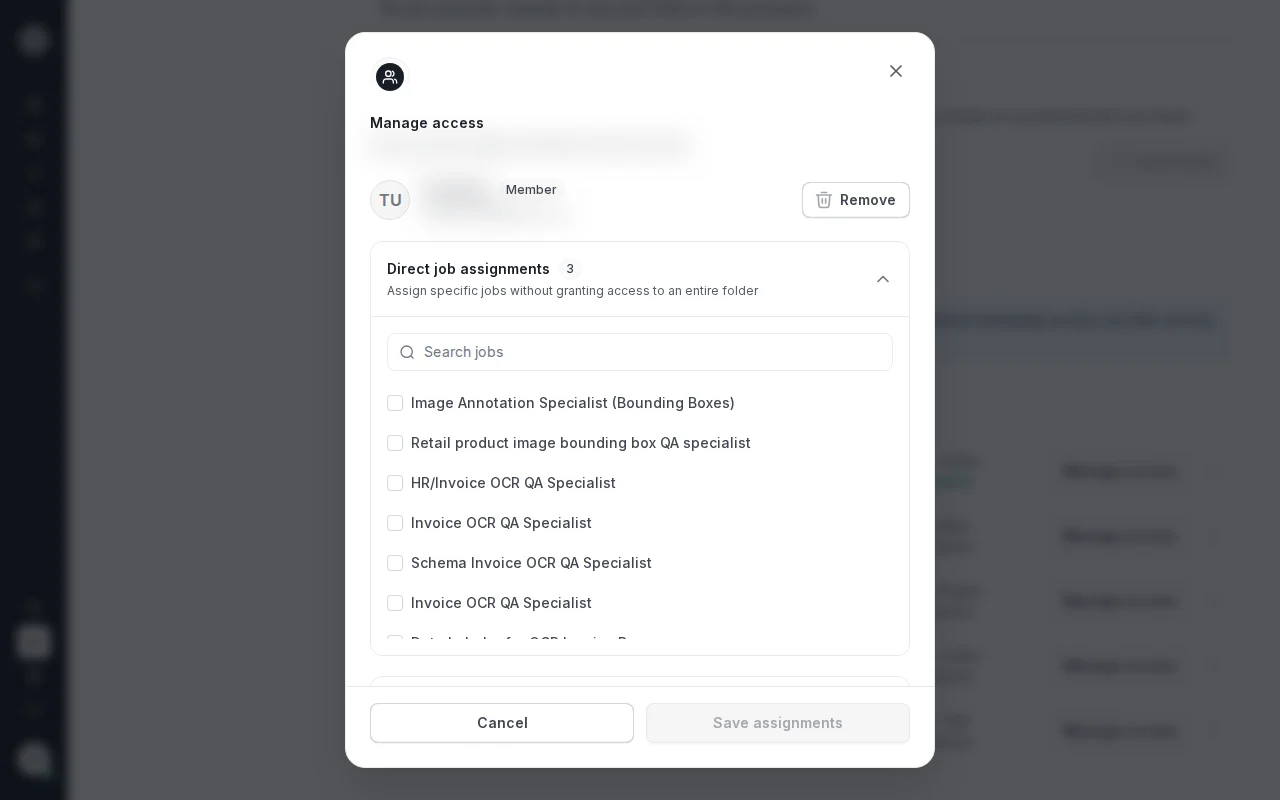
Fenêtre Manage access avec des contrôles d'accès aux missions et dossiers pour un coéquipier.
L’accès aux projets contrôle les missions et dossiers que le coéquipier peut ouvrir. Il affecte aussi les messages de projets partagés et les notifications internes de projet pour ce coéquipier.

Retirer un coéquipier

Utilisez le menu de la ligne du coéquipier lorsqu’une personne ne doit plus appartenir à l’organisation. Retirer un coéquipier supprime son appartenance à l’organisation et son accès aux missions et dossiers de cette organisation. Si vous devez seulement retirer l’accès à une mission ou à un dossier, utilisez Manage access (Gérer l’accès) ou la page de partage de projets au lieu de retirer le coéquipier de l’organisation.

Lien avec le partage de projets

La configuration de l’équipe contrôle qui peut appartenir à l’organisation. Le partage de projets contrôle quels coéquipiers existants peuvent ouvrir une mission ou un dossier spécifique. Après qu’un coéquipier a rejoint l’organisation, utilisez Partager des projets avec vos coéquipiers pour partager une mission autonome ou un dossier avec lui.