.svg?fit=max&auto=format&n=mg7j3j61cBmODq_w&q=85&s=9d6b9cab54b8d7683318a9eec2df333d)
.svg?fit=max&auto=format&n=mg7j3j61cBmODq_w&q=85&s=25c26e62fec62cbde9a4e8913d45aadf)
Avant de commencer
Votre coéquipier doit déjà appartenir à votre organisation OpenTrain AI. S’il n’apparaît pas dans la fenêtre de partage, demandez d’abord à un propriétaire de l’organisation de l’ajouter depuis les paramètres de l’équipe. Le partage de projets est disponible pour les comptes employeur qui ont déjà accès à la mission ou au dossier. Les propriétaires conservent toujours leur accès. Les membres employeurs non propriétaires peuvent partager ou gérer l’accès au projet uniquement pour les missions et dossiers qu’ils peuvent déjà ouvrir. Seuls les propriétaires de l’organisation peuvent ajouter de nouvelles personnes à l’organisation.Partager une mission ou un dossier
Ouvrir le projet
Depuis My Jobs (Mes missions), ouvrez la mission ou le dossier que vous souhaitez partager.
Choisir un coéquipier
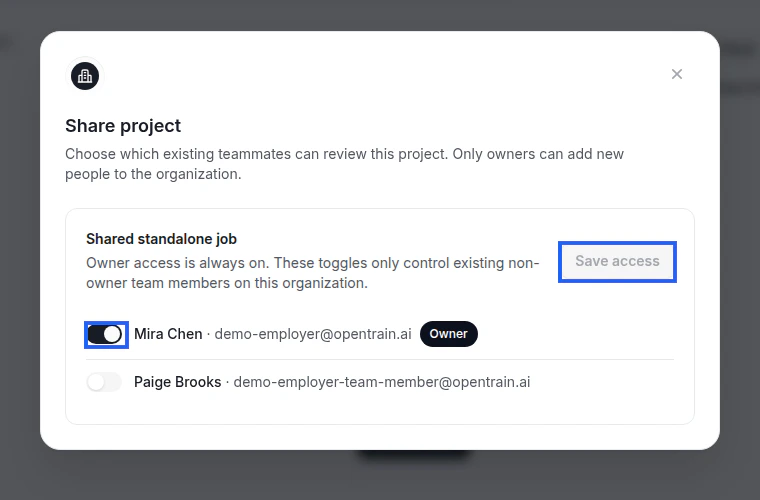
Dans la fenêtre d’accès au projet, sélectionnez le coéquipier qui doit avoir accès.

Retirer l’accès au projet
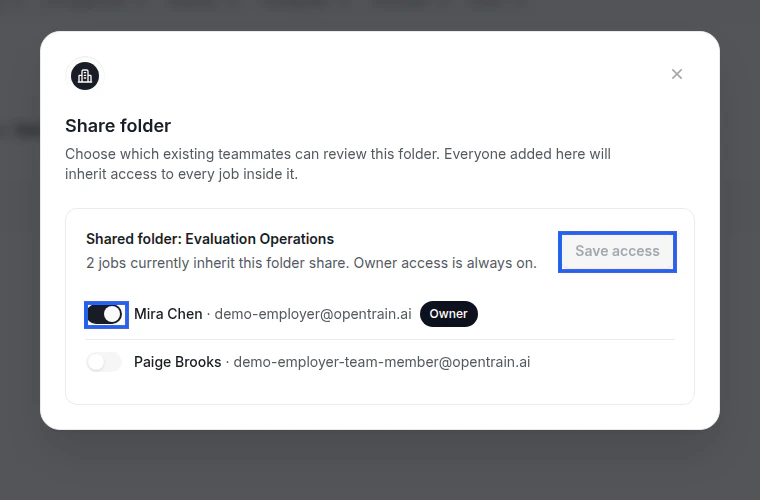
Ouvrez la même fenêtre Share (Partager) depuis l’en-tête de la mission ou du dossier. Retirez le coéquipier de la liste d’accès, puis enregistrez le changement. Retirer l’accès modifie uniquement l’accès de ce coéquipier à la mission ou au dossier sélectionné. Cela ne le retire pas de votre organisation OpenTrain AI.Ce que les coéquipiers peuvent faire
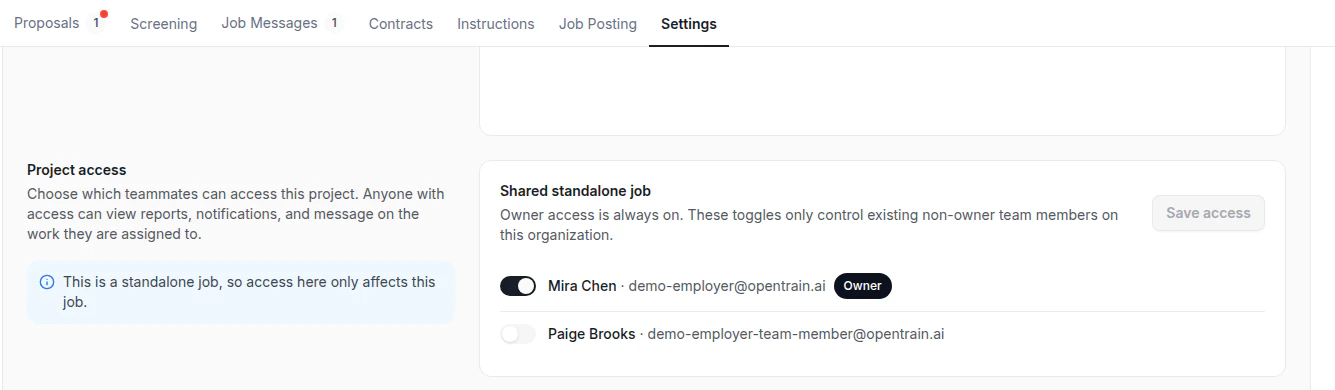
Les coéquipiers ayant un accès partagé peuvent aider dans le flux de travail employeur pour la mission ou le dossier auxquels ils ont accès. Selon leur rôle dans l’organisation et leur accès au projet, cela peut inclure l’examen des candidats, la lecture des détails du projet et la participation au travail lié au projet. Pour une revue détaillée des accès, ouvrez Job Settings (Paramètres de la mission), puis allez dans Project access (Accès au projet). Utilisez cette page lorsque vous devez vérifier la liste complète des accès ou prendre une décision d’accès plus précise.