.svg?fit=max&auto=format&n=mg7j3j61cBmODq_w&q=85&s=9d6b9cab54b8d7683318a9eec2df333d)
.svg?fit=max&auto=format&n=mg7j3j61cBmODq_w&q=85&s=25c26e62fec62cbde9a4e8913d45aadf)
OpenTrain utilise un modèle de paiement basé sur des jalons. En tant qu’employeur, vous financez le travail par étapes, examinez les jalons terminés et approuvez le déblocage du paiement lorsque le travail est prêt.Documentation Index
Fetch the complete documentation index at: https://www.opentrain.ai/docs/llms.txt
Use this file to discover all available pages before exploring further.
Flux de travail des jalons pour l’employeur
Les jalons sont des unités de travail financées distinctes liées à un contrat. Ils se trouvent dans l’onglet Contract pour chaque AI Trainer recruté.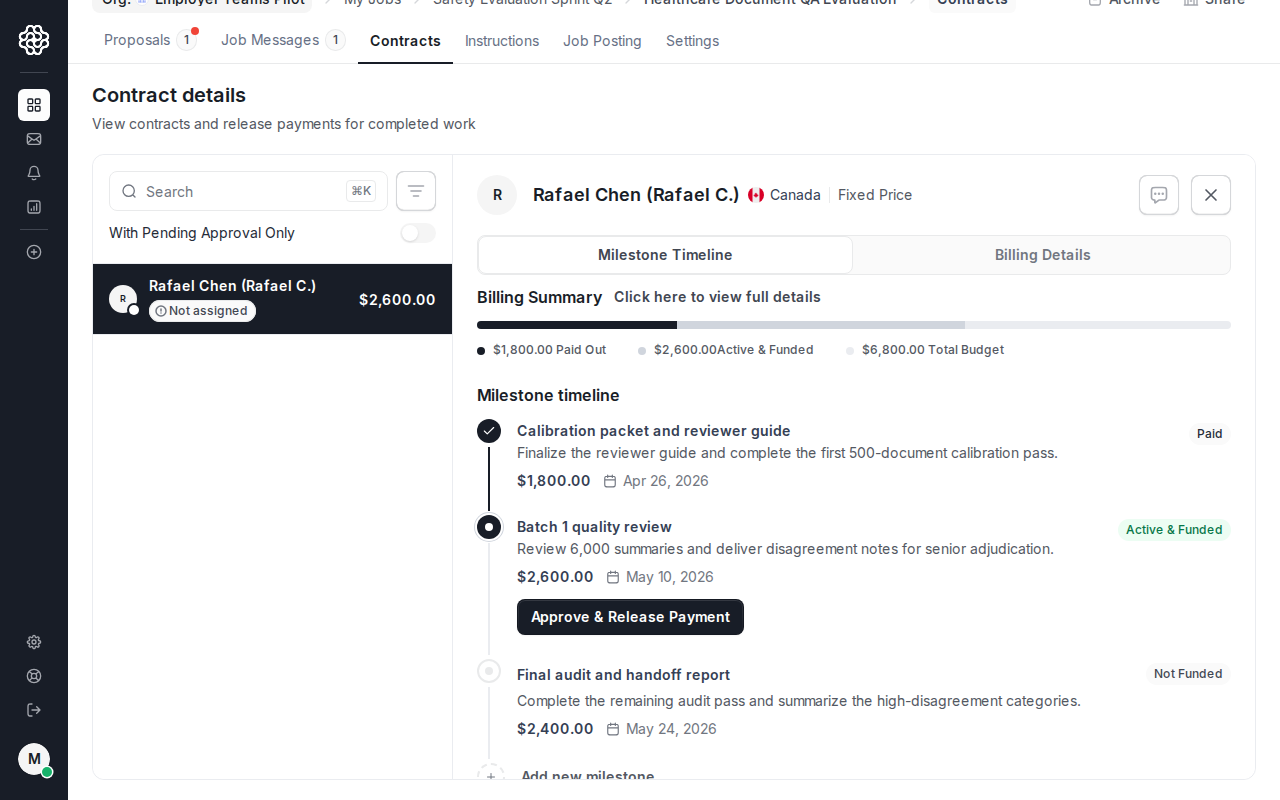
Création d’un jalon
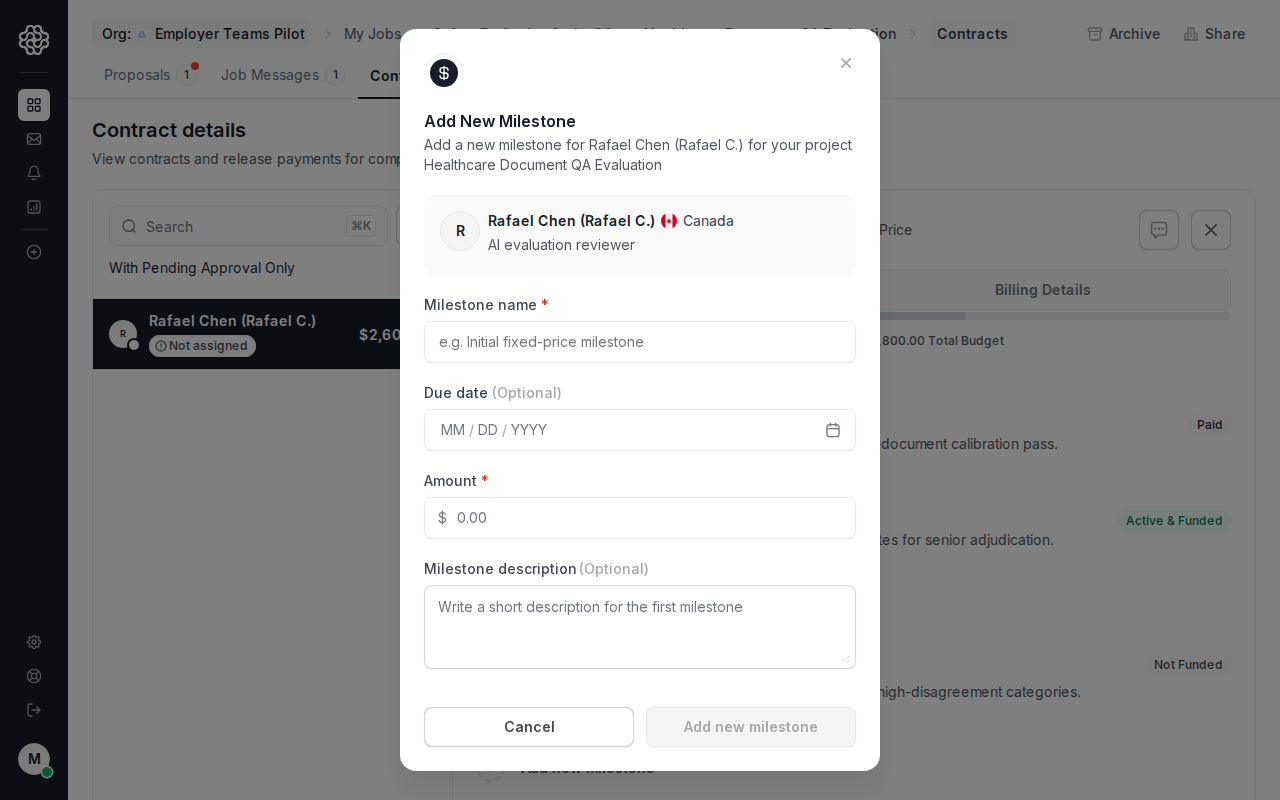
Le premier jalon est créé automatiquement lorsque vous recrutez un candidat — le montant et la description que vous saisissez lors du processus d’embauche deviennent le jalon initial. Pour les jalons suivants, rendez-vous dans l’onglet Contract de la vue détaillée du poste et ajoutez un nouveau jalon à partir de là. Chaque jalon nécessite :- Une description du livrable
- Un montant (en USD)
- Une date d’échéance facultative
Financement d’un jalon
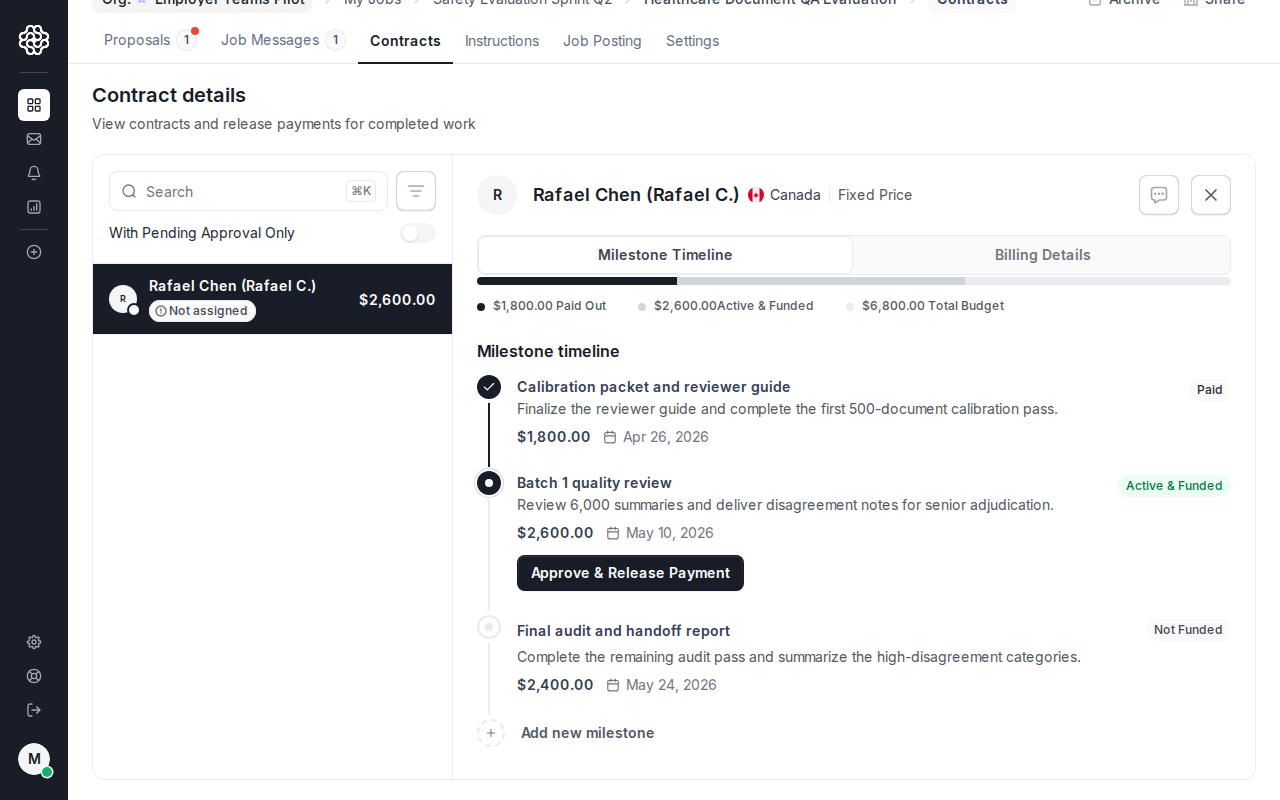
Le premier jalon est financé lors du processus d’embauche. Les jalons ultérieurs peuvent être créés avant d’être financés ; ils restent Non Financés jusqu’à ce que le paiement soit effectué. Lorsque vous financez un jalon, OpenTrain AI débité votre mode de paiement via Stripe et marque le jalon comme financé sur le contrat. Le AI Trainer voit le jalon comme Actif et financé et peut commencer le travail. Les jalons dont le statut est Non financé ou Actif et financé sont affichés dans l’onglet Contrat. Les jobs ayant des jalons non résolus ne peuvent pas être archivés.Approuver un jalon
Une fois que le AI Trainer marque un jalon comme terminé, vous recevez une notification pour examen et approbation. Après votre approbation :- OpenTrain lance le versement vers le mode de paiement connecté du AI Trainer
- Le statut du jalon passe à Payé
- Une notification de versement est envoyée au AI Trainer
Factures
Pour consulter et télécharger vos factures, ouvrez la section Rapports dans la barre latérale gauche de votre tableau de bord employeur.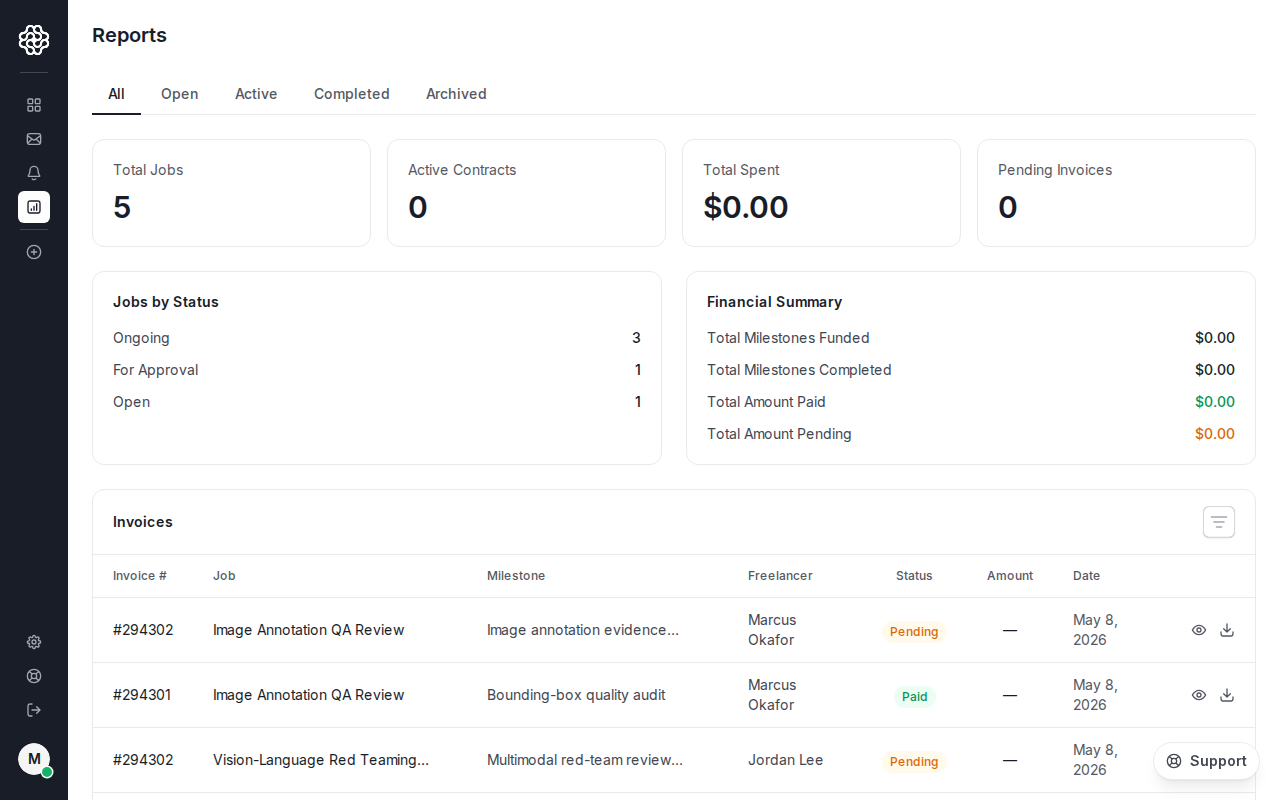
Facture de financement employeur
Chaque fois que vous financez un jalon, OpenTrain AI génère une facture employeur. Vous pouvez consulter ou télécharger cette facture depuis la section Rapports de votre tableau de bord. La facture comprend :- Le nom du projet et la description du jalon
- Le type de facturation et le montant
- Le statut du paiement
Facture de versement de l’AI Trainer
Lorsqu’un jalon est approuvé et que le versement commence, l’AI Trainer reçoit une facture de versement. En tant qu’employeur, vous pourriez avoir besoin de vous référer à cette facture lors du rapprochement des paiements avec vos clients.Configuration de la facturation Stripe
OpenTrain AI traite tous les paiements des employeurs via Stripe. Avant de pouvoir financer votre premier jalon, vous devez associer un mode de paiement valide à votre compte.Accéder aux paramètres de facturation
Accédez à Paramètres employeur → Facturation (ou aux paramètres de votre forfait agence si vous utilisez un forfait agence).
Ajouter un mode de paiement
Saisissez vos coordonnées de carte ou bancaires. OpenTrain AI utilise Stripe pour le traitement sécurisé des paiements — vos informations de paiement sont stockées par Stripe, et non par OpenTrain AI.