


OPENTRAIN AI
AI Trainer 概览
了解 AI trainers 在 OpenTrain AI 上的工作内容、AI trainer 仪表板各部分的位置,以及从查看职位列表到获得报酬的全流程。
OpenTrain AI 将 AI trainers、标注员、data labelers 和 RLHF 专家与需要其技能的雇主联系起来。您可以建立个人资料,申请符合您背景的职位,在仪表板中完成工作,并通过平台获得报酬。
您可以开展的工作
Section titled “您可以开展的工作”作为 OpenTrain AI 上的 AI trainer,您可以:
- 标注与注释数据,例如图像、视频、文本、音频、文档和代码
- 从事 RLHF 工作:对模型输出进行排序、评分和审核
- 编写训练数据:提示词与回复、函数调用示例以及红队测试
- 转录、翻译和审核本地化文本
- 独立工作或以机构身份工作:个人 AI trainers 和 AI trainers 团队均可加入
登录后,您将进入 My Ongoing Jobs 页面。左侧的侧边栏可带您前往其他所有页面。在您将鼠标悬停在上方之前,它仅显示图标;悬停后它会展开并显示每个项目的名称。Settings、Support 和 Log out 位于底部。
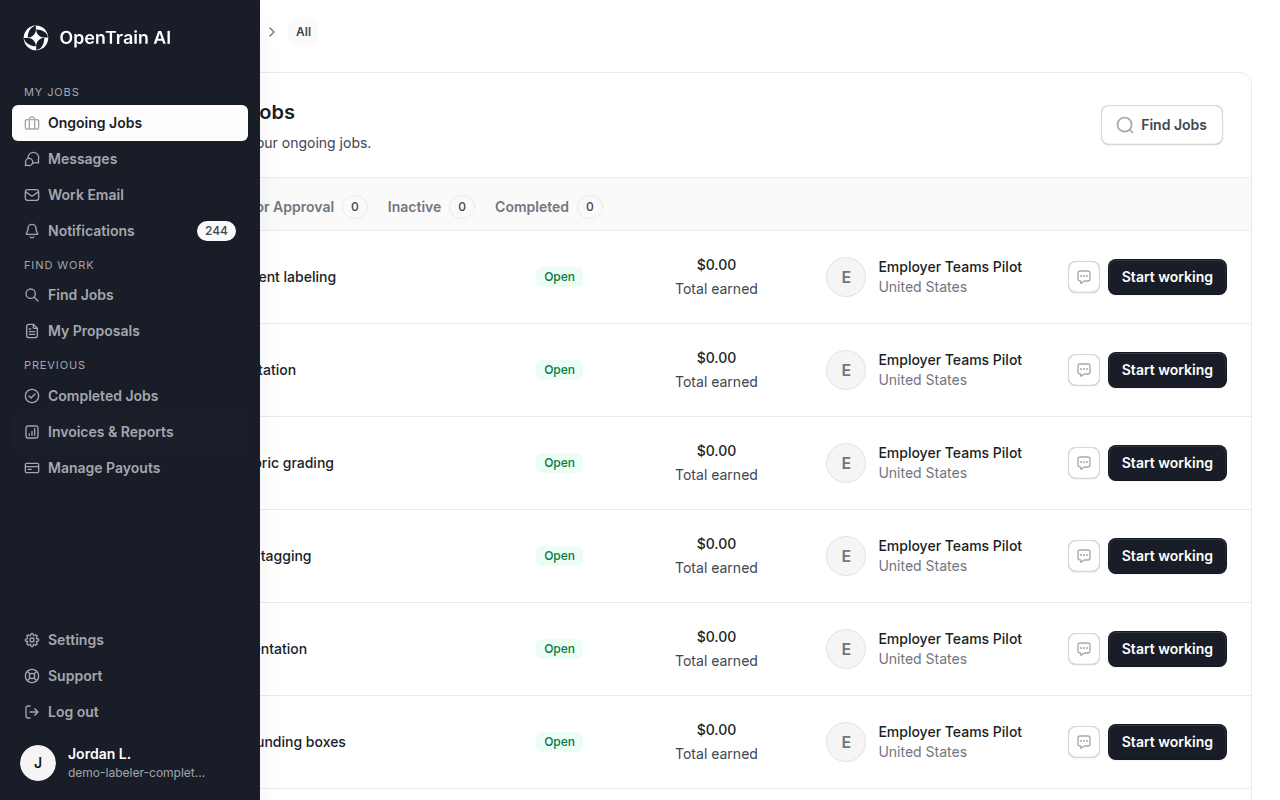
| 侧边栏项目 | 该处的功能 |
|---|---|
| Ongoing Jobs(进行中的工作) | 查看录用您的职位,并打开其中一个开始工作 |
| Messages(消息) | 与雇主沟通工作或方案相关事宜 |
| Work Email(工作邮箱) | 如果为您分配了 @opentrain.work 地址,可通过该地址收发电子邮件。请参见 Work Email |
| Notifications(通知) | 查看有关您的账户和工作的最新动态 |
| Find Jobs(寻找工作) | 浏览并搜索公开职位 |
| My Proposals(我的提案) | 跟进您提交的方案 |
| Completed Jobs(已完成的工作) | 查看已结束的职位记录 |
| Invoices & Reports(发票与报告) | 查看您的打款记录并下载 Payment invoice(付款发票)或 Job statement(工作对账单) |
| Manage Payouts(管理收款) | 添加或更改接收打款的银行账户 |
机构账户显示的是 Find Projects 而非 Find Jobs,且没有 Manage Payouts 选项。
选择侧边栏底部的 Settings(设置),或前往 app.opentrain.ai/ai-trainer-settings。完成入职引导后即可打开设置。左侧列表将其分为多个部分,All settings 在一个页面上显示所有部分。在手机上,您可以从顶部的菜单中选择相应部分。
| 标签页 | 该处可更改的内容 |
|---|---|
| Account(账户) | 您的账户详细信息、您的位置、OpenTrain 的语言以及注销账户 |
| Payouts(收款) | 接收打款的打款方式。请参见付款与打款 |
| Security(安全) | 您的密码和双重认证 |
| Profile(个人资料) | 谁可以查看您的个人资料以及您的空闲状态。请参见个人资料可见性 |
| Notifications(通知) | 接收哪些电子邮件和通知。请参见管理您的邮件通知 |
| API keys(API 密钥) | 您的只读 API 密钥和已连接的智能体 |
| Verification(认证) | 您的身份验证(当您的账户需要时)。请参见验证您的身份 |
并非每个账户都有 Verification(验证)标签页。它会在您的账户需要身份验证时或在您开始验证后显示。机构账户还有一个用于其方案的 Subscription(订阅)标签页;请参见机构方案与账单。
如需更改您的姓名、专业头衔、技能或经验,请编辑您的个人资料。请参见个人资料设置。
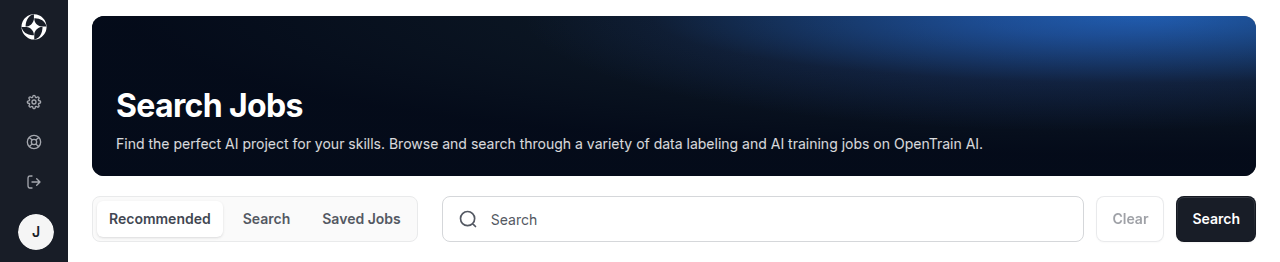
Find Jobs 可打开职位列表。Recommended 标签页显示与您个人资料相匹配的职位,Search 允许您搜索和筛选所有公开职位,Saved Jobs 保存了您收藏的职位。有关筛选条件和申请方式,请参见寻找工作。
完整的个人资料有助于雇主评估您的方案。请参见个人资料设置进行填写。
从接单到获得报酬
Section titled “从接单到获得报酬”- 在 Find Jobs 中打开一个职位并阅读完整详情。
- 申请并提交您的方案。
- 如果职位有要求,请在方案发送前完成简短的 AI 面试。
- 在 My Proposals 中跟进您的方案。雇主会进行审核并可能向您发送消息。
- 如果您被录用,该职位会出现在 Ongoing Jobs 中。打开它以阅读说明并开展工作。请参见管理工作。
- 款项将打入您在 Manage Payouts 下添加的银行账户。请参见付款与打款。
Manage Payouts 会打开设置中的 Payouts 标签页。OpenTrain 使用 Stripe 托管的打款设置来安全收集您的身份、税务和银行详细信息。您无需在 stripe.com 上另外创建 Stripe 账户。
以机构身份工作
Section titled “以机构身份工作”如果您管理着一个 AI trainers 团队,可以注册为机构。请参见机构指南。