跳转到内容
OpenTrain AIOpenTrain AIOpenTrain AIDocs

询问 OpenTrain

根据文档回答,并附上来源。

您想用 OpenTrain 做什么?

AI 的回答可能有误。请查看所附来源,不要填写账户的私人信息。

打开应用

OPENTRAIN AI

发布职位

通过引导式向导、AI 自动填充、筛选要求、预算设置和最终审核,创建并发布雇主职位。

发布职位是雇主工作流程的第一步。该向导可将职位描述转换为结构化要求,供 OpenTrain 用于匹配、筛选、提案审核和招聘。

在 My Jobs(我的职位)中,点击 Post a new job(发布新职位)。

包含职位文件夹且右上角带有 Post a new job(发布新职位)按钮的雇主仪表板。
在雇主仪表板中点击 Post a new job(发布新职位)以启动职位引导向导。
打开原图
包含职位文件夹且右上角带有 Post a new job(发布新职位)按钮的雇主仪表板。

在雇主仪表板中点击 Post a new job(发布新职位)以启动职位引导向导。

第 1 步要求提供职位名称。如果您已有职位描述,请开启 Have a job description?(已有职位描述?)并粘贴文本或附加 PDF。OpenTrain 会使用这些内容预填向导后续字段。
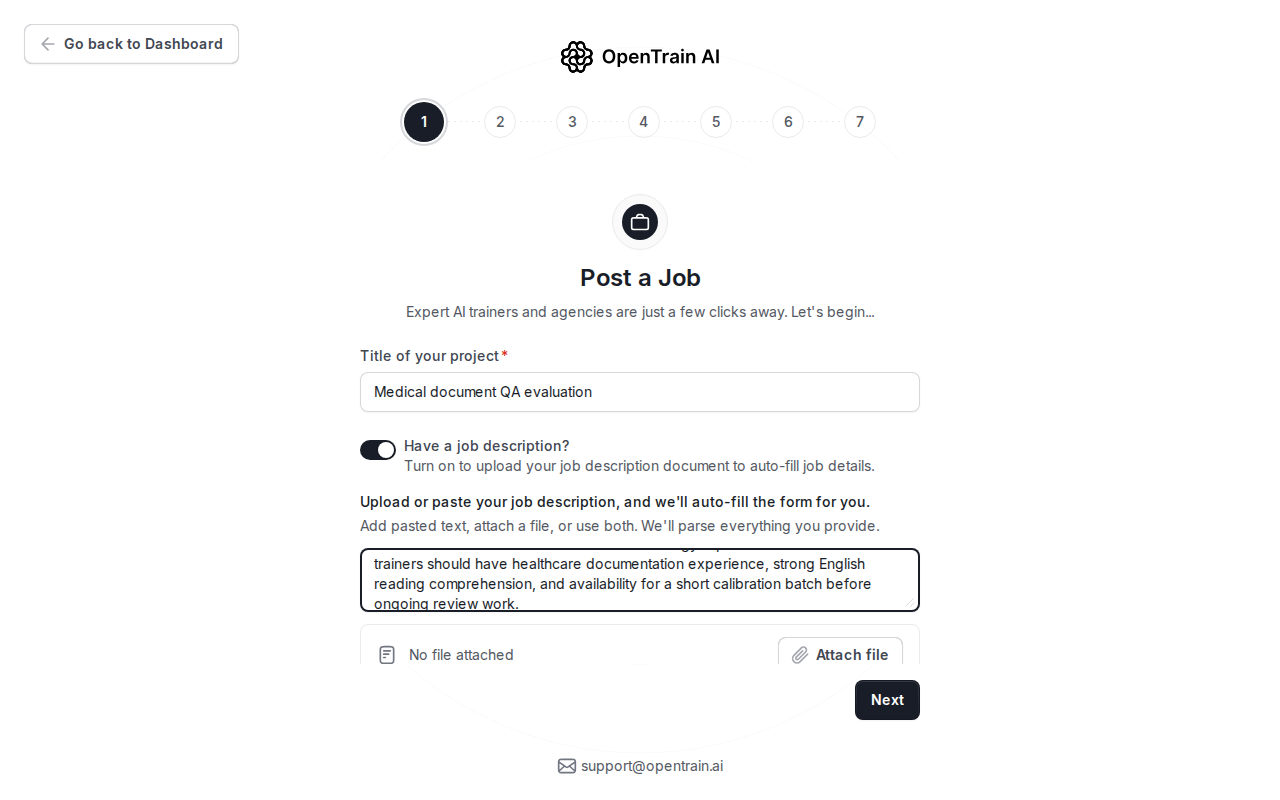
Post a Job(发布职位)向导步骤 1,包含医疗文档 QA 标题、粘贴的职位描述文本以及附件控件。
步骤 1 会获取职位名称和原始职位描述,OpenTrain 可据此进行自动填充。
打开原图
Post a Job(发布职位)向导步骤 1,包含医疗文档 QA 标题、粘贴的职位描述文本以及附件控件。

步骤 1 会获取职位名称和原始职位描述,OpenTrain 可据此进行自动填充。

接下来的步骤会将职位描述转换为结构化字段。发布前请检查每个部分。

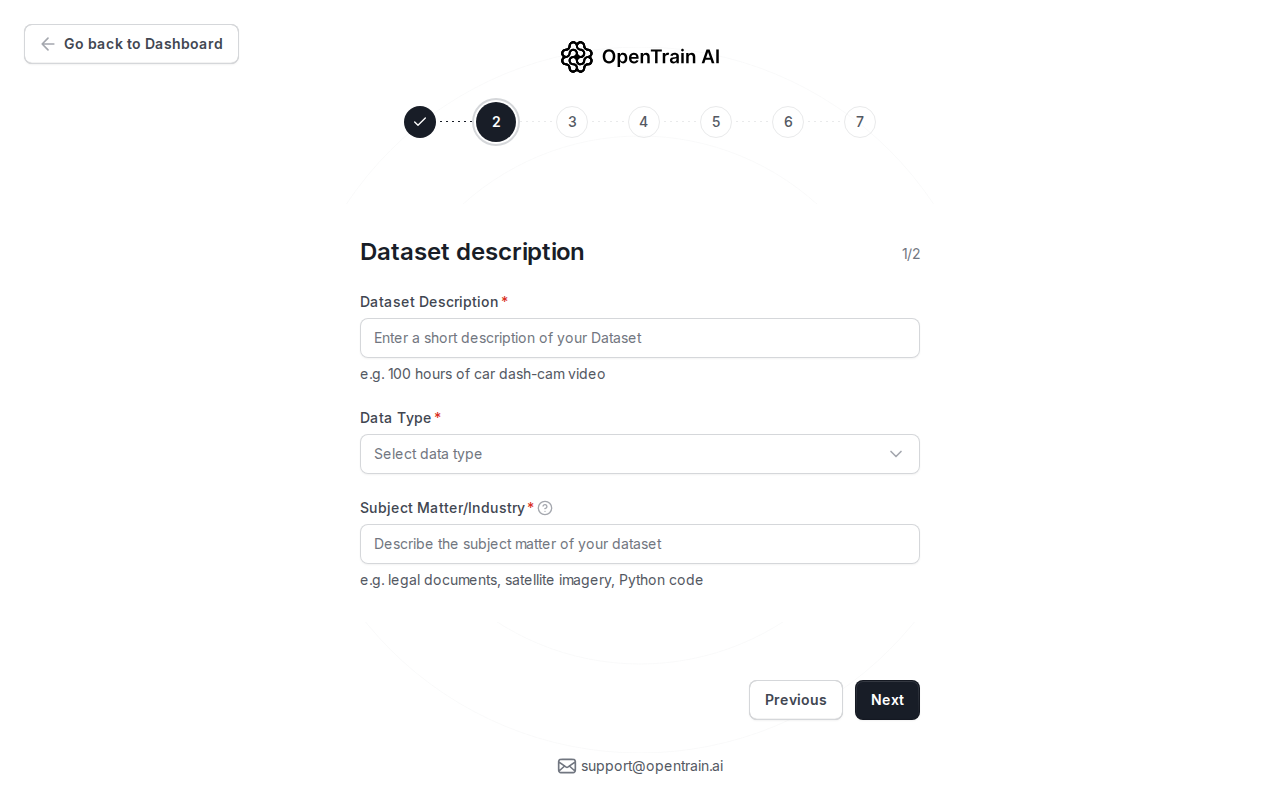
发布职位向导第 2 步,显示数据集描述、数据类型、主题领域、数据量、预标注数据集、地点和语言。
数据集字段描述数据类型、主题领域、数据量、地点规则和语言要求。
打开原图
发布职位向导第 2 步,显示数据集描述、数据类型、主题领域、数据量、预标注数据集、地点和语言。

数据集字段描述数据类型、主题领域、数据量、地点规则和语言要求。

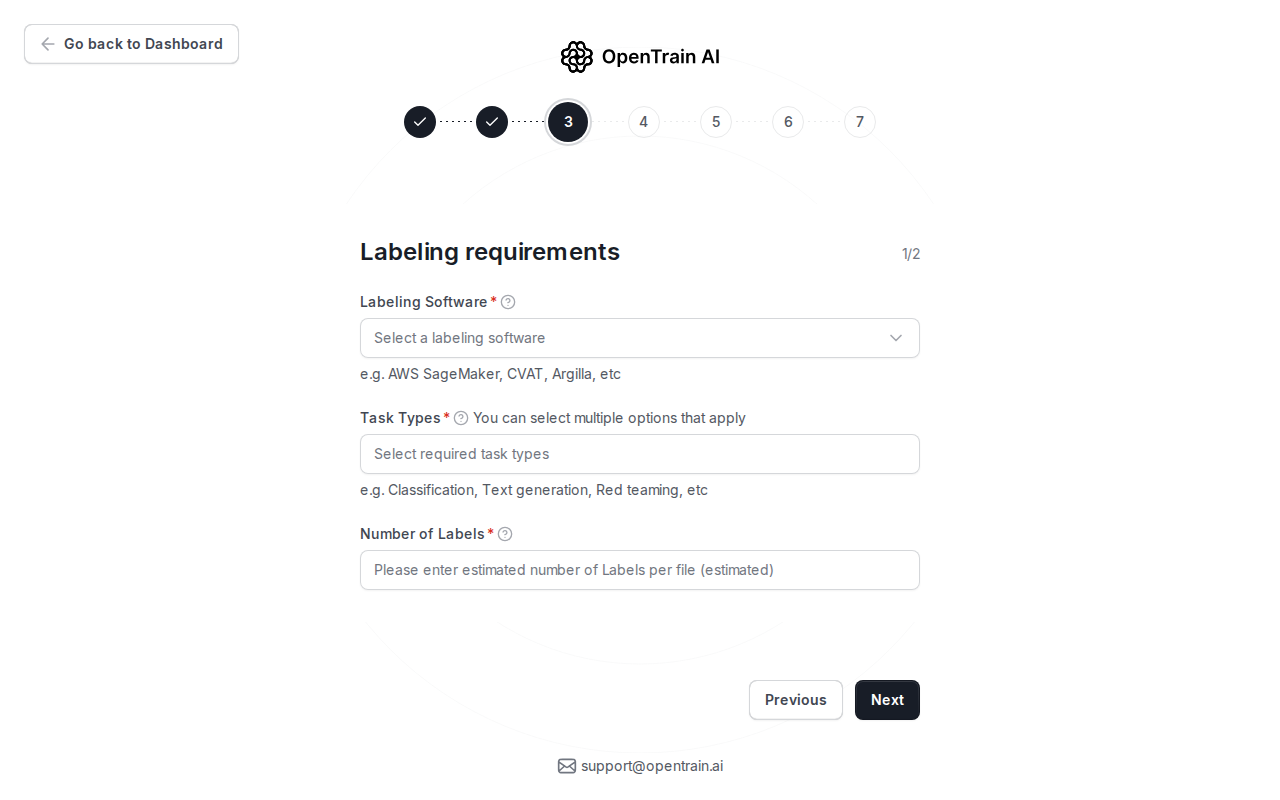
发布职位向导第 3 步,显示标注软件选项和任务类型控件。
标注字段用于记录候选人将看到的工具、任务类型、标签数量和项目概述。
打开原图
发布职位向导第 3 步,显示标注软件选项和任务类型控件。

标注字段用于记录候选人将看到的工具、任务类型、标签数量和项目概述。

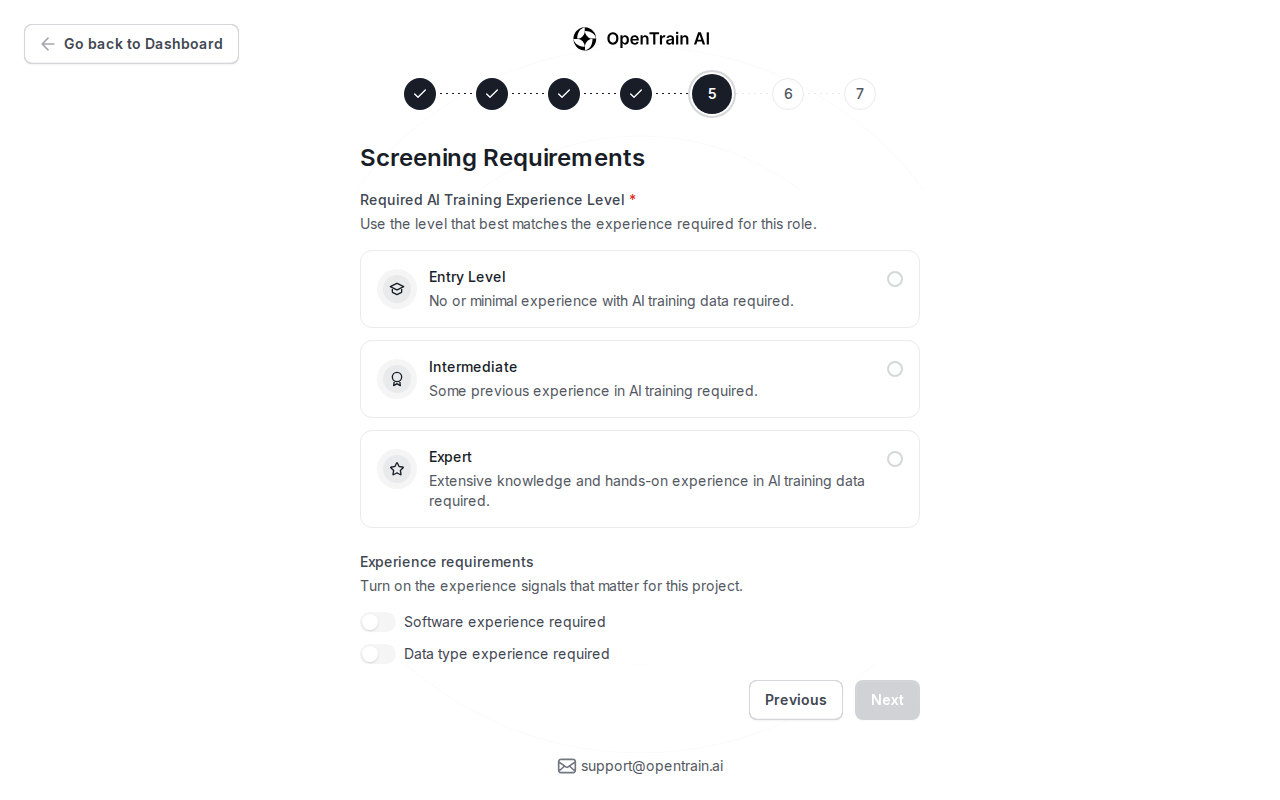
第 5 步控制在提案送达给您之前如何对申请人进行筛选。编写 AI 面试要求,选择所需的经验水平,并开启对该职位至关重要的筛选信号。
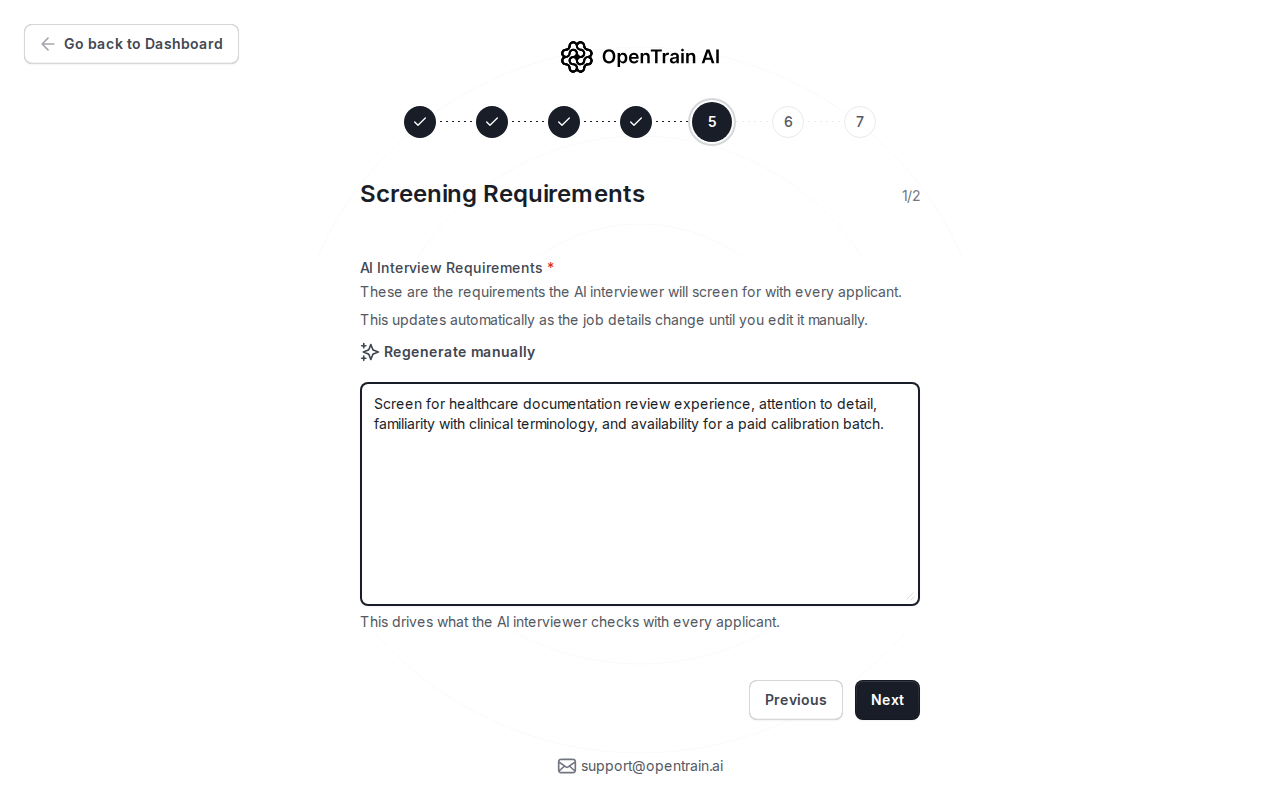
发布职位向导第 5 步,显示针对医疗健康文档审核经验的 AI 面试要求文本。
AI 面试要求会告知面试官在对每位申请人面试时需核查的内容。
打开原图
发布职位向导第 5 步,显示针对医疗健康文档审核经验的 AI 面试要求文本。

AI 面试要求会告知面试官在对每位申请人面试时需核查的内容。

发布职位向导第 5 步,显示经验要求切换开关和结构化 AI 面试提取控件。
筛选选项允许您开启经验信号和结构化面试提取。
打开原图
发布职位向导第 5 步,显示经验要求切换开关和结构化 AI 面试提取控件。

筛选选项允许您开启经验信号和结构化面试提取。

第 6 步设置支付模式。您可以选择按标签付费、按小时付费或固定价格。发布职位时无需向项目注资;注资发生在您录用并创建第一个里程碑时。
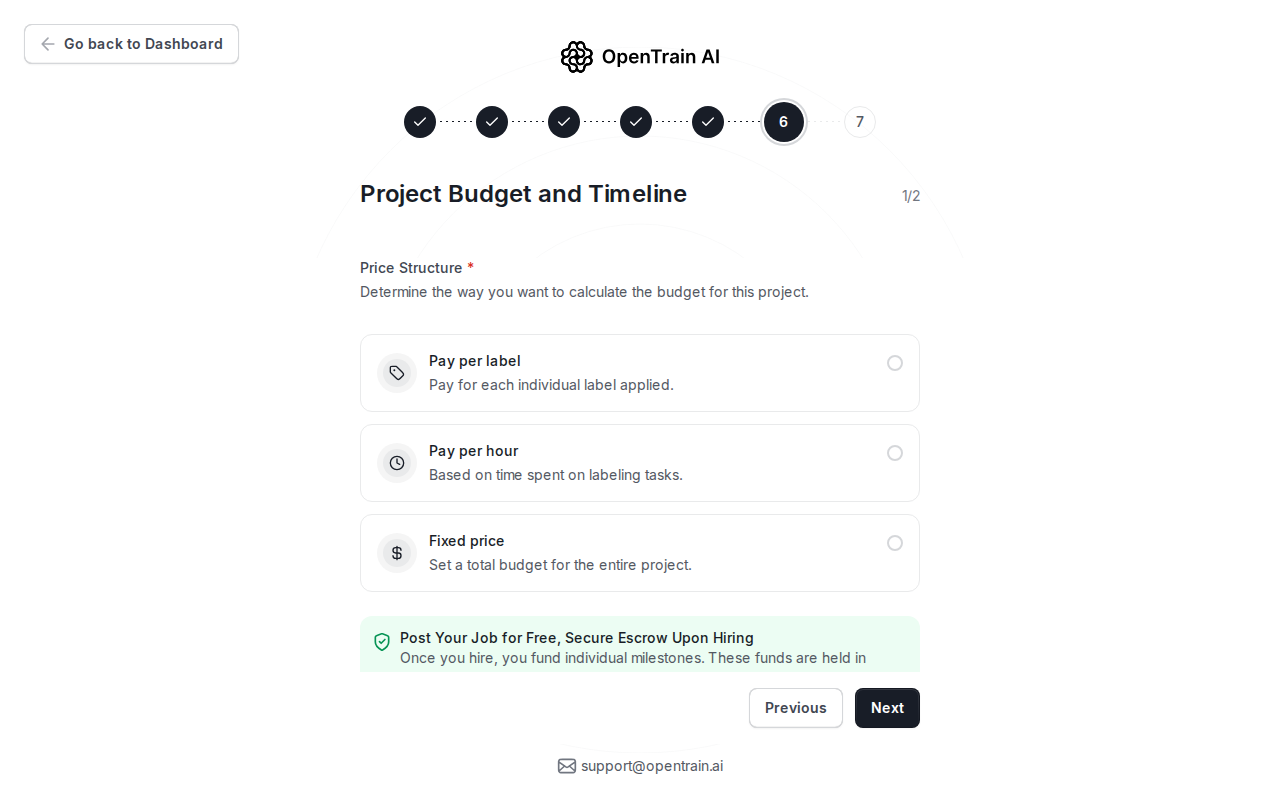
发布职位向导第 6 步,显示按标签付费、按小时付费、固定价格以及托管说明。
预算设置用于在您审核并发布职位之前定义工作的定价方式。
打开原图
发布职位向导第 6 步,显示按标签付费、按小时付费、固定价格以及托管说明。

预算设置用于在您审核并发布职位之前定义工作的定价方式。

第 7 步是最终审核。检查每个部分,修改任何需要更正的内容,在职位准备就绪后即可发布。

当您发布时,OpenTrain 会验证职位,保存最终发布内容,并通知符合要求的匹配 AI trainers。