


OPENTRAIN AI
设置您的雇主团队
邀请团队成员、管理您的组织资料,并控制每位团队成员可以打开哪些职位和文件夹。
当需要多人协助在 OpenTrain AI 中发布职位、审核候选人、管理项目访问权限或协调工作时,请使用雇主团队功能。
只有组织所有者可以邀请人员加入团队、移除团队成员以及管理组织级设置。团队成员可以处理他们有权访问的职位和文件夹。
打开团队设置
Section titled “打开团队设置”登录 app.opentrain.ai,打开 Employer Settings(雇主设置),然后选择 Team(团队)。

邀请团队成员
Section titled “邀请团队成员”在 Invite teammates(邀请团队成员)中输入一个或多个电子邮件地址。输入每个邮箱地址后按 Enter、逗号或 Tab 键,然后点击 Send invite(发送邀请)。
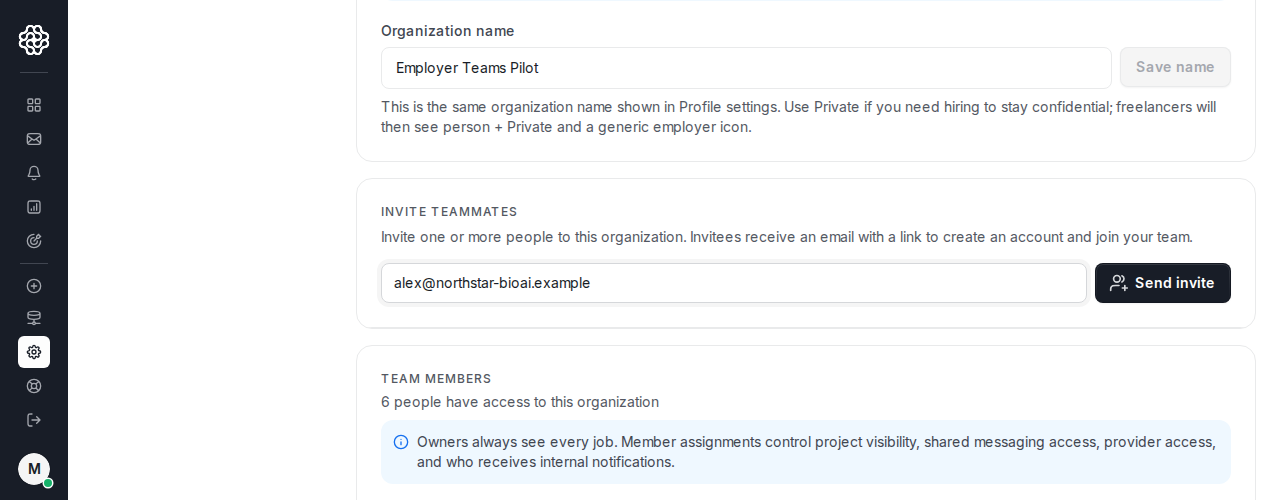
OpenTrain 会向每位受邀者发送一封包含加入您雇主团队链接的电子邮件。如果该人员已拥有符合条件的雇主账户,OpenTrain 可以直接将其添加到团队中。否则,他们需通过邀请链接创建雇主账户。
确认已添加的团队成员
Section titled “确认已添加的团队成员”使用 Team members(团队成员)确认哪些人员已属于该组织、每个人的角色及其当前的项目访问权限。受邀者加入后,该列表即可确认他们已被添加到雇主团队中。
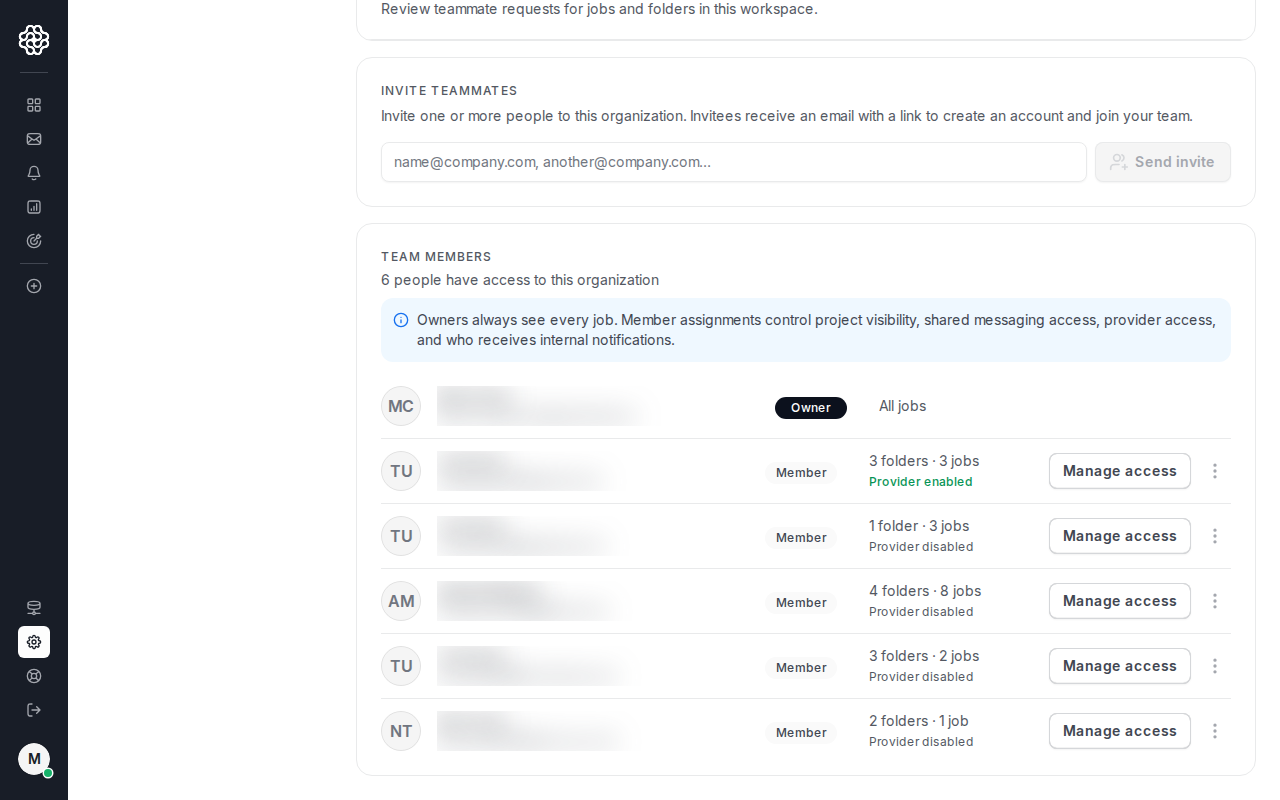
所有者始终保留对每个职位和文件夹的访问权限。其他团队成员只能看到分配给他们或与他们共享的职位和文件夹。
管理团队成员的访问权限
Section titled “管理团队成员的访问权限”当您需要审核或更改某位团队成员的职位和文件夹访问权限时,请在其对应的行上点击 Manage access(管理访问权限)。
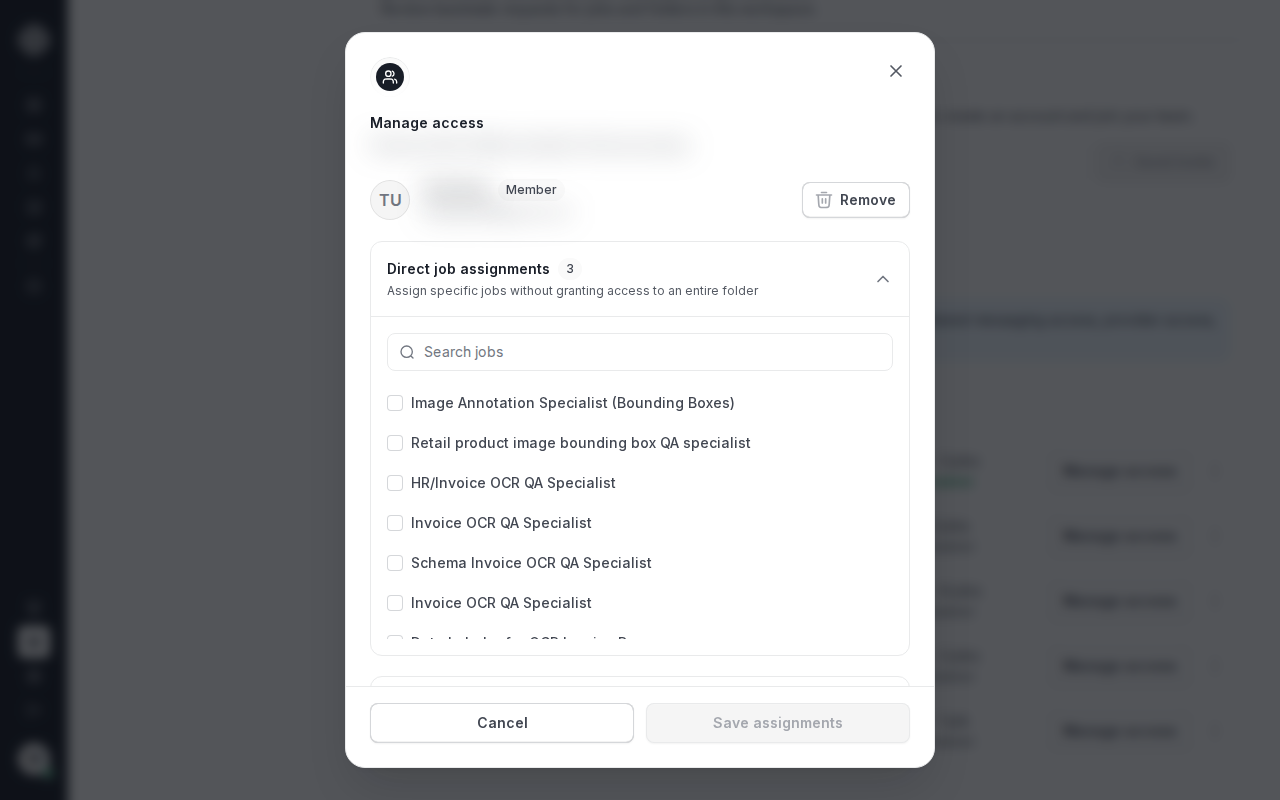
项目访问权限控制团队成员可以打开哪些职位和文件夹。这还会影响该团队成员的共享项目消息传送以及内部项目通知。
移除团队成员
Section titled “移除团队成员”当某人不再属于该组织时,请使用该团队成员所在行的菜单。移除团队成员会撤销其组织成员身份以及访问该组织内职位和文件夹的权限。
如果您只需要移除对单个职位或文件夹的访问权限,请使用 Manage access(管理访问权限)或项目共享页面,而不是将该成员从组织中移除。
这与项目共享的关系
Section titled “这与项目共享的关系”团队设置控制谁可以加入组织。项目共享控制哪些现有团队成员可以打开特定的职位或文件夹。
团队成员加入组织后,使用与团队成员共享项目即可与其共享独立的职位或文件夹。