


OPENTRAIN AI
审核提案
审核候选人提案,对比筛选凭据,与申请人沟通,并决定雇佣人选。
发布职位后,匹配的 AI trainers 可以完成筛选并提交提案。雇主职位工作区会显示提案状态、费率、候选人背景、筛选凭据、即时消息以及雇佣操作。
打开 Proposals(提案)标签页
Section titled “打开 Proposals(提案)标签页”在 My Jobs(我的职位)中,打开对应职位并选择 Proposals(提案)。
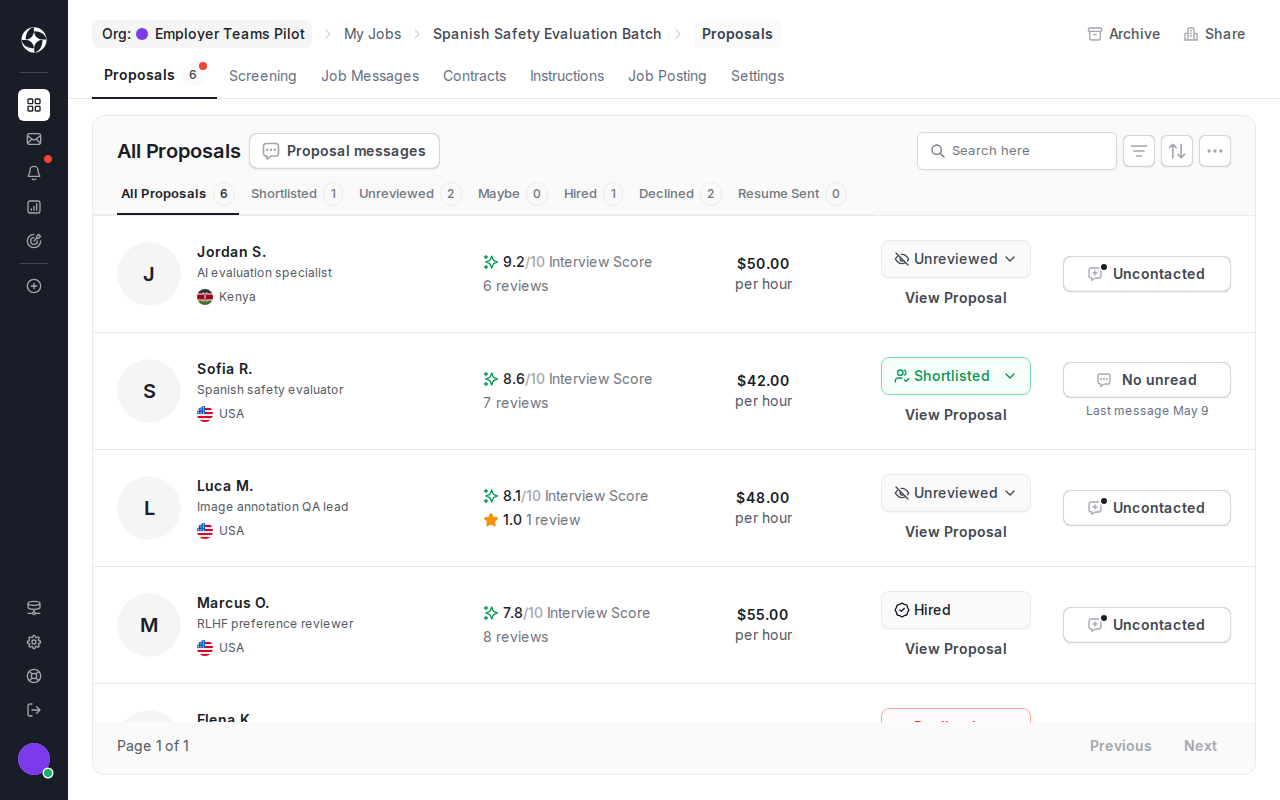
使用提案行来决定哪些人需要进一步审核:
- 配置了筛选时,Interview score(面试评分)会汇总 AI 面试结果。
- 状态筛选器(Status filters)可区分未审核、入围、待定、已雇佣、已拒绝以及已发送简历的候选人。
- Rate(费率)显示候选人的报价。
- Proposal messages(提案消息)用于开启雇佣前的沟通。
- View Proposal(查看提案)可打开完整的提案和个人资料背景。
这些信号为您提供审核参考,并不代替您的雇佣决定。
适合此职位的机构
Section titled “适合此职位的机构”在对机构开放的职位中,Proposals(提案)标签页可在提案下方显示 Agencies for this job(适合此职位的机构)列表。该列表最多显示 5 家机构,这些机构具备该职位所需的至少一项技能,且如果职位指定了语言,还需具备其中至少一种语言。机构之所以出现在此列表中,是因为它们购买了 OpenTrain AI 机构计划。OpenTrain AI 不对其进行评级。选择某家机构可打开其资料。
The list shows only while the job is taking applicants. It does not show after you select Done hiring for this job, when the job reaches its applicant limit, or when no agency matches. The list does not change your proposals or their order.
点击 View Proposal(查看提案)打开提案详情。在更新状态或开始雇佣之前,请仔细审核提案留言、个人资料背景、费率、地点、面试总结以及所有筛选回答。
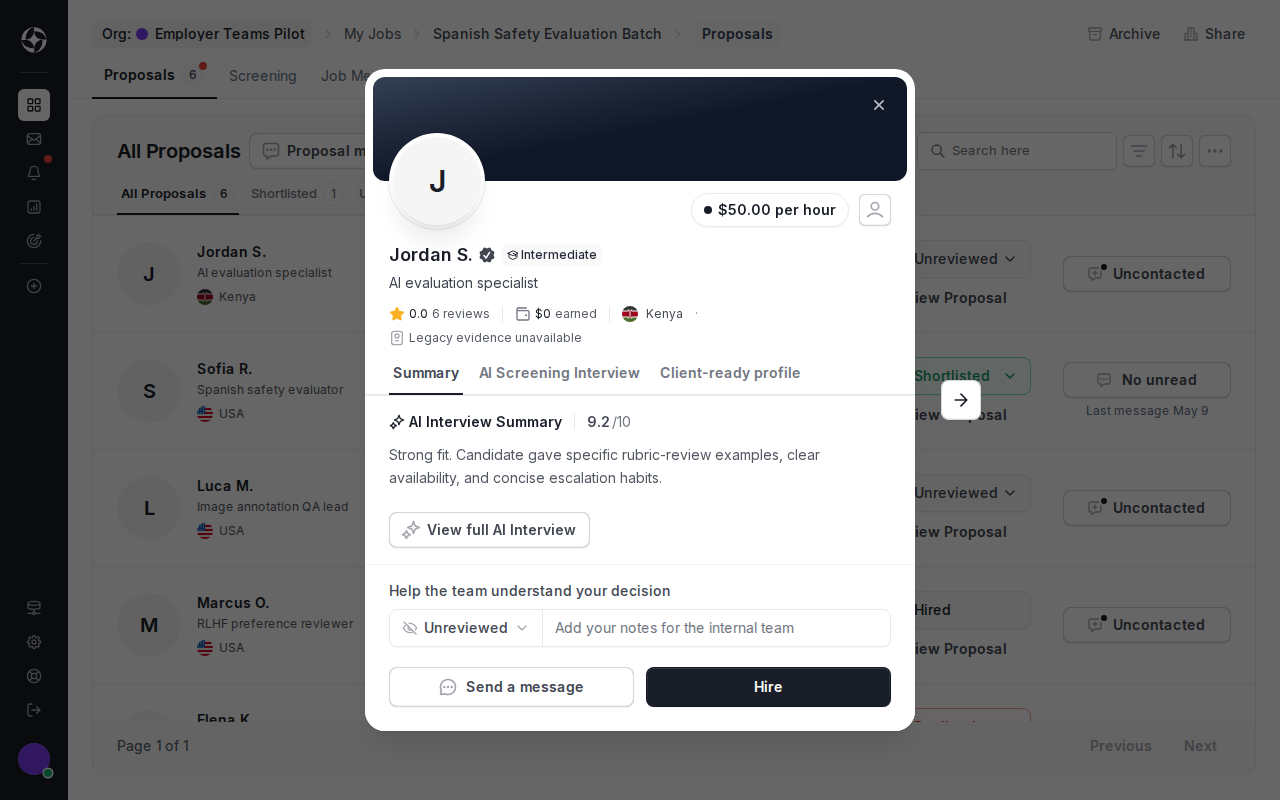
使用审核状态和内部备注使您的团队保持同步。
使用提案消息询问有关可用时间、工作范例、领域经验或项目范围的雇佣前问题。提案消息将始终与提案绑定。
雇佣后,OpenTrain 会创建单独的职位消息会话,用于合同工作和交付协调。
进入雇佣流程
Section titled “进入雇佣流程”准备就绪后,在提案详情中点击 Hire(雇佣),然后继续前往雇佣与管理合同。