


OPENTRAIN AI
登录及解决登录问题
在 app.opentrain.ai 登录 OpenTrain AI,并解决常见的登录问题:验证码被拒绝或未收到、密码失效、重置链接过期、登录方式失效、使用邮件验证码登录,以及在 Settings(设置)中修改密码。
若要登录 OpenTrain AI,请前往 app.opentrain.ai。页面将打开至 Log in to OpenTrain(登录至 OpenTrain)。
当您无法登录 app.opentrain.ai 或无法完成邮箱验证时,本页面可以为您提供帮助。本文适用于雇主和 AI trainers。有关首次设置,请参阅账号设置。
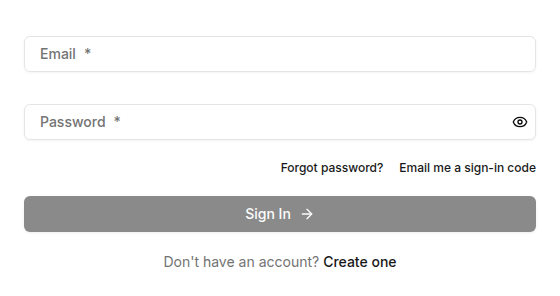
您可以通过三种方式登录:使用邮箱地址和密码、使用 OpenTrain AI 发送至您邮箱的验证码,或者点击 Sign In(登录)按钮下方的 Sign in with Google(使用 Google 登录)或 Sign in with Apple(使用 Apple 登录)。请使用您之前使用过的相同方式;请参阅如果您的登录方式失效。
如果您未收到验证码
Section titled “如果您未收到验证码”注册时,OpenTrain AI 会向您的邮箱发送一个 6 位数验证码。该邮件来自 OpenTrain AI,其主题以 Your verification code(您的验证码)开头。您需要在 Check your email(查收您的电子邮件)屏幕中输入该验证码。
请按顺序依次排查以下各项:
检查屏幕上显示的地址
屏幕上会显示 We sent a verification code to(我们已向以下地址发送验证码)并列出您的邮箱地址。如果该地址有拼写错误且屏幕显示 Wrong email? Click to edit(邮箱有误?点击编辑),请选择该选项,更正地址后选择 Save & resend(保存并重新发送)。
检查其他文件夹
请检查您的垃圾邮件、废件箱以及推广邮件文件夹,查看是否有来自 OpenTrain AI 的邮件。同时请确保您的邮箱仍有可用空间,且没有过滤器或转发规则拦截该邮件。
获取新验证码
在 Didn’t receive the email?(未收到邮件?)下方,选择 Click to resend(点击重新发送)。等待一分钟查收邮件,然后使用最新邮件中的验证码。
如果您仍未收到验证码,请联系支持团队。
如果您的验证码被拒绝
Section titled “如果您的验证码被拒绝”验证码在 OpenTrain AI 发出后 15 分钟内有效。请输入全部 6 位数字,并确保使用最新邮件中的验证码。如果您是粘贴验证码,请检查是否带有空格。
| 提示信息 | 含义 | 解决方法 |
|---|---|---|
| That code is not correct. Use the code from your newest email.(该验证码不正确。请使用最新邮件中的验证码。) | 您输入的验证码与当前的有效验证码不匹配。 | 打开 OpenTrain AI 发送的最新邮件并输入其中的验证码。 |
| This code has expired. Please resend a new code.(此验证码已过期。请重新发送新验证码。) | 该验证码已超过 15 分钟。 | 选择 Click to resend(点击重新发送),然后使用新邮件中的验证码。 |
| Too many incorrect attempts. Wait 15 minutes, then request a new code.(错误尝试次数过多。请等待 15 分钟,然后再请求新验证码。) | 已连续输入多次错误的验证码。 | 请等待 15 分钟。然后选择 Click to resend(点击重新发送),并输入最新邮件中的验证码。 |
| No code is active for this account. Please resend one.(此账号暂无有效验证码。请重新发送。) | 您的账号当前没有处于有效状态的验证码。 | 选择 Click to resend(点击重新发送)。 |
| Please wait before requesting another code.(请稍候再请求其他验证码。) | 您在短时间内多次请求了新验证码。 | 请等待几分钟。检查您的收件箱和垃圾邮件文件夹中已发送的验证码,并使用最新的一个。 |
| Could not send verification email. Please try again.(无法发送验证邮件。请重试。) | OpenTrain AI 无法发送该邮件。 | 请稍后重试。如果问题仍然存在,请联系支持团队。 |
| We cannot send email to this address because earlier messages to it bounced or were reported as spam. Use a different email address or contact support.(我们无法向此地址发送邮件,因为之前发送至该地址的邮件被退回或被举报为垃圾邮件。请使用其他邮箱地址或联系支持团队。) | 邮件服务商未接收之前发送至该地址的邮件。 | 请使用其他邮箱地址,或联系支持团队。 |
| That email is already in use. Try signing in instead.(该邮箱已被使用。请尝试直接登录。) | 您尝试更改的地址已存在关联的 OpenTrain 账号。 | 请直接使用该地址登录,而无需重新注册。 |
| Could not verify your email. Please try again.(无法验证您的邮箱。请重试。) | 校验验证码时发生错误。 | 请稍后重试。如果问题仍然存在,请联系支持团队。 |
如果您无法登录
Section titled “如果您无法登录”| 提示信息 | 含义 | 解决方法 |
|---|---|---|
| Wrong email or password.(邮箱或密码错误。) | 邮箱与密码不匹配任何已有账号。 | 请检查您邮箱地址的拼写,并确保已关闭大写锁定(Caps Lock)。如果您是使用 Google 或 Apple 按钮注册的,请选择相应按钮,而不要输入密码。如需在不输入密码的情况下登录,请选择提示信息旁的 Email me a sign-in code instead(改用邮件向我发送登录验证码):表单将切换为输入登录验证码,且如果该地址已验证,OpenTrain AI 会向您输入的地址发送一个 6 位数验证码(请参阅使用验证码代替密码登录)。否则,请重置您的密码。 |
| Too many login attempts. Please wait a few minutes before trying again.(登录尝试次数过多。请等待几分钟后再重试。) | 连续多次错误尝试已使您浏览器中的登录操作暂时暂停。 | 请等待几分钟,然后重试。您也可以选择 Email me a sign-in code instead(改用邮件向我发送登录验证码)通过邮件验证码登录,或者重置您的密码。 |
| Something went wrong. Please try again. If the problem keeps happening, contact support@opentrain.ai.(发生错误。请重试。如果问题仍然存在,请联系 support@opentrain.ai。) | 无法完成登录。此提示信息可能有多种原因导致。 | 请再试一次。如果问题仍然存在,请联系支持团队。 |
| Sign-in is taking longer than expected. We unlocked the form so you can try again.(登录耗时超出预期。我们已解锁表单,以便您重新尝试。) | 登录请求未在规定时间内完成。 | 请检查您的网络连接并重试。 |
| You’re signed in, but we couldn’t load your account right now. Try again shortly.(您已登录,但我们目前无法加载您的账号。请稍后重试。)或 We couldn’t load your account. Please try signing in again.(我们无法加载您的账号。请尝试重新登录。) | 您已成功登录,但 OpenTrain AI 无法加载您的账号详情。 | 请稍候片刻,然后重新登录。如果问题仍然存在,请联系支持团队。 |
| This sign-in was started on another device or in another browser. Sign in again here.(此登录是在另一台设备或另一个浏览器中发起的。请在此处重新登录。) | 您在不同的浏览器或设备上发起了 Google 或 Apple 登录。 | 请在您当前使用的浏览器中重新登录。 |
| Google sign-in did not finish in this browser. Click Sign in with Google again.(Google 登录未在此浏览器中完成。请再次点击使用 Google 登录。)(或针对 Apple 的相同提示)、Your sign-in session expired. Start sign-in again from this browser.(您的登录会话已过期。请在此浏览器中重新开始登录。)或 Sign-in could not be completed. Please try again.(无法完成登录。请重试。) | Google 或 Apple 登录过程被中断或超时。 | 请在您当前使用的浏览器中重新开始:再次选择 Sign in with Google(使用 Google 登录)或 Sign in with Apple(使用 Apple 登录)。 |
如果您的登录方式无法使用
Section titled “如果您的登录方式无法使用”请使用与注册时相同的方式。
- 您是通过 Google 或 Apple 按钮注册的。 请在登录页面选择对应的按钮。无需输入密码。
- 您是通过电子邮件地址和密码注册的。 请输入该电子邮件地址和密码。账户与您注册时使用的电子邮件地址绑定,因此如果第一个地址无效,请尝试您使用的其他地址。
- 您的账户来自 OpenTrain 的早期版本。 您可能会看到 Welcome back!(欢迎回来!)提示,说明您需要设置新密码。请选择 Send reset link(发送重置链接),打开邮件并设置新密码。
使用验证码代替密码登录
Section titled “使用验证码代替密码登录”如果您的电子邮件地址已验证,您可以使用 OpenTrain AI 发送给您的 6 位数验证码登录。此时无需使用密码。
获取验证码
在登录页面上,输入您的电子邮件地址并选择 Email me a sign-in code(通过邮件向我发送登录验证码)。屏幕将显示 If an account uses this email, we sent a code. Check your inbox.(如果存在使用此邮箱的账户,我们已发送验证码。请查看您的收件箱。)。无论输入哪个地址,系统都会显示此提示。
输入验证码
打开标题为 Your OpenTrain sign-in code(您的 OpenTrain 登录验证码)的电子邮件。在 Sign-in code(登录验证码)中输入 6 位数验证码,然后选择 Sign In(登录)。
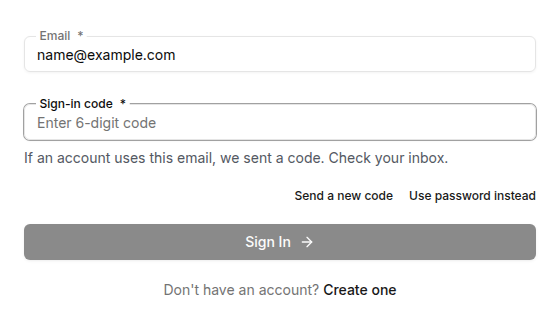
登录验证码在 OpenTrain AI 发送 15 分钟后失效,且仅最新邮件中的验证码有效。如需获取新验证码,请选择 Send a new code(发送新验证码)。如需改用密码,请选择 Use password instead(改用密码)。
| 提示信息 | 解决方法 |
|---|---|
| That sign-in code is not correct. Check your newest email and try again.(该登录验证码不正确。请查看您的最新邮件,然后重试。) | 请输入来自 OpenTrain AI 的最新邮件中的验证码。 |
| That sign-in code has expired. Choose Send a new code.(该登录验证码已过期。请选择发送新验证码。) | 选择 Send a new code(发送新验证码)并使用新邮件中的验证码。 |
| Too many attempts. Choose Send a new code, or use your password.(尝试次数过多。请选择发送新验证码,或使用密码。) | 选择 Send a new code(发送新验证码),或选择 Use password instead(改用密码)。 |
| We could not complete code sign-in. Choose Send a new code, or use your password.(我们无法完成验证码登录。请选择发送新验证码,或使用密码。) | 选择 Send a new code(发送新验证码),或选择 Use password instead(改用密码)。如果问题持续出现,请联系支持团队。 |
如果未收到验证码,请检查垃圾邮件和垃圾箱文件夹。OpenTrain AI 在 15 分钟内最多向一个地址发送 3 个登录验证码,因此如果您已多次请求,请等待 15 分钟后再试。
打开“忘记密码”
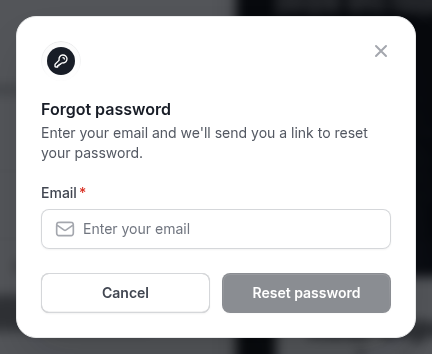
在登录页面上,选择 Forgot password?(忘记密码?)。
输入您的电子邮件
输入您账户绑定的电子邮件地址,然后选择 Reset password(重置密码)。屏幕将显示 If an account exists with that email, we’ve sent password reset instructions.(如果存在使用该邮箱的账户,我们已发送密码重置说明。)。无论输入哪个地址,系统都会显示此提示。
使用最新邮件中的链接
打开标题为 Reset your password(重置您的密码)的电子邮件并选择其中的链接。该链接的有效期为 1 小时。请设置一个至少包含 8 个字符的新密码。
If you see That password does not meet the security requirements. Choose a stronger password and try again., choose a longer password with uppercase and lowercase letters and numbers.
只有最新重置邮件中的链接有效。如果您看到 This reset link is invalid, expired, or no longer the most recent reset email(此重置链接无效、已过期或不再是最新重置邮件),请请求新链接并使用最后收到的邮件。
密码重置需在电脑上完成。在手机上打开链接会显示 Reset your password on a computer(请在电脑上重置您的密码)。请在电脑上打开同一封邮件以完成操作。
您可以在登录状态下修改密码。
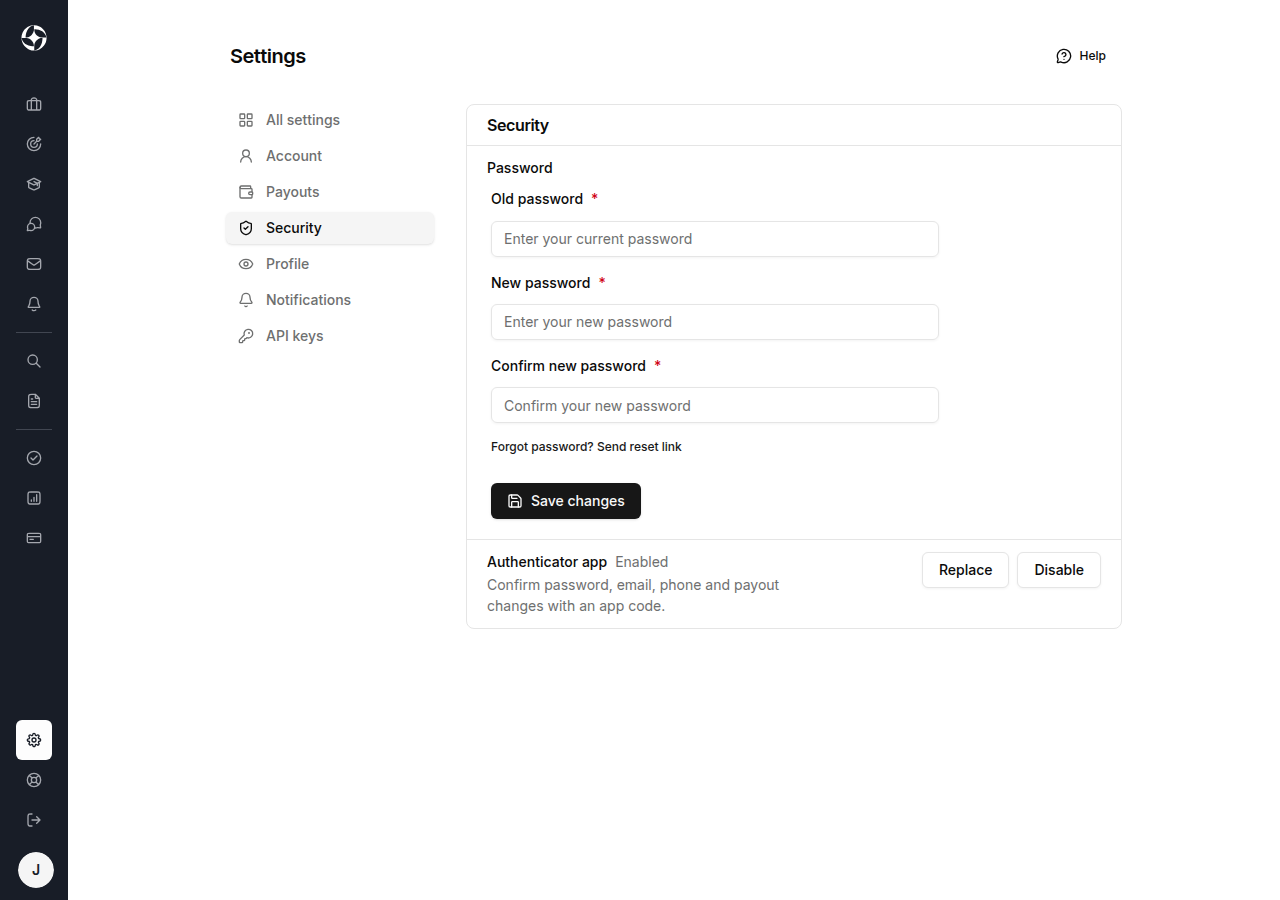
- AI trainers:选择侧边栏底部的 Settings,打开 Security 标签页,然后选择 Password 旁边的 Change。
- 雇主:打开 Settings,进入 Account 标签页,然后在 Change Password 框中选择 Reset Password。
输入您的 Old password(旧密码),然后输入两次 New password(新密码)(New password 和 Confirm new password),最后选择 Save changes(保存更改)。OpenTrain AI 可能会在保存更改前要求您通过验证码确认身份。
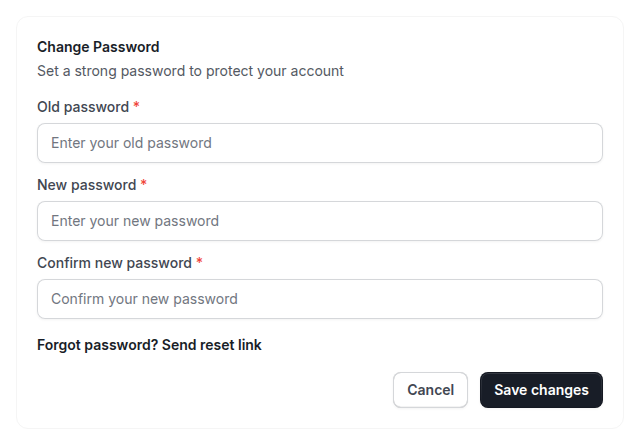
在 Settings(设置)中设置的新密码必须满足:
- 至少包含 8 个字符
- 包含大写字母、小写字母和数字
- 与您当前的密码不同
如果您忘记了当前密码,请选择字段下方的 Forgot password? Send reset link(忘记密码?发送重置链接),或者从登录页面重置密码。
如果您是通过 Google 或 Apple 按钮注册的,该按钮将处于禁用状态,且该部分会提示您的密码由 Google 或 Apple 管理。请改在您的 Google 或 Apple 账户中修改该密码。
联系支持团队
Section titled “联系支持团队”如果这些步骤未能解决问题,请发送邮件至 support@opentrain.ai。请提供您账户绑定的电子邮件地址以及您看到的提示信息。切勿发送您的密码或验证码。