


OPENTRAIN AI
审阅提案与录用
审阅候选人提案、对比 AI 面试信号、向申请人发送消息并录用 AI trainers。
发布职位后,匹配的 AI trainers 可以完成筛选并提交提案。雇主职位工作区会显示候选人列表、面试信号、提案状态、消息入口和录用操作。
打开 Proposals 选项卡
Section titled “打开 Proposals 选项卡”在 My Jobs(我的职位)中选择已发布的职位,然后打开 Proposals(提案)。职位工作区会显示提案审阅、筛选、消息、合同、说明、职位发布内容和设置。包含已录用 AI trainers 的职位还会显示职位消息和合同详情。
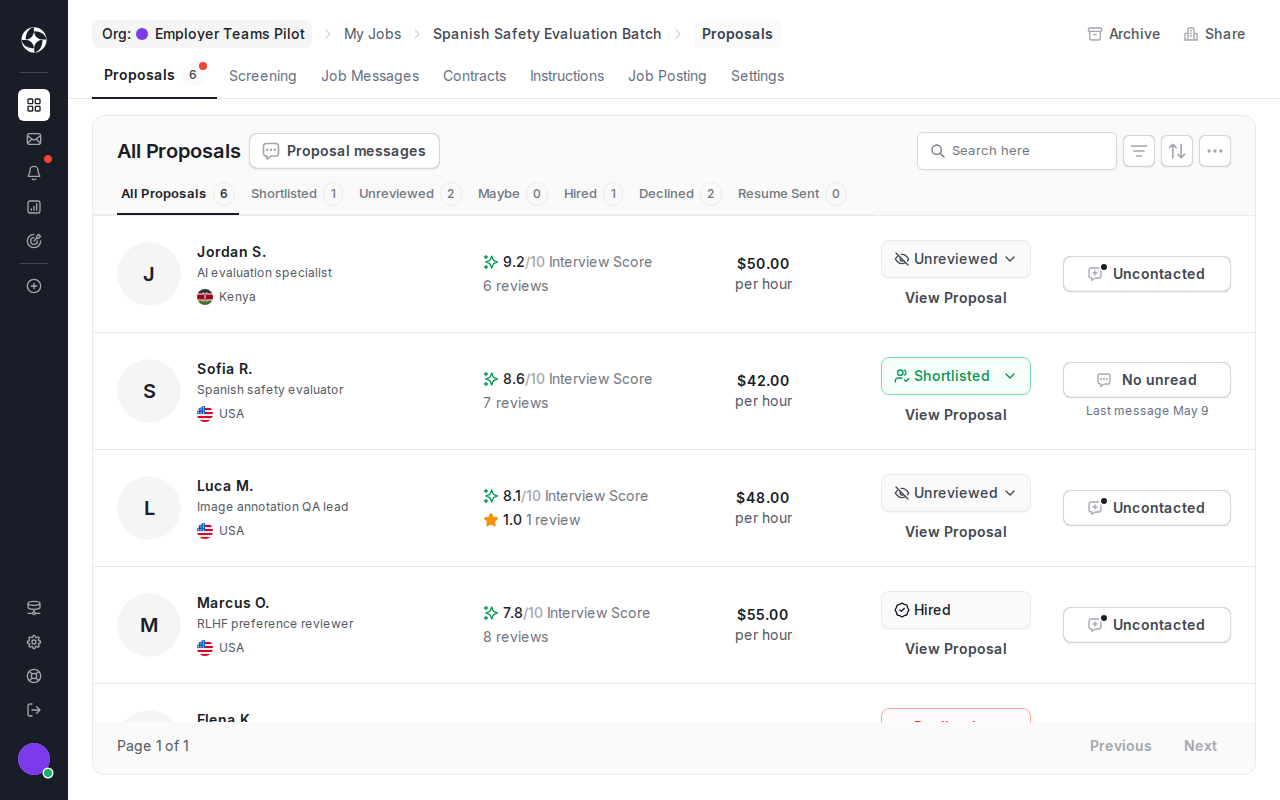
决定优先审阅哪些候选人
Section titled “决定优先审阅哪些候选人”提案行有助于您快速初筛候选人:
- Interview score(面试得分)总结了 AI 面试结果。
- Status filters(状态筛选条件)可区分全部、已入围、未审阅、待定、已录用、已拒绝和已发送简历的候选人。
- Rate(费率)显示候选人的拟议报价。
- Proposal messages(提案消息)用于开启录用前对话以解答候选人疑问。如果您想向多位申请人发送相同的录用前提问,请先选择多位候选人。
- View Proposal(查看提案)可打开候选人的完整提案和个人资料背景信息。
请将这些信号用于决定哪些申请者值得更深入地审核,而不是直接作为自动录用决策。
审核候选人提案
Section titled “审核候选人提案”点击 View Proposal(查看提案)打开候选人详情弹窗。在更改提案状态或录用之前,请查看候选人资料、出价、所在地、AI 面试得分、面试摘要以及面向客户的资料背景。
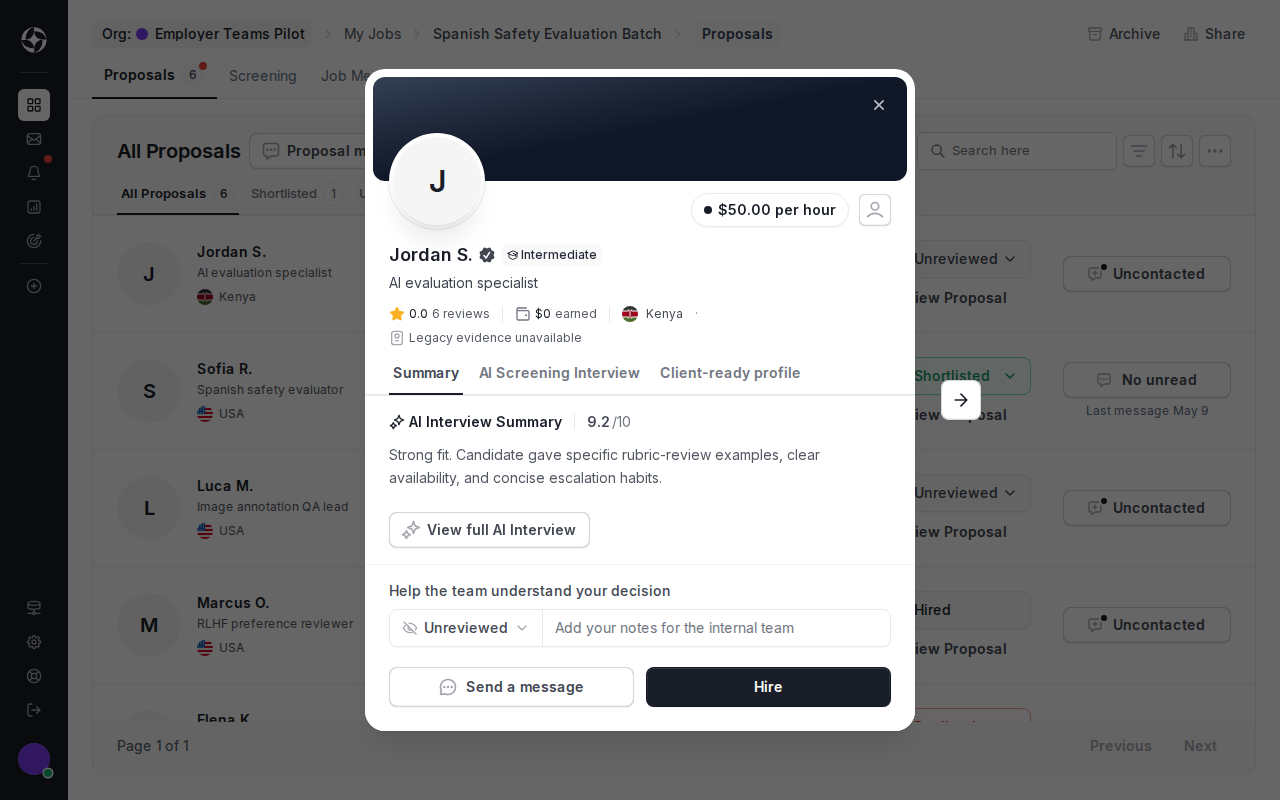
使用状态选择器让团队成员清楚了解审核进度。常见状态包括 Unreviewed(未审核)、Shortlisted(入围)、Maybe(待定)、Hired(已录用)、Declined(已谢绝)和 Resume Sent(已发送简历)。当团队需要决策依据时,可添加内部备注。
录用前与候选人沟通
Section titled “录用前与候选人沟通”针对关于档期、作品范例、领域经验或项目细节等录用前的问题,可使用提案消息。提案消息会始终与该提案保持关联。
若要同时给多位申请者发送消息,请在 Proposals(提案)标签页中勾选相应候选人,然后选择 Proposal messages(提案消息)。发送前请检查收件人和消息文本。批量消息仅适用于统一提问或发送后续步骤指引,不应用于最终录用决策。
在您录用后,OpenTrain 会为录用后的工作创建单独的职位消息会话。交付指引、里程碑疑问以及日常协调事宜请留在职位消息会话中进行。
录用 AI trainer
Section titled “录用 AI trainer”当您准备好录用时:
打开候选人提案
在 Proposals(提案)标签页点击 View Proposal(查看提案)。
审核候选人背景
查看提案消息、AI 面试回答、简历/个人资料背景信息、费率以及所有筛选信号。
开始录用流程
点击 Hire(录用)并输入首个里程碑的工时或金额、里程碑名称、可选截止日期以及描述。
为首个里程碑注资
核对托管/存入款项总额及付款方式,待准备好创建合约并为首个里程碑注资时,点击确认 Hire & Deposit(录用并托管资金)。若该按钮呈灰色,请参阅如果 Hire & Deposit 呈灰色。
协调录用后工作
利用职位消息会话、指引文档和合同标签页推进后续工作。

完成录用后系统会创建合同和首个里程碑。提案消息仍可供查看录用前背景,但合同签署后的沟通应统一在职位消息会话中进行。
录用后的流程说明
Section titled “录用后的流程说明”职位工作区将成为项目的控制中心:
- Messages(消息)——与 AI trainer 开展录用后的沟通。
- Contract(合同)——生效中的合同和里程碑时间线。
- Instructions(操作说明)——面向已录用 AI trainers 的任务指南。
- Job Posting(职位发布)——已发布的职位详情。
- Settings(设置)——职位配置与公开范围控制。
当职位已招满且您不再希望接收新提案时,请使用 Done Hiring(完成招聘)。

使用文件夹整理审核工作
Section titled “使用文件夹整理审核工作”文件夹可按客户、项目活动或招聘周期对相关职位进行归类。文件夹级别的初筛能够跨多个职位汇总结构化回答,这在多个岗位共用相同评估标准时尤其有用。