


OPENTRAIN AI
创建 AI trainer 账户
在 OpenTrain AI 上注册为 AI trainer,通过简历建立个人资料,并验证您的电子邮件以便申请职位。
如果您想在 OpenTrain AI 上寻找有偿的 AI 训练和数据标注工作、申请职位并获得报酬,请使用 AI trainer 账户。设置包括两个部分:创建您的账户,然后根据您的简历建立个人资料。
如果您经营一家拥有团队的数据标注公司,请改为设置机构账户。如果您想要雇佣 AI trainers,请参见创建雇主账户。
- 一个您可以正常查收的电子邮箱。 在设置结束时,OpenTrain AI 会向其发送一个 6 位验证码。
- 您的简历(PDF、DOC、DOCX 或 TXT 格式,不超过 10 MB),或者可直接粘贴的简历文本。OpenTrain AI 会读取简历并为您自动填写大部分个人资料。
- 一部手机(在部分国家/地区需要),用于通过短信接收 6 位验证码。
创建您的账户
Section titled “创建您的账户”打开 AI trainer 注册页面
前往 AI trainer 注册页面。在 Create your AI Trainer account 页面上,输入您的电子邮件地址和至少 8 个字符的密码,然后选择 Create account。您也可以选择 Sign up with Google 或 Sign up with Apple。
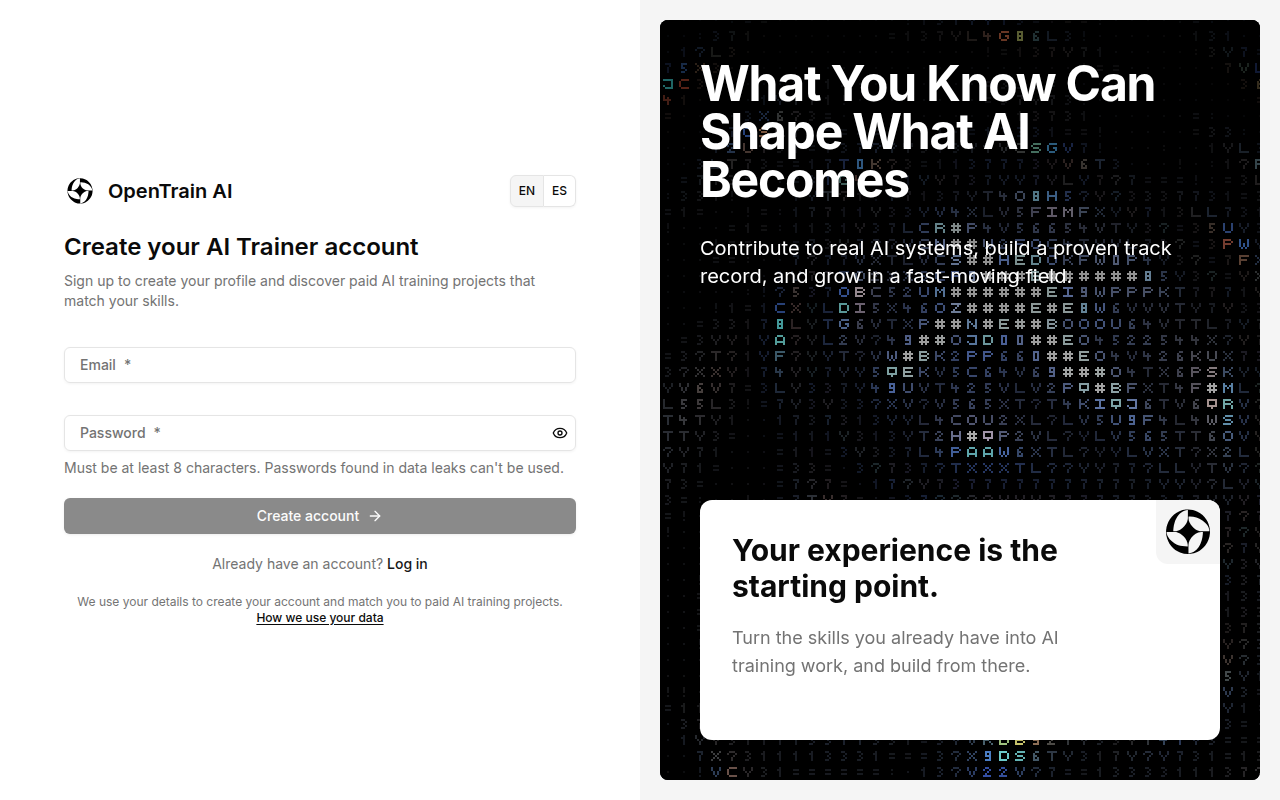
此页面已识别您是 AI trainer,因此会直接引导您进入下一步。
如果您是从登录页面开始的,请选择 AI Trainer
如果您打开了 app.opentrain.ai 并在登录页面上选择了 Create one,注册页面将显示为 Create your account。选择 Create account 后,OpenTrain AI 会询问您需要的账户类型。
在 Tell us more about your goal 页面上,选择 I’m a Freelance AI Trainer。勾选复选框以同意服务条款和隐私政策,然后选择 Continue。
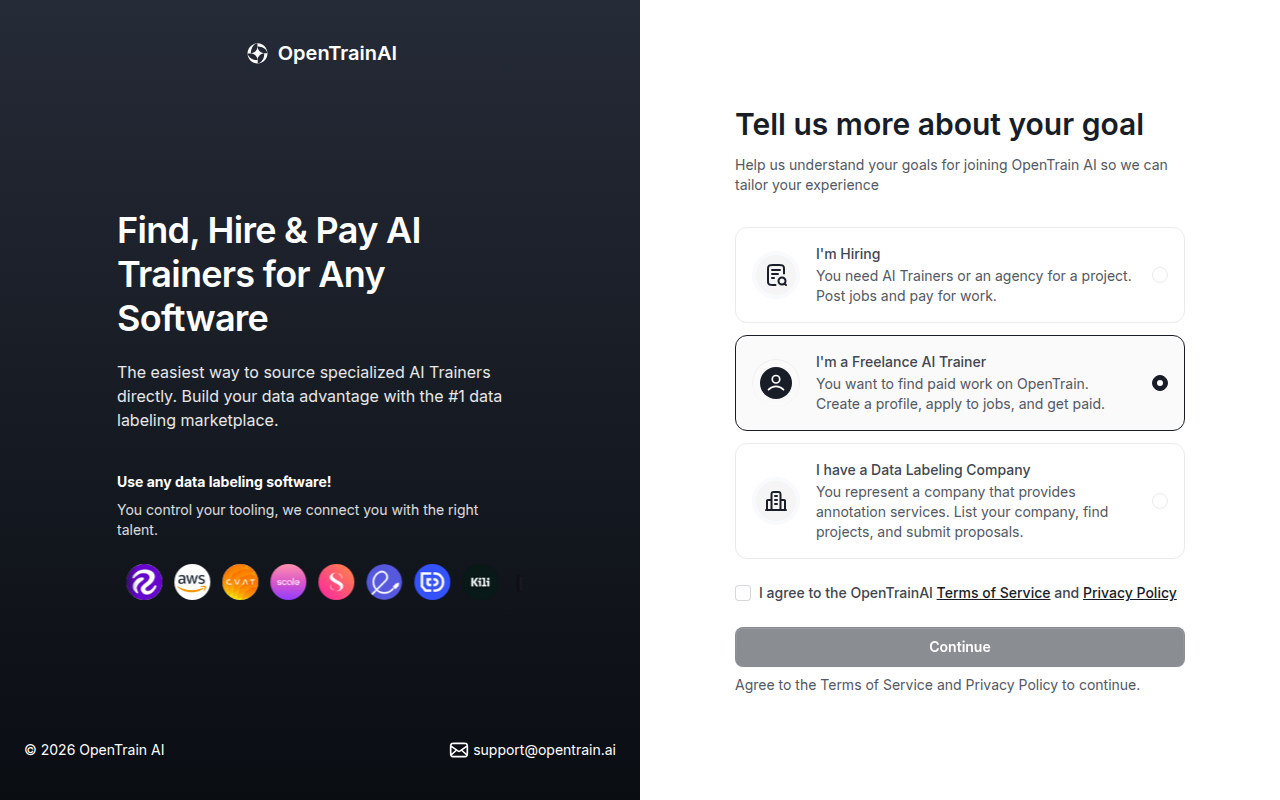
下一个屏幕会显示 You’re joining as an AI Trainer。选择 Continue,或者选择 Change role 返回并选择其他类型。
开始入驻流程
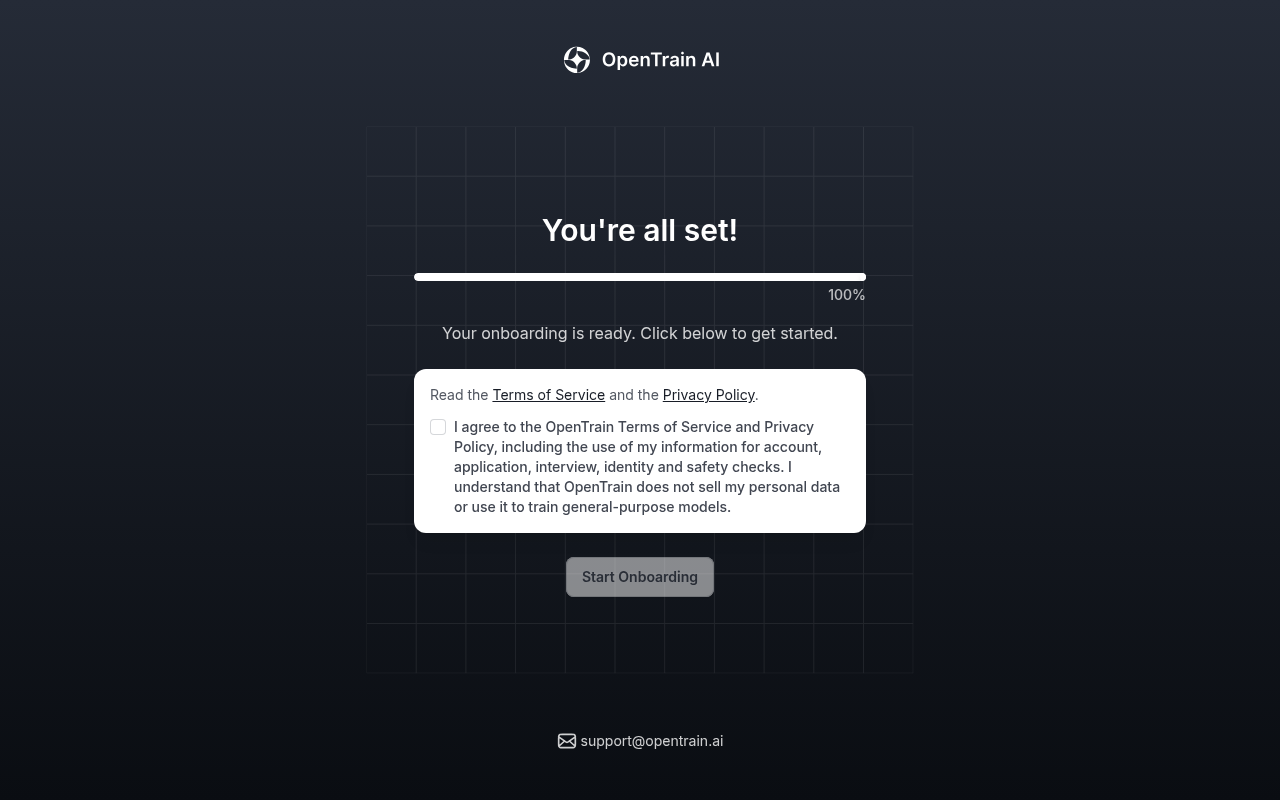
OpenTrain AI 会为您准备账户。当您看到 You’re all set! 时,勾选复选框以同意服务条款和隐私政策,然后选择 Start Onboarding。
完善您的个人资料
Section titled “完善您的个人资料”接下来,OpenTrain AI 会根据您的简历生成个人资料。系统会保存您的进度,因此您可以随时暂停并稍后返回。每个屏幕顶部的计数器会显示您当前所处的步骤,例如 1/7。只有在您完成后,您的个人资料才会正式发布,您也才能开始申请工作。
上传您的简历
在 Start with your résumé 页面上,选择 Choose my résumé 并上传您的简历。您也可以选择 Paste my résumé text instead。如果您专门为 AI 训练或数据标注工作准备了另一份简历,请打开 Have a second résumé for AI training or data labeling? 并在该处添加。然后选择 Continue: build my profile。
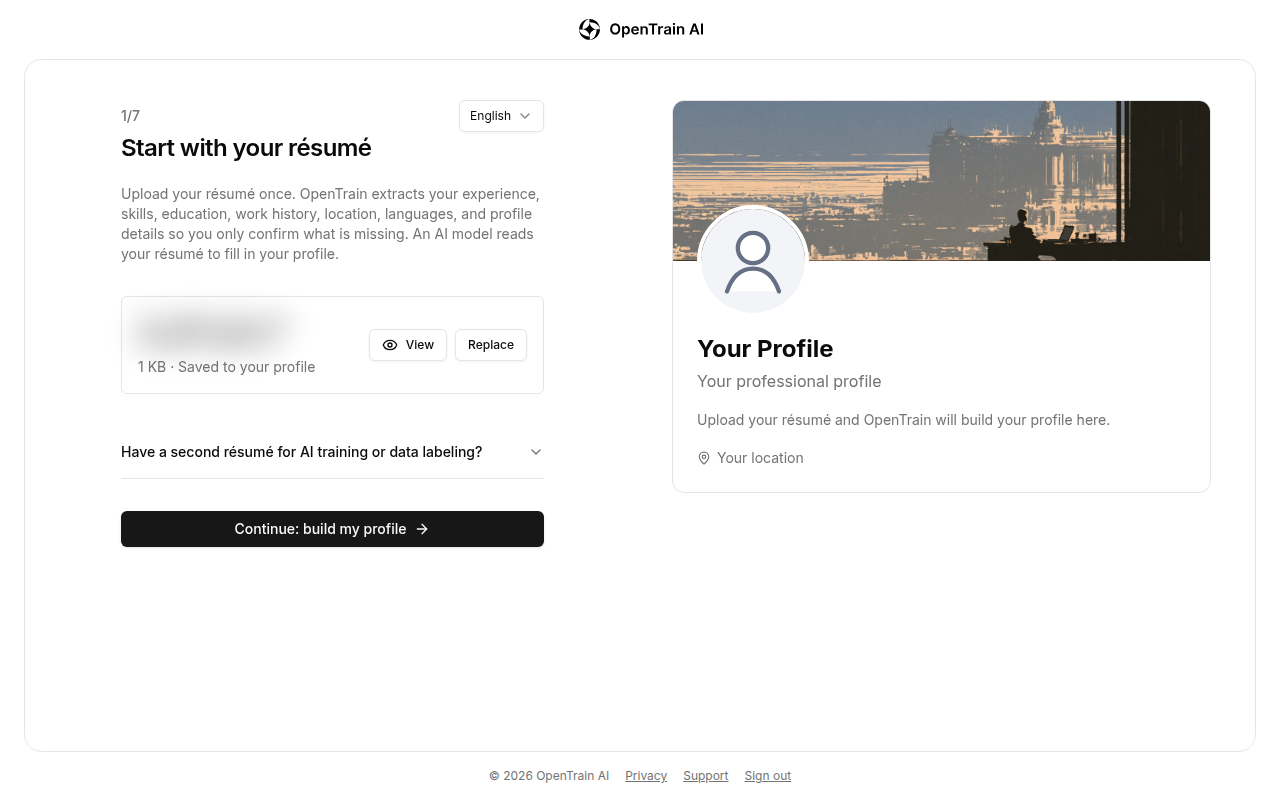
AI 模型会读取您的简历并自动填入您的经历、技能、教育背景、工作经历、所在地点和掌握语言。请在 Building your profile(正在构建您的个人资料)界面等待,直到其完成。
确认您的详细信息
在 Confirm your details(确认您的详细信息)中,补充简历中未提及的内容:您居住的国家/地区、城市、您的 LinkedIn 个人主页(可选)、您的期望时薪(美元)、每周可用时间,以及谁可以查看您的个人资料。
在某些国家/地区,OpenTrain AI 还会要求您验证电话号码。输入手机号码,然后输入短信中的 6 位验证码。您的号码不会透露给雇主。
如果您的简历遗漏了其他详细信息,例如您的 AI 训练经验或工作所用语言,OpenTrain AI 会逐一向您询问。
审核您的个人资料
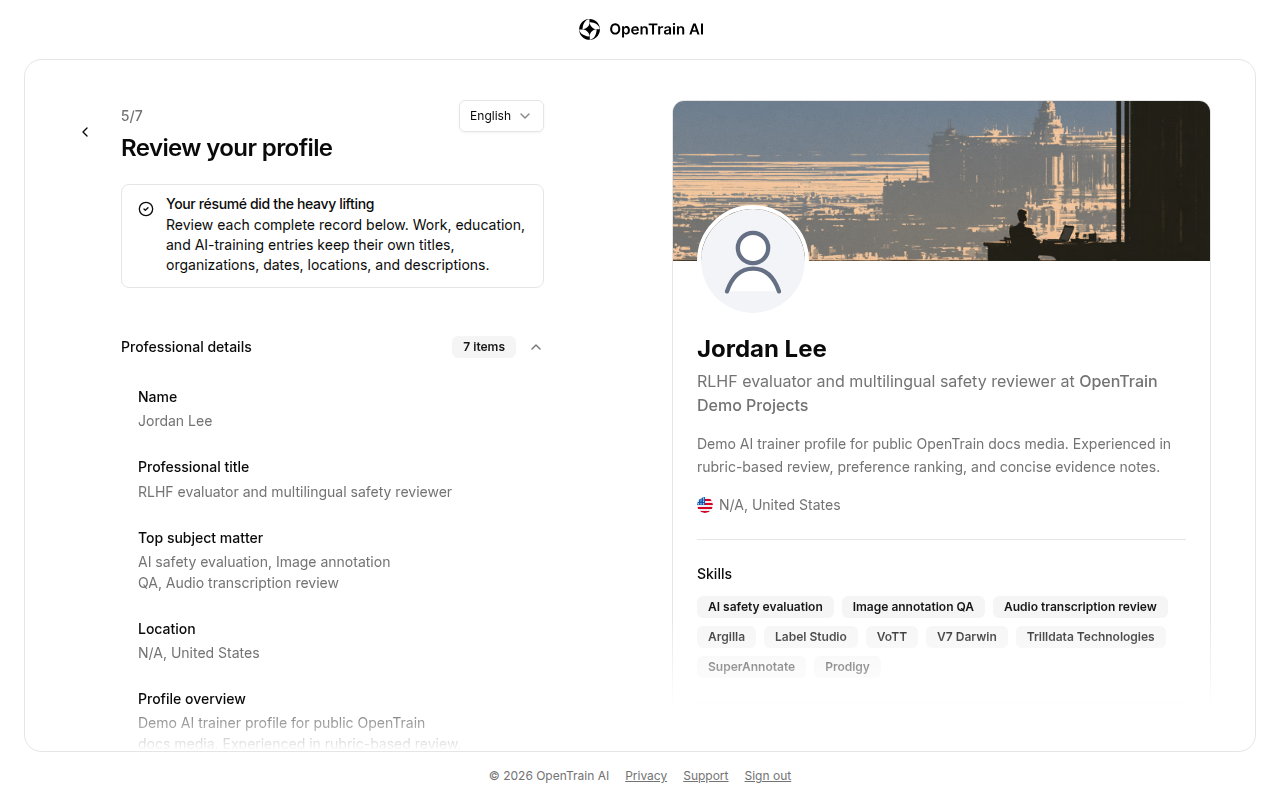
Review your profile(审核您的个人资料)会分板块显示 OpenTrain AI 从您简历中提取的所有内容:专业详细信息、AI 训练和数据标注经验、工作经历、教育背景,以及费率和可用时间。选择 Edit section(编辑板块)可修改任何不准确的内容。然后选择 Continue to profile photo(继续添加个人资料照片)。
当您选择 Continue to profile photo 时,如果您的个人资料仍缺少某些信息,会弹出一个提示框(例如 2 details left)列出每个缺失的详细信息,例如 First name、Last name 或 Top subject matter。选择 Complete remaining details,OpenTrain AI 会在各自的屏幕上提示填写每一项:
- Complete your legal name, as on your ID asks for your first and last name together. Use the name on your ID.
- Add the subjects you know best asks for your subject matter. Separate subjects with commas, for example
Medicine, Law.
填写完最后一项信息后,OpenTrain AI 会将其保存并带您进入下一步。
添加个人资料照片
Upload a clear photo so employers can recognize you, then select Continue with this photo. You can also select Skip for now and add one later.
验证您的电子邮件并发布
OpenTrain AI 会向您的电子邮件地址发送一个 6 位验证码。输入验证码并选择 Verify email and publish profile(验证电子邮件并发布个人资料)。如果未收到验证码,请选择 Send a new code(发送新验证码)。如果电子邮件地址有误,请选择 Wrong email? Update it(电子邮件错误?更新它)。
当您看到 Your OpenTrain profile is live(您的 OpenTrain 个人资料已上线)时,选择 Go to my workspace(前往我的工作区)。
如果验证码未送达或未被接受,请参阅登录并解决登录问题。
关于在个人资料中填写什么内容,以及如何让其在雇主面前脱颖而出,请参阅个人资料设置。
Go to my workspace(前往我的工作区)会打开您的 AI trainer 首页。从这里您可以寻找工作、查看您的申请并管理您的工作。如果您是从某个工作的申请链接开始的,OpenTrain AI 会将您带回该工作页面。
后续步骤:
如果您日后忘记密码,请在登录页面选择 Forgot password?(忘记密码?)。有关其他登录问题,请参阅登录并解决登录问题。