


OPENTRAIN AI
机构余额访问权限
批准或拒绝团队成员使用机构余额执行限定职位和文件夹里程碑操作的申请。
当团队成员协助管理职位或文件夹时,机构余额访问权限可保护委派的余额注资和解冻操作。所有者可以批准访问申请,以便团队成员在限定的里程碑操作中使用机构余额,而无需赋予他们更广泛的机构控制权。
何时需要授权
Section titled “何时需要授权”团队成员在可以使用机构余额进行录用、使用机构余额为里程碑注资或解冻以机构余额支付的里程碑款项之前,可能需要获取机构余额访问权限。该申请绑定至特定的职位或文件夹范围。
在哪里查找申请
Section titled “在哪里查找申请”所有者可在雇主控制面板的 Payment access requests(支付访问申请)页面审核机构余额访问权限。有两个入口,均跳转至同一页面:
- 雇主控制面板: 从雇主控制面板打开 Payment access requests(支付访问申请),查看所有待处理和最近做出决定的申请。
- 申请邮件: 当团队成员提交申请时,OpenTrain 会向所有者发送电子邮件。打开该邮件中的链接并登录,即可跳转至相同的 Payment access requests(支付访问申请)页面。
决策始终在 OpenTrain 内进行,因此登录的所有者账户必须拥有申请中指定的职位或文件夹。
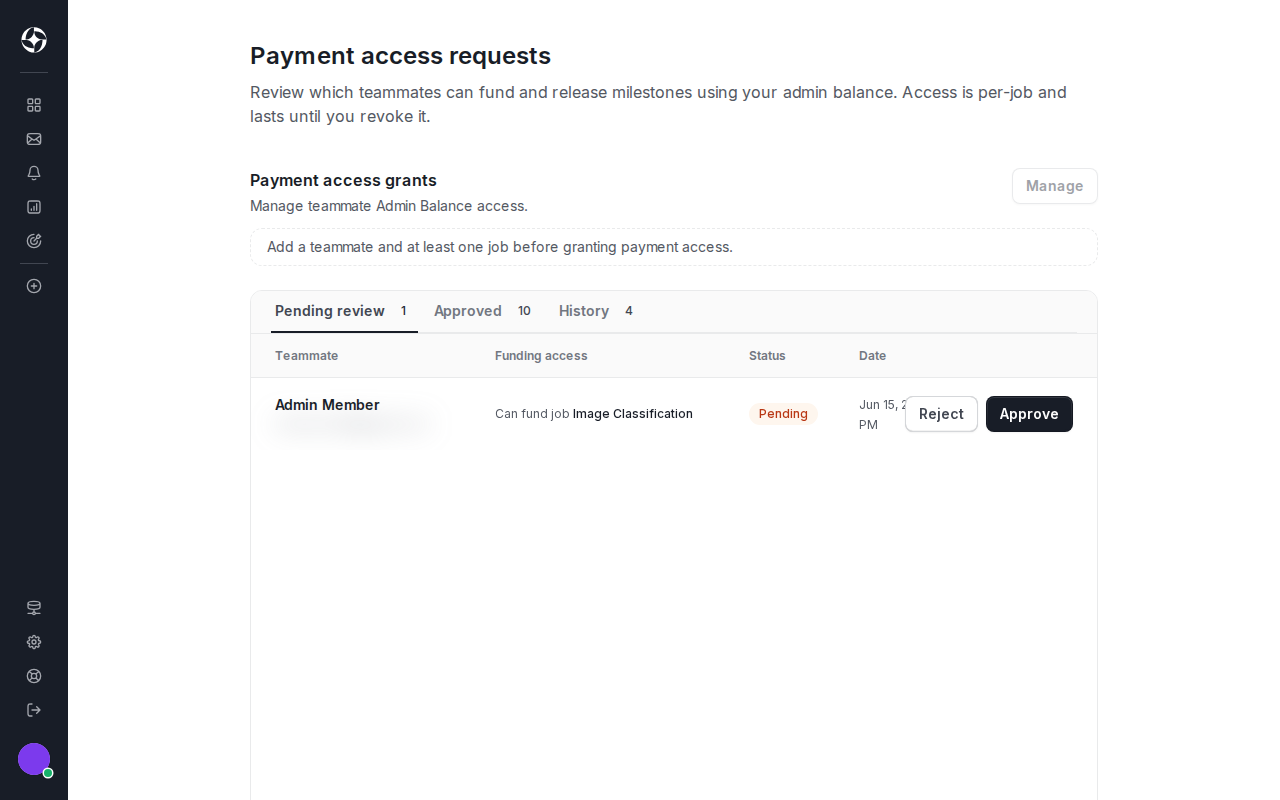
审核并做出决定
Section titled “审核并做出决定”每个申请显示:
- 申请访问权限的团队成员;
- 职位或文件夹范围;
- 申请的余额注资或解冻操作;
- 过期或撤销状态(若有显示)。
仅当团队成员应具备完成限定余额操作的权限时才予以批准。拒绝不明确或不再需要的申请。
撤销访问权限或使权限过期
Section titled “撤销访问权限或使权限过期”机构余额访问权限遵循您为团队成员管理的相同职位和文件夹访问权限,因此您可以从控制该访问权限的界面进行撤销:
- 单个职位: 打开该职位并使用职位标头中的 Share(共享),或打开 Job Settings -> Project access(职位设置 -> 项目访问权限)以查看并移除该团队成员的访问权限。
- 文件夹: 打开该文件夹并使用文件夹标头中的 Share(共享)。移除文件夹共享也会同时移除对其内部职位的访问权限。
- 全机构范围: 打开 Employer Settings -> Team(雇主设置 -> 团队),选择该团队成员,并使用 Manage access(管理访问权限)更改其职位和文件夹分配,或将其彻底从机构中移除。
已过期的申请必须重新创建后才能批准。有关完整的团队和项目访问权限模型,请参阅文件夹与团队访问权限;有关里程碑注资和批准已完成工作的说明,请参阅账单与支付方式。