跳转到内容
OpenTrain AIOpenTrain AIOpenTrain AIDocs

询问 OpenTrain

根据文档回答,并附上来源。

您想用 OpenTrain 做什么?

AI 的回答可能有误。请查看所附来源,不要填写账户的私人信息。

打开应用

OPENTRAIN AI

管理工作

作为 OpenTrain AI 上的 AI trainer,如何管理有效合同、职位消息、合同详情、工作说明、日历项和报告。

一旦雇主接受了您的提案,合同便会生成,您的工作随即开始。之后的所有事务均可在 AI trainer 控制台和合同详情页面进行管理。

您可以从主导航栏访问主控制台。使用控制台各个板块和侧边导航可在以下页面之间切换:

标签页页面内容
My Jobs(我的职位)所有有效合同及其状态
Finished(已结束)已完成的合同
Proposals(提案)您已提交但待审核的提案
Messages(消息)所有对话——包括提案沟通消息和职位工作消息
Calendar(日历)您的雇主安排的预定日程或活动
Reports(报告)发票和提现记录

控制台主页还会展示推荐职位,方便您在处理现有工作的同时继续申请新职位。

OpenTrain 中的 AI trainer 控制台,显示进行中的有效职位、未读职位消息和最新职位动态面板。每个有效职位卡片都包含职位名称、雇主、状态和“Start working”(开始工作)操作。
AI trainer 控制台,显示有效职位卡片、未读职位消息和最新职位动态。使用此视图可以打开有效合同并查看职位消息、合同详情及近期活动。
打开原图
OpenTrain 中的 AI trainer 控制台,显示进行中的有效职位、未读职位消息和最新职位动态面板。每个有效职位卡片都包含职位名称、雇主、状态和“Start working”(开始工作)操作。

AI trainer 控制台,显示有效职位卡片、未读职位消息和最新职位动态。使用此视图可以打开有效合同并查看职位消息、合同详情及近期活动。

对于每份有效合同,点击 Start working(开始工作)或 Manage(管理)即可打开职位管理视图。该页面集中了与该职位相关的所有工作区域:

消息

与该工作相关的所有对话——您与雇主的 1:1 消息以及他们为团队设立的任何群组频道。您可以发送消息、查看历史消息,并了解还有谁参与了这项工作。

OpenTrain 中有效合同的 AI trainer 职位管理视图。顶部可见 Messages(消息)、Contract(合同)、Instructions(说明)、Job Posting(职位发布)和 Access(访问权限)标签页。Messages(消息)标签页处于选中状态,显示与雇主的职位沟通对话串。
有效合同的职位管理视图,显示 Messages(消息)、Contract(合同)、Instructions(说明)、Job Posting(职位发布)和 Access(访问权限)标签页。Messages(消息)标签页默认处于打开状态,显示职位沟通对话串。
打开原图
OpenTrain 中有效合同的 AI trainer 职位管理视图。顶部可见 Messages(消息)、Contract(合同)、Instructions(说明)、Job Posting(职位发布)和 Access(访问权限)标签页。Messages(消息)标签页处于选中状态,显示与雇主的职位沟通对话串。

有效合同的职位管理视图,显示 Messages(消息)、Contract(合同)、Instructions(说明)、Job Posting(职位发布)和 Access(访问权限)标签页。Messages(消息)标签页默认处于打开状态,显示职位沟通对话串。

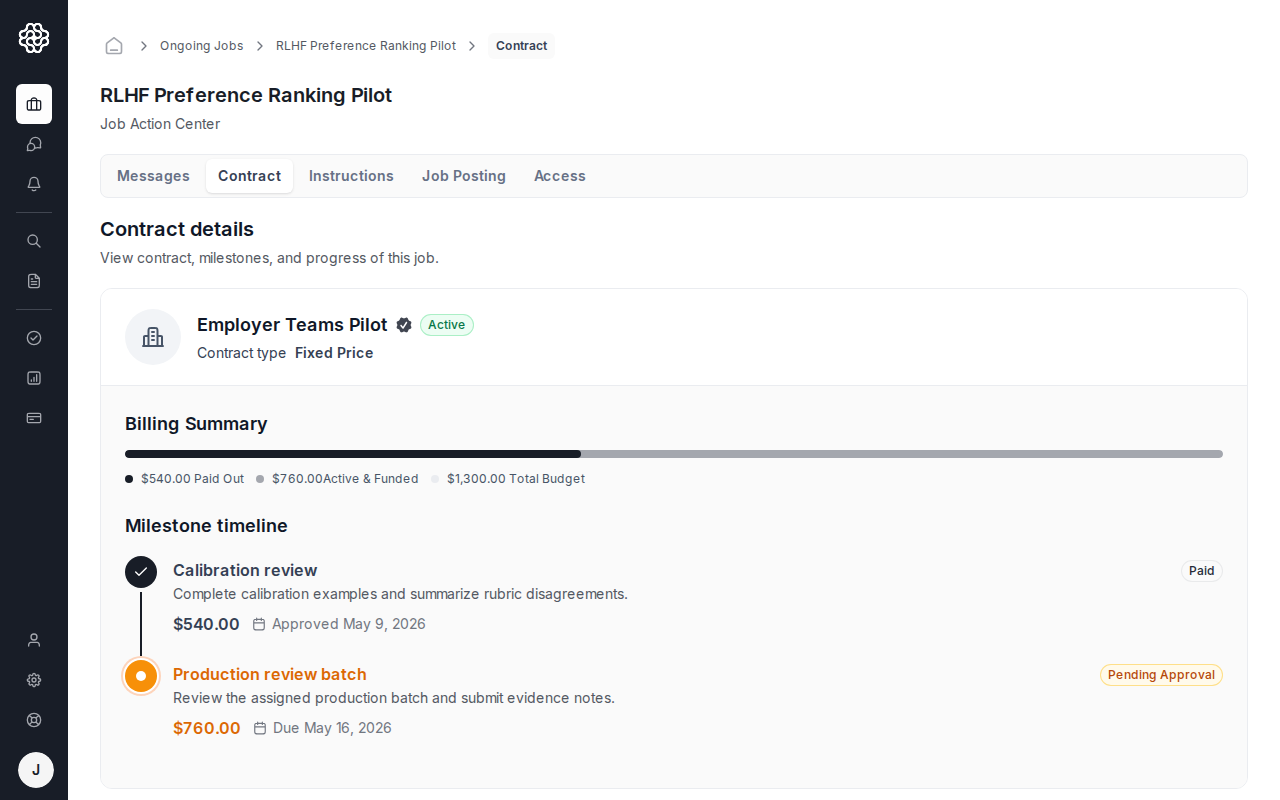
您也可以从控制台访问完整的合同详情视图。该页面显示:

  • 完整的合同条款和范围
  • 里程碑列表及其资金到账状态
  • 工作成果提交与审批历史
AI trainer manage-job view in OpenTrain with the Contract tab selected. The page shows the active contract scope, two milestones with Paid and Pending Approval status, and a billing summary with Paid Out, Active & Funded, and Total Budget amounts.
职位管理视图中的 Contract(合同)标签页,显示有效合同条款、里程碑时间线和账单明细汇总。可见的里程碑显示 Paid(已支付)和 Pending Approval(待审批)状态。
打开原图
AI trainer manage-job view in OpenTrain with the Contract tab selected. The page shows the active contract scope, two milestones with Paid and Pending Approval status, and a billing summary with Paid Out, Active & Funded, and Total Budget amounts.

职位管理视图中的 Contract(合同)标签页,显示有效合同条款、里程碑时间线和账单明细汇总。可见的里程碑显示 Paid(已支付)和 Pending Approval(待审批)状态。

雇主通过里程碑进行付款。每个里程碑代表具有明确金额的交付成果或工作阶段。Contract(合同)标签页会显示里程碑金额、截止日期和当前状态,方便您了解哪些工作资金已到位、哪些仍需审核。

请参阅付款与提现了解详细的提现流程步骤,包括 Complete & Request Payout(完成并申请提现)、在 Settings -> Payouts(设置 -> 提现)中设置提现方式、提现发票以及支持的国家/地区范围。

雇主可以在平台内以协作文档的形式创建详细的工作说明。说明发布后,会显示在职位管理视图的 Instructions(说明)标签页中。

OpenTrain 中的 AI trainer 职位管理视图,当前选中 Instructions(说明)标签页。可以看到一份已发布的工作说明文档,其中包含该职位的任务指南、质量标准和标注要求。
职位管理视图中的 Instructions(说明)标签页,显示已发布的工作说明文档。该文档由雇主创建和维护——请在开始工作前以及每次文档更新时查看。
打开原图
OpenTrain 中的 AI trainer 职位管理视图,当前选中 Instructions(说明)标签页。可以看到一份已发布的工作说明文档,其中包含该职位的任务指南、质量标准和标注要求。

职位管理视图中的 Instructions(说明)标签页,显示已发布的工作说明文档。该文档由雇主创建和维护——请在开始工作前以及每次文档更新时查看。

说明通常包含:

  • 任务指南和质量标准
  • 合格与不合格的标注示例
  • 需要使用的工具或平台
  • 文件命名规范或提交格式

在开始工作前请查看说明,并在每次更新时重新阅读。在合同履行期间,雇主可随时编辑工作说明。

控制台上的 Calendar(日历)标签页会显示雇主创建的所有已排定事件——启动会议、同步沟通或截止日期标记。日历日程由雇主创建,会自动同步显示在您的日历中。

控制台上的 Reports(报告)标签页列出了发票和提现记录。您可以使用它查找已完成或待处理的付款明细记录。有关发票下载的详情,请参阅付款与提现。