


OPENTRAIN AI
Огляд для AI Trainer
Чим займаються AI trainers на OpenTrain AI, де розташовані розділи панелі керування AI trainer і як пройти шлях від оголошення вакансії до отримання оплати.
OpenTrain AI об’єднує AI trainers, анотаторів, data labelers та фахівців з RLHF із роботодавцями, яким потрібні їхні навички. Ви створюєте профіль, подаєте заявки на вакансії відповідно до вашого досвіду, виконуєте роботу на своїй панелі керування та отримуєте оплату через платформу.
Що ви можете робити
Section titled “Що ви можете робити”Як AI trainer на OpenTrain AI ви можете:
- Розмічати й анотувати дані, як-от зображення, відео, текст, аудіо, документи та код
- Виконувати завдання з RLHF: ранжувати, оцінювати та перевіряти вихідні дані моделей
- Створювати навчальні дані: підказки та відповіді, приклади виклику функцій і завдання з ред-тімінгу (red-teaming)
- Транскрибувати, перекладати та рецензувати локалізований текст
- Працювати самостійно або як агенція: долучитися можуть як окремі AI trainers, так і команди AI trainers
Ваша панель керування
Section titled “Ваша панель керування”Після входу ви потрапляєте на сторінку My Ongoing Jobs. Бічна панель ліворуч веде до решти розділів. Вона показує лише значки, доки ви не наведете на неї курсор; тоді вона розгортається і показує назву кожного пункту. Settings, Support і Log out розташовані знизу.
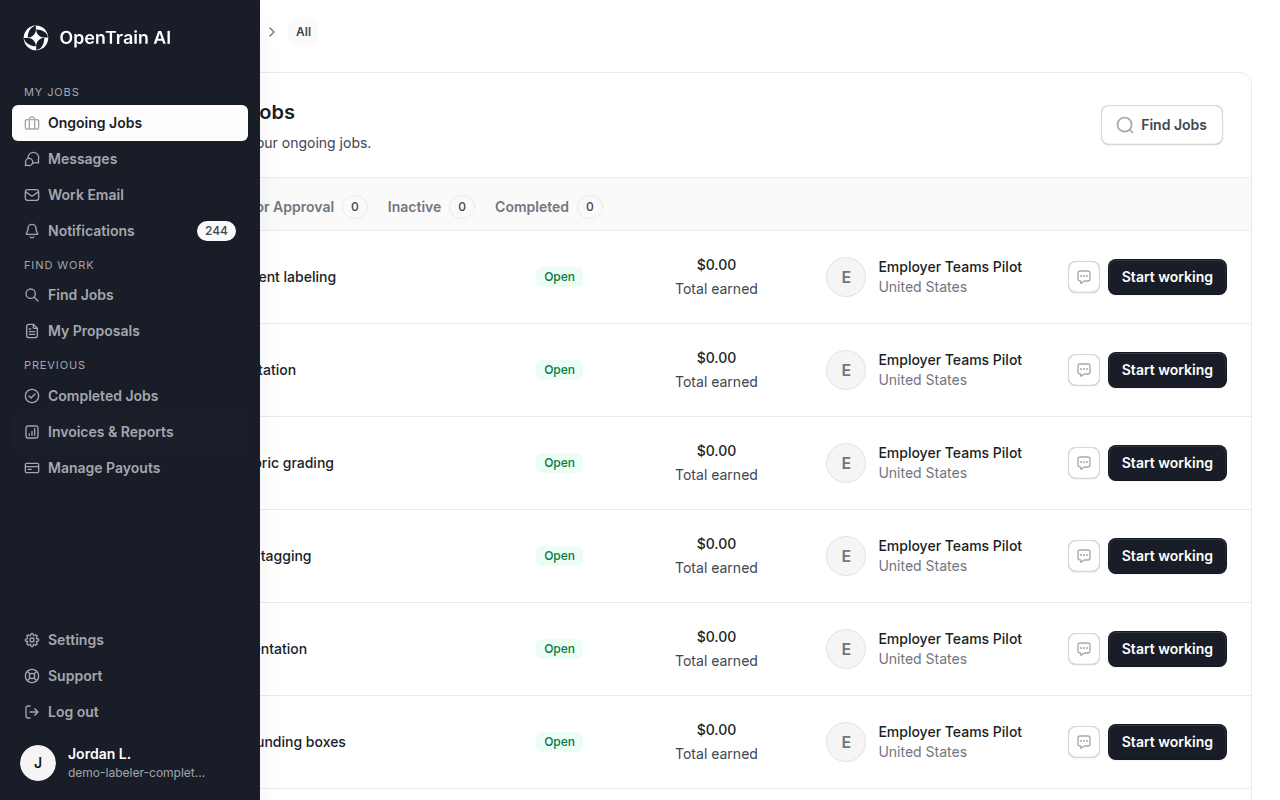
| Пункт бічної панелі | Що ви там робите |
|---|---|
| Ongoing Jobs (Поточні роботи) | Переглядайте вакансії, на які вас найняли, і відкривайте потрібну для роботи |
| Messages (Повідомлення) | Спілкуйтеся з роботодавцями щодо вакансії або пропозиції |
| Work Email (Робоча пошта) | Читайте та надсилайте електронні листи зі своєї адреси @opentrain.work, коли її вам призначено. Див. Work Email |
| Notifications (Сповіщення) | Переглядайте оновлення про ваш акаунт і роботу |
| Find Jobs (Пошук роботи) | Переглядайте та шукайте відкриті вакансії |
| My Proposals (Мої пропозиції) | Відстежуйте надіслані вами пропозиції |
| Completed Jobs (Завершені роботи) | Переглядайте завершені роботи |
| Invoices & Reports (Рахунки та звіти) | Переглядайте записи про виплати та завантажуйте Payment invoice або Job statement |
| Manage Payouts (Керування виплатами) | Додавайте або змінюйте банківський рахунок, на який отримуєте кошти |
В акаунті агенції відображається Find Projects замість Find Jobs, а пункт Manage Payouts відсутній.
Ваші налаштування
Section titled “Ваші налаштування”Виберіть Settings унизу бічної панелі або перейдіть за адресою app.opentrain.ai/ai-trainer-settings. Налаштування стануть доступними після завершення адаптації. Список ліворуч ділить їх на розділи, а пункт All settings показує всі налаштування на одній сторінці. На телефоні ви натомість вибираєте потрібний розділ із меню вгорі.
| Вкладка | Що ви там змінюєте |
|---|---|
| Account (Обліковий запис) | Відомості про ваш акаунт, місцезнаходження, мова OpenTrain і видалення акаунта |
| Payouts (Виплати) | Спосіб виплати, на який ви отримуєте оплату. Див. Оплата та виплати |
| Security (Безпека) | Ваш пароль і двофакторна автентифікація |
| Profile (Профіль) | Хто може бачити ваш профіль і вашу доступність. Див. Видимість профілю |
| Notifications (Сповіщення) | Які електронні листи та сповіщення ви отримуєте. Див. Керування сповіщеннями електронною поштою |
| API keys (Ключі API) | Ваші ключі API лише для читання та підключені агенти |
| Verification (Верифікація) | Підтвердження вашої особи, коли акаунт цього вимагає. Див. Підтвердження особи |
Вкладка Verification є не у кожному акаунті. Вона з’являється, коли акаунт потребує підтвердження особи або після того, як ви його розпочали. В акаунті агенції також є вкладка Subscription для її плану; див. Плани та оплата агенцій.
Щоб змінити своє ім’я, професійну посаду, навички чи досвід, відредагуйте свій профіль. Див. Налаштування профілю.
Пошук роботи
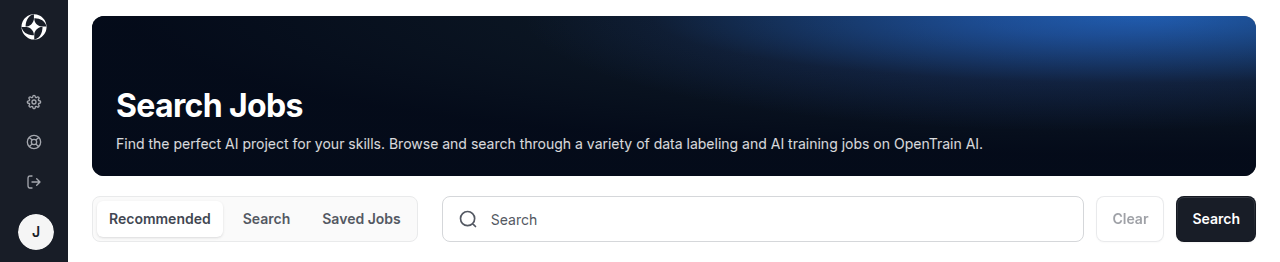
Section titled “Пошук роботи”Пункт Find Jobs відкриває список вакансій. Вкладка Recommended показує вакансії, що відповідають вашому профілю, Search дає змогу шукати та фільтрувати всі відкриті вакансії, а Saved Jobs зберігає вакансії з ваших закладок. Перегляньте Пошук вакансій, щоб дізнатися про фільтри та подання заявок.
Повністю заповнений профіль допомагає роботодавцям прийняти рішення щодо вашої пропозиції. Перегляньте Налаштування профілю, щоб заповнити його.
Від вакансії до отримання оплати
Section titled “Від вакансії до отримання оплати”- Відкрийте вакансію в розділі Find Jobs та прочитайте всі подробиці.
- Подайте заявку, щоб надіслати свою пропозицію.
- Якщо для вакансії це потрібно, пройдіть коротке ШІ-інтерв’ю, перш ніж надіслати пропозицію.
- Відстежуйте стан пропозиції в розділі My Proposals. Роботодавець розгляне її та може написати вам повідомлення.
- Якщо вас найняли, вакансія з’явиться в розділі Ongoing Jobs («Поточні завдання»). Відкрийте її, щоб переглянути інструкції та виконати роботу. Див. Керування роботою.
- Виплати надходять на банківський рахунок, доданий у розділі Manage Payouts («Керування виплатами»). Див. Платежі та виплати.
Отримання виплат
Section titled “Отримання виплат”Пункт Manage Payouts («Керування виплатами») відкриває вкладку Payouts («Виплати») у ваших налаштуваннях. OpenTrain використовує захищену форму Stripe для безпечного збору ваших особистих, податкових і банківських даних. Створювати окремий акаунт Stripe на stripe.com не потрібно.
Робота як агенція
Section titled “Робота як агенція”Якщо ви керуєте командою AI trainers, ви можете зареєструватися як агенція. Див. посібники для агенцій.
Подальші кроки
Section titled “Подальші кроки”Редагуйте свій профіль і налаштовуйте, хто може його бачити.
Використовуйте вкладки вакансій і фільтри, щоб подавати заявки.
Дізнайтеся про етап відбору, необхідний для багатьох проєктів.
Відстежуйте контракти, етапи (milestones), інструкції та активні завдання.
Запитуйте виплати за етапи, додавайте способи виведення коштів і завантажуйте звіти про виплати.
Вирішуйте проблеми зі входом, верифікацією, геолокацією та вимогами, а також дізнайтеся про роботу з телефона.