


OPENTRAIN AI
Виставлення рахунків і платежі
Створюйте та фінансуйте етапи, схвалюйте виконану роботу, завантажуйте інвойси та відстежуйте історію платежів роботодавця.
OpenTrain AI використовує модель оплати за етапами (milestones). Як роботодавець, ви фінансуєте роботу поетапно, перевіряєте виконані етапи та схвалюєте виплату коштів, коли робота готова.
Найм AI trainer створює контракт і перший етап. Надалі на вкладці контракту ви керуєте профінансованою роботою, додаєте майбутні етапи, схвалюєте виконану роботу та зберігаєте історію платежів, прив’язану до вакансії.
Робочий процес роботодавця з етапами
Section titled “Робочий процес роботодавця з етапами”Етапи — це окремі одиниці профінансованої роботи, прив’язані до контракту. Вони розміщені на вкладці Contract для кожного найнятого AI trainer.

Створення першого етапу
Section titled “Створення першого етапу”Перший етап створюється під час процесу найму. Сума та опис, які ви вказуєте під час найму, стають початковим профінансованим етапом для цього AI trainer.
Додавання наступних етапів
Section titled “Додавання наступних етапів”Для подальшої роботи перейдіть на вкладку Contract у вікні деталей вакансії та додайте новий етап звідти.
Для кожного етапу потрібні:
- Опис результату роботи
- Сума (в USD)
- Необов’язковий термін виконання

Фінансування етапу
Section titled “Фінансування етапу”Перший етап фінансується під час процесу найму. Наступні етапи можна створити до їх фінансування; вони залишатимуться зі статусом Not Funded (Не профінансовано), доки оплату не буде проведено.
Коли ви фінансуєте етап, OpenTrain AI стягує кошти з вашого способу оплати через Stripe і позначає етап у контракті як профінансований. AI trainer бачить етап як Active & Funded (Активний і профінансований) і може розпочинати роботу.
Етапи зі статусом Not Funded або Active & Funded відображаються на вкладці Contract. Вакансії з незавершеними етапами не можна архівувати.
Схвалення етапу
Section titled “Схвалення етапу”Щойно AI trainer позначає етап як завершений, ви отримуєте сповіщення з проханням перевірити та схвалити його. Після схвалення:
- OpenTrain запускає виплату на підключений спосіб виплати AI trainer
- Етап показує свій статус виплати, наприклад Payout pending (Очікується виплата), а потім Paid (Оплачено), коли кошти надіслано
- AI trainer отримує сповіщення про виплату
Якщо AI trainer все ще потрібно завершити налаштування виплат або якщо Stripe повідомляє про стан переказу, який можна повторити, OpenTrain залишає виплату в статусі очікування та пропонує AI trainer завершити налаштування в Settings -> Payouts, перш ніж виплату вдасться здійснити.

Рахунки-фактури
Section titled “Рахунки-фактури”Щоб переглянути та завантажити рахунки-фактури роботодавця, відкрийте Reports на панелі керування роботодавця.
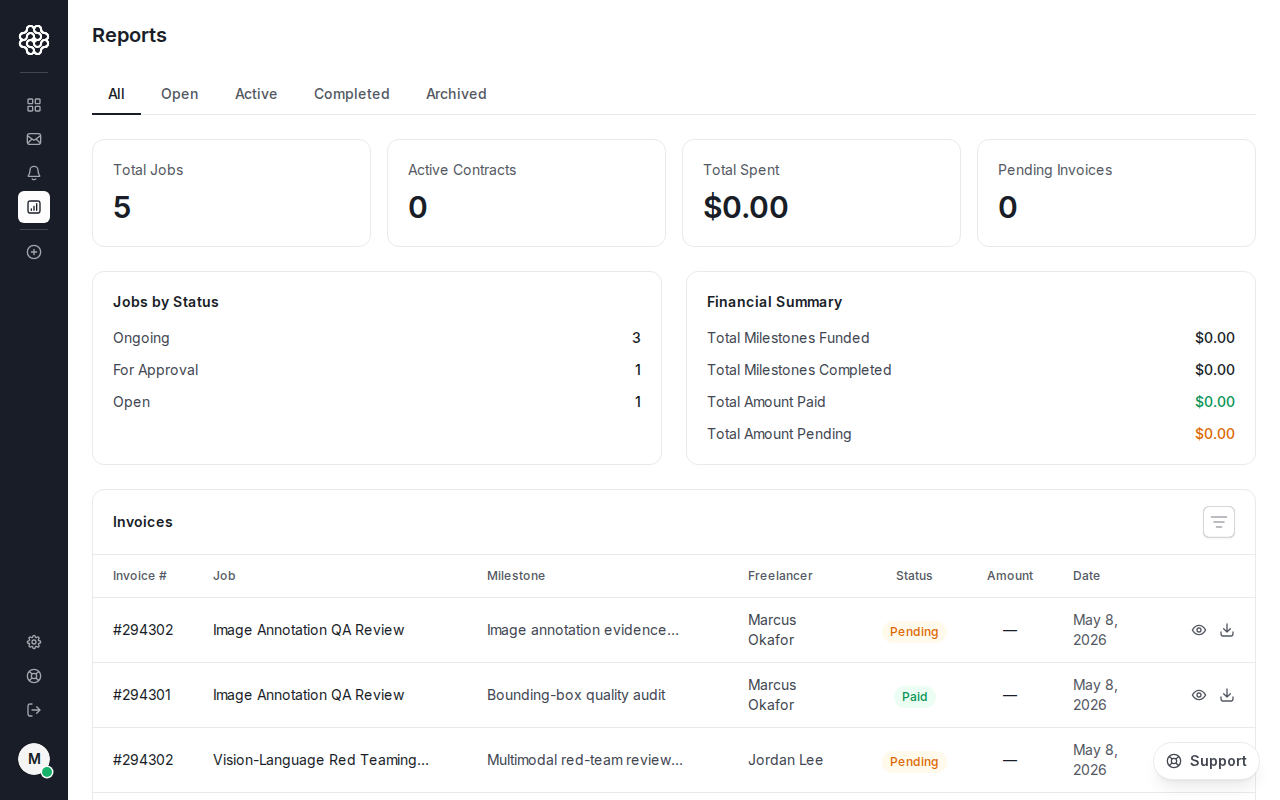
Рахунок-фактура на фінансування для роботодавця
Section titled “Рахунок-фактура на фінансування для роботодавця”Щоразу, коли ви фінансуєте етап, OpenTrain AI формує рахунок-фактуру роботодавця. Ви можете переглянути або завантажити цей рахунок у розділі Reports вашої панелі керування. Рахунок містить:
- Назву проєкту та опис етапу
- Тип виставлення рахунку та суму
- Статус оплати
Рахунок-фактура виплати AI trainer
Section titled “Рахунок-фактура виплати AI trainer”Коли етап затверджено і розпочинається виплата, AI trainer отримує рахунок-фактуру виплати. Як роботодавець, ви можете звертатися до цього рахунка під час звіряння розрахунків із клієнтами.
Налаштування оплати через Stripe
Section titled “Налаштування оплати через Stripe”OpenTrain AI обробляє всі платежі роботодавців через Stripe. Перш ніж ви зможете профінансувати свій перший етап, необхідно додати дійсний спосіб оплати до вашого акаунта.
Перейдіть до налаштувань оплати
Перейдіть до розділу Employer Settings → Billing (або до налаштувань плану агенції, якщо ви використовуєте план агенції).
Додайте спосіб оплати
Введіть дані своєї картки або банківського рахунку. OpenTrain AI використовує Stripe для безпечної обробки платежів — ваша платіжна інформація зберігається у Stripe, а не в OpenTrain AI.
Оформіть підписку на план (якщо потрібно)
Для акаунтів агенцій і акаунтів, налаштованих для рекрутингу, може знадобитися план передплати. Виберіть відповідний план і підтвердьте виставлення рахунків. Оплата передплати стягується окремо від платежів за окремі етапи робіт.
Історія платежів
Section titled “Історія платежів”Щоб переглянути минулі платежі, перейдіть на вкладку Contract будь-якої вакансії. Для кожного затвердженого етапу відображаються сума, дата та статус оплати. Якщо потрібен запис для друку, скористайтеся посиланнями на рахунки в розділі Reports вашої панелі керування або надайте своєму клієнту рахунок-фактуру виплати AI trainer.