


OPENTRAIN AI
Керування роботою
Як керувати активними контрактами, повідомленнями щодо вакансій, деталями контрактів, робочими інструкціями, подіями календаря та звітами в ролі AI trainer на платформі OpenTrain AI.
Щойно роботодавець прийме вашу пропозицію, створюється контракт і розпочинається ваша робота. Панель керування AI trainer і сторінки з деталями контракту — це місце, де ви надалі керуватимете всіма процесами.
Панель керування AI Trainer
Section titled “Панель керування AI Trainer”Головна панель керування доступна з головного меню навігації. Використовуйте розділи панелі керування та бічну панель навігації для переходу між вкладками:
| Вкладка | Що тут знаходиться |
|---|---|
| My Jobs («Мої завдання») | Усі активні контракти та їхній статус |
| Finished («Завершені») | Завершені контракти |
| Proposals («Пропозиції») | Подані вами пропозиції, що очікують на розгляд |
| Messages («Повідомлення») | Усі переписки — як повідомлення щодо пропозицій, так і листування за контрактами |
| Calendar («Календар») | Заплановані сесії або події, призначені вашим роботодавцем |
| Reports («Звіти») | Рахунки-фактури та записи про виплати |
На головній сторінці панелі керування також відображаються рекомендовані вакансії, тож ви можете продовжувати подавати заявки, керуючи поточною роботою.

Вікно керування завданням
Section titled “Вікно керування завданням”Для кожного активного контракту натисніть Start working («Почати роботу») або Manage («Керувати»), щоб відкрити вікно керування завданням. На цій сторінці зібрані всі пов’язані з проєктом робочі розділи:
Messages («Повідомлення»)
Усі розмови, пов’язані з цією роботою — ваші повідомлення 1:1 з роботодавцем і будь-які групові канали, які він налаштував для команди. Ви можете надсилати повідомлення, переглядати історію листування та бачити, хто ще бере участь у роботі.
Contract («Контракт»)
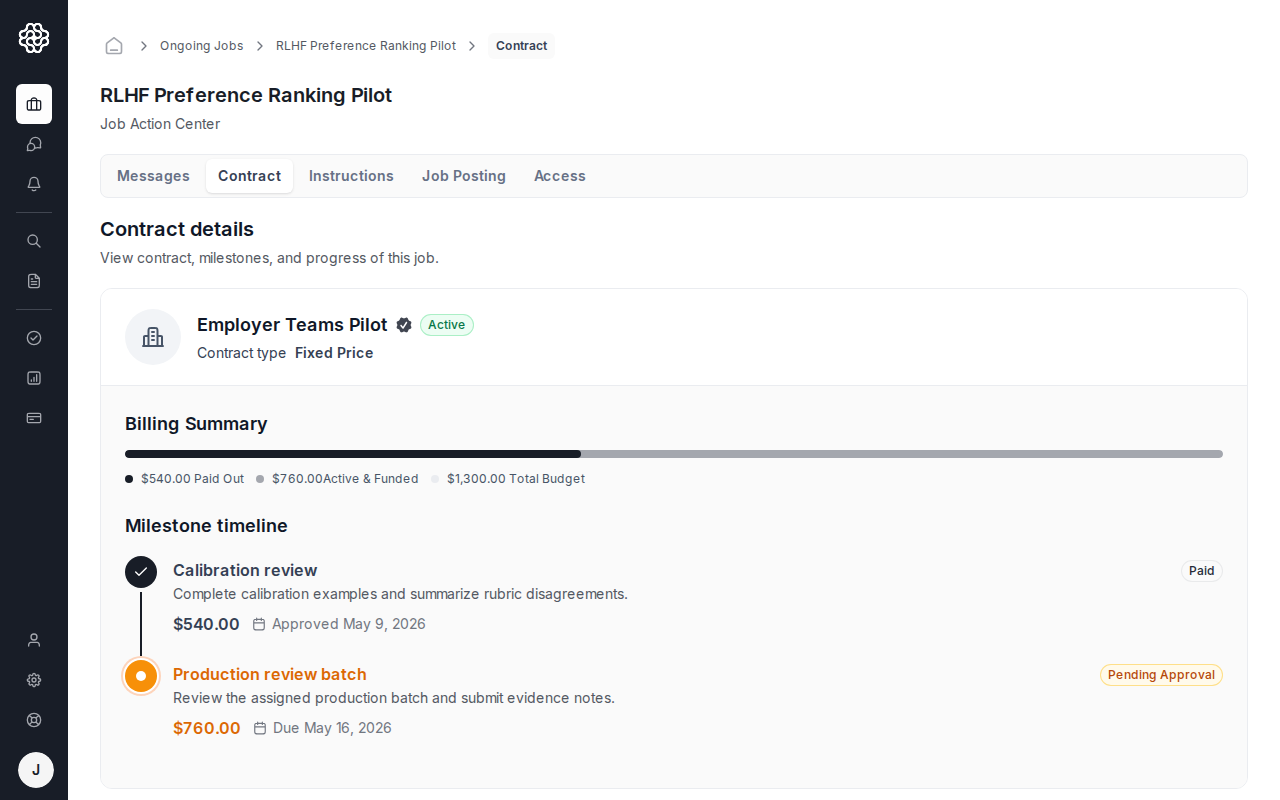
Деталі контракту з узгодженим обсягом робіт, бюджетом, етапами (майлстоунами) та статусом. Використовуйте цю вкладку, щоб надсилати роботу на перевірку за етапами. Повний опис процесу виплат наведено в розділі Платежі та виплати.
Instructions («Інструкції»)
Робочі інструкції, створені роботодавцем як документ для спільної роботи. Ця вкладка доступна, якщо роботодавець опублікував інструкції до проєкту. Уважно прочитайте їх перед початком роботи — це головне джерело вимог та очікувань роботодавця.
Job posting («Оголошення про вакансію»)
Початковий текст вакансії та контекст щодо обсягу робіт; корисно, якщо потрібно перевірити первинні вимоги роботодавця.
Access («Доступ»)
Дані щодо доступу до проєкту, як-от доступи до команди чи інструментів, надані роботодавцем для активного контракту.

Сторінка з деталями контракту
Section titled “Сторінка з деталями контракту”Ви також можете відкрити сторінку з повними деталями контракту з панелі керування. На ній відображаються:
- Повні умови та обсяг робіт за контрактом
- Список етапів зі статусом їх фінансування
- Історія надсилання робіт та їх погодження
Етапи (майлстоуни)
Section titled “Етапи (майлстоуни)”Роботодавці здійснюють оплату за етапами. Кожен етап відповідає конкретному результату або фазі роботи з визначеною сумою. Вкладка Contract («Контракт») відображає суми етапів, дедлайни та поточний статус, щоб ви бачили, яка частина роботи профінансована, а яка ще очікує на перевірку.
Скористайтеся розділом Payments & payouts для ознайомлення з покроковим процесом виплат, включно з дією Complete & Request Payout («Завершити та надіслати запит на виплату»), налаштуванням способу виплат у Settings -> Payouts («Налаштування -> Виплати»), інвойсами на виплати та доступністю в різних країнах.
Робочі інструкції
Section titled “Робочі інструкції”Роботодавці можуть створювати докладні робочі інструкції як спільний документ прямо на платформі. Після публікації інструкції з’являються на вкладці Instructions («Інструкції») у вікні керування завданням.

Інструкції зазвичай містять:
- Вказівки до завдань і стандарти якості
- Приклади належних і неприйнятних анотацій
- Інструменти чи платформи, які слід використовувати
- Правила найменування файлів або формати здачі роботи
Перевіряйте інструкції перед початком роботи та перечитуйте їх щоразу, коли вони оновлюються. Роботодавець може редагувати інструкції в будь-який час протягом дії контракту.
Календар
Section titled “Календар”Вкладка Calendar (Календар) на вашій панелі керування показує всі заплановані події, створені роботодавцем — установчі дзвінки, проміжні звірки або дати дедлайнів. Записи календаря створюються роботодавцем і з’являються у вашому календарі автоматично.
Вкладка Reports (Звіти) на вашій панелі керування містить список рахунків-фактур та записів виплат. Використовуйте її для пошуку записів щодо завершених або очікуваних виплат. Докладніше про завантаження рахунків див. у розділі Оплата та виплати.