


OPENTRAIN AI
Доступ до балансу організації
Схвалюйте або відхиляйте запити колег на використання балансу організації для дій з етапами у межах визначених вакансій і папок.
Доступ до балансу організації захищає делеговані дії з фінансування та вивільнення коштів, коли колеги допомагають керувати вакансіями або папками. Власники можуть схвалювати запити на доступ, щоб колеги могли використовувати баланс організації для конкретних дій з етапами без надання їм ширших прав контролю над організацією.
Коли потрібна авторизація
Section titled “Коли потрібна авторизація”Учаснику команди може знадобитися доступ до балансу організації, перш ніж він зможе найняти фахівця за рахунок балансу організації, профінансувати етап з балансу організації або вивільнити кошти за етап, профінансований з балансу організації. Запит прив’язується до меж вакансії чи папки.
Де знайти запити
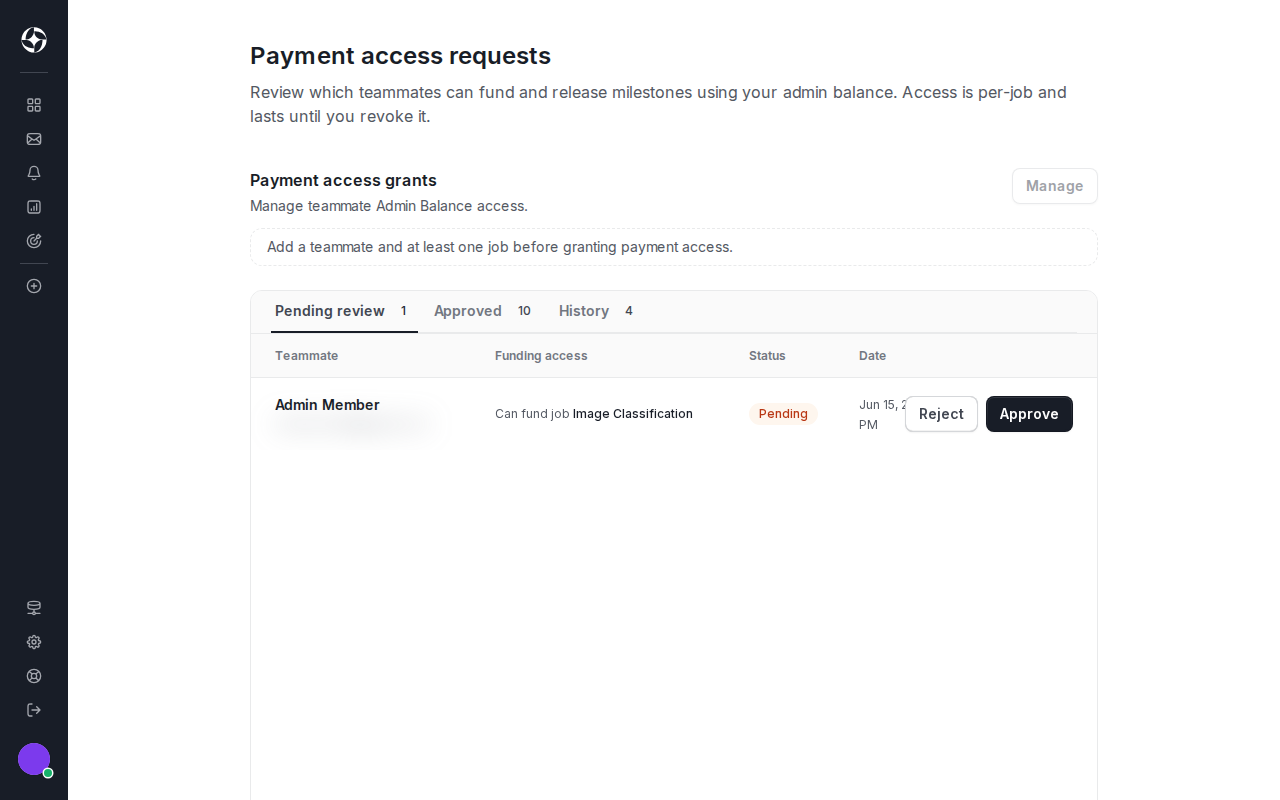
Section titled “Де знайти запити”Власники переглядають запити на доступ до балансу організації на сторінці Payment access requests («Запити на доступ до платежів») на панелі керування роботодавця. Є дві точки входу, і обидві ведуть на ту саму сторінку:
- Панель керування роботодавця: відкрийте Payment access requests на панелі керування роботодавця, щоб побачити всі очікувані запити та запити, щодо яких нещодавно ухвалено рішення.
- Електронний лист із запитом: коли колега надсилає запит, OpenTrain надсилає власнику електронного листа. Відкрийте посилання в цьому листі та ввійдіть у систему — ви потрапите на ту саму сторінку Payment access requests.
Рішення завжди ухвалюється всередині OpenTrain, тому обліковий запис власника, під яким виконано вхід, має володіти вакансією або папкою, зазначеною в запиті.
Перегляд і ухвалення рішення
Section titled “Перегляд і ухвалення рішення”Кожен запит показує:
- учасника команди, який запитує доступ;
- межі дії (вакансію або папку);
- запитувану дію з фінансування або вивільнення балансу;
- стан закінчення терміну дії або відкликання (якщо застосовно).
Схвалюйте запит лише тоді, коли колега дійсно має виконати відповідну дію з балансом у межах наданих прав. Відхиляйте незрозумілі або більше не потрібні запити.
Відкликання або закінчення терміну дії доступу
Section titled “Відкликання або закінчення терміну дії доступу”Доступ до балансу організації підпорядковується тим самим правам доступу до вакансій і папок, якими ви керуєте для колег, тому ви відкликаєте його там, де керуєте цим доступом:
- Одна вакансія: відкрийте вакансію та скористайтеся кнопкою Share («Поділитися») у заголовку або перейдіть до Job Settings -> Project access («Налаштування вакансії» -> «Доступ до проєкту»), щоб переглянути та скасувати доступ колеги.
- Папка: відкрийте папку та натисніть Share («Поділитися») у заголовку папки. Скасування доступу до папки також скасовує доступ до вакансій усередині неї.
- На рівні всієї організації: відкрийте Employer Settings -> Team («Налаштування роботодавця» -> «Команда»), виберіть колегу та скористайтеся функцією Manage access («Керування доступом»), щоб змінити призначення вакансій і папок, або повністю видаліть його з організації.
Запити з вичерпаним терміном дії необхідно створити повторно, перш ніж їх можна буде схвалити. Повну модель доступу команди та проєктів див. у розділі Папки та командний доступ, а інформацію про фінансування етапів і схвалення виконаної роботи — у розділі Виставлення рахунків і способи оплати.