


OPENTRAIN AI
Створення акаунта AI trainer
Зареєструйтеся як AI trainer на OpenTrain AI, створіть свій профіль на основі резюме та підтвердьте електронну пошту, щоб подавати заявки на роботу.
Використовуйте акаунт AI trainer, якщо ви хочете знаходити оплачувану роботу з навчання ШІ та розмітки даних на OpenTrain AI, подавати заявки й отримувати оплату. Налаштування складається з двох частин: створіть акаунт, а потім заповніть профіль на основі свого резюме.
Якщо ви керуєте компанією з розмітки даних, у якій є команда, натомість створіть обліковий запис агенції. Якщо ви хочете наймати AI trainers, див. Створення облікового запису роботодавця.
Перед початком
Section titled “Перед початком”- Електронна адреса, до якої у вас є доступ. Наприкінці налаштування OpenTrain AI надішле на неї 6-значний код.
- Ваше резюме у форматі PDF, DOC, DOCX або TXT розміром до 10 МБ або текст для вставки. OpenTrain AI опрацює його та автоматично заповнить більшість даних вашого профілю.
- Мобільний телефон (у деяких країнах) для отримання 6-значного коду в SMS-повідомленні.
Створення акаунта
Section titled “Створення акаунта”Відкрийте сторінку реєстрації для AI trainer
Перейдіть на сторінку реєстрації для AI trainer. У формі Create your AI Trainer account введіть адресу електронної пошти й пароль завдовжки щонайменше 8 символів, після чого натисніть Create account. Ви також можете вибрати Sign up with Google або Sign up with Apple.
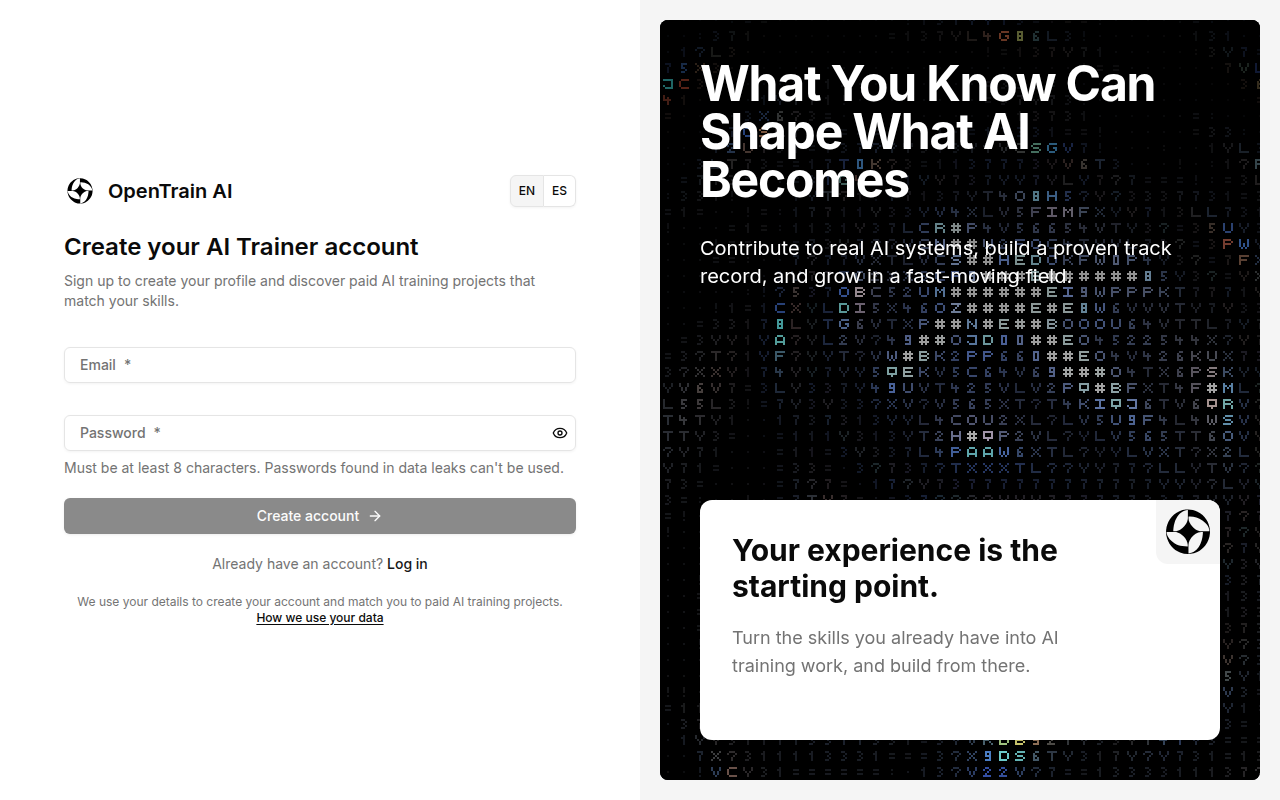
Ця сторінка вже знає, що ви реєструєтеся як AI trainer, тому відразу переспрямує вас до розділу You’re all set!
Якщо ви почали зі сторінки входу, виберіть AI Trainer
Якщо ви відкрили app.opentrain.ai і вибрали Create one на сторінці входу, на сторінці реєстрації відображатиметься заголовок Create your account. Після натискання Create account OpenTrain AI запитає, який саме тип акаунта вам потрібен.
На екрані Tell us more about your goal виберіть I’m a Freelance AI Trainer. Поставте прапорець для згоди з Умовами надання послуг і Політикою конфіденційності, після чого натисніть Continue.
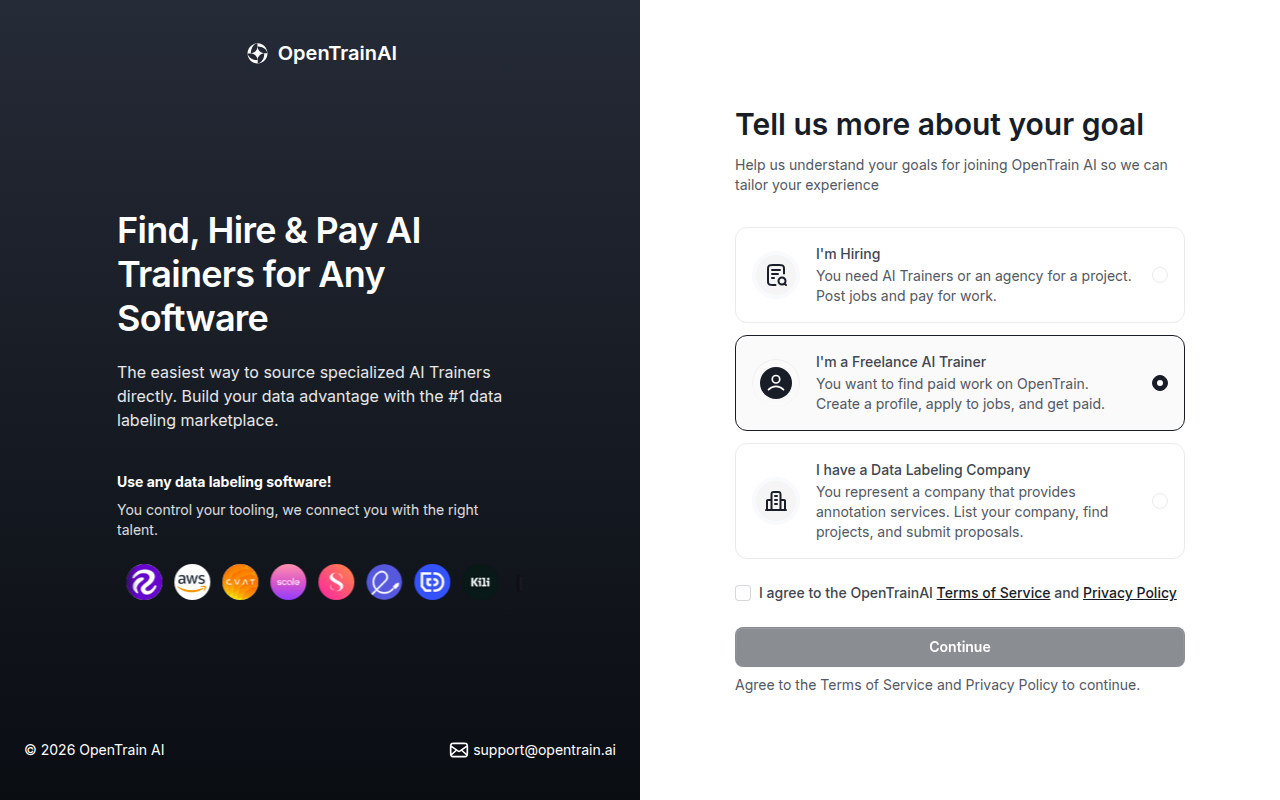
На наступному екрані з’явиться повідомлення You’re joining as an AI Trainer. Натисніть Continue або виберіть Change role, щоб повернутися та змінити тип.
Початок онбордингу
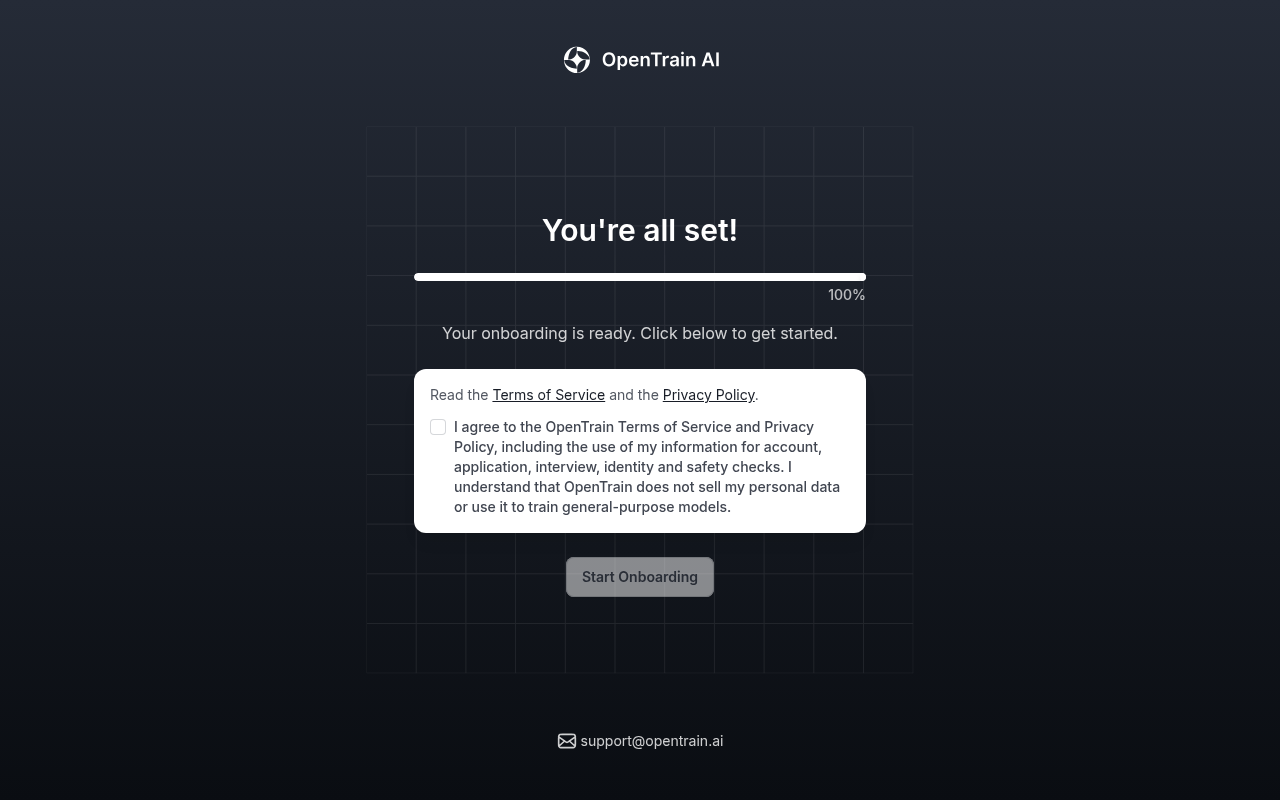
OpenTrain AI підготує ваш акаунт. Коли з’явиться екран You’re all set!, поставте прапорець для згоди з Умовами надання послуг і Політикою конфіденційності, а потім натисніть Start Onboarding.
Створення профілю
Section titled “Створення профілю”Далі OpenTrain AI сформує ваш профіль на основі резюме. Прогрес зберігається, тож ви можете зупинитися й повернутися пізніше. Лічильник угорі кожного екрана показує поточний крок, наприклад 1/7. Профіль почне діяти, а ви зможете відгукуватися на вакансії лише після повного завершення.
Завантаження резюме
На екрані Start with your résumé виберіть Choose my résumé і завантажте резюме. Ви також можете вибрати Paste my résumé text instead. Якщо у вас є окреме резюме для роботи з навчання ШІ або розмітки даних, відкрийте пункт Have a second résumé for AI training or data labeling? і додайте його туди. Після цього натисніть Continue: build my profile.
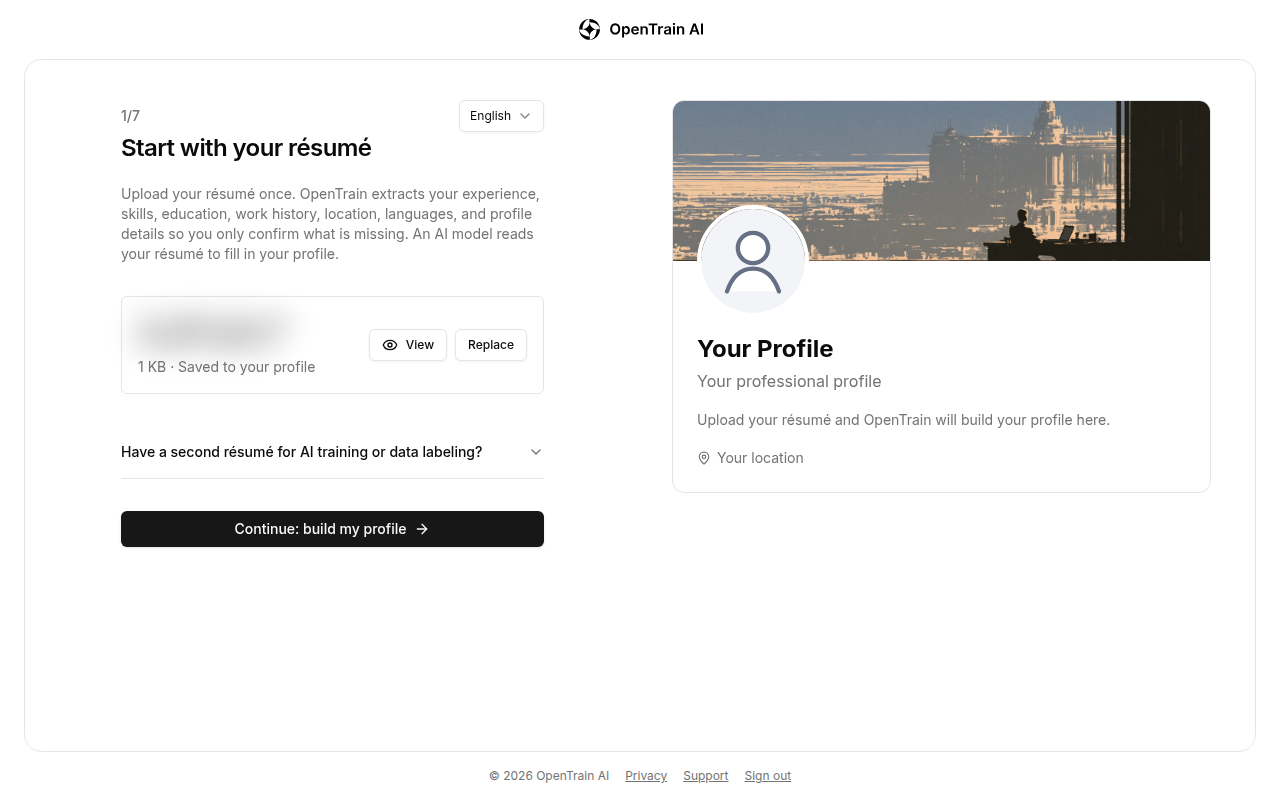
ШІ-модель проаналізує резюме й заповнить досвід, навички, освіту, історію роботи, місцезнаходження та мови. Зачекайте на екрані Building your profile, доки процес не завершиться.
Підтвердження даних
На кроці Confirm your details (Підтвердьте свої дані) укажіть те, чого не було в резюме: країну проживання, місто, профіль LinkedIn (необов’язково), бажану погодинну ставку в доларах США, кількість годин, доступних на тиждень, і хто може бачити ваш профіль.
У деяких країнах OpenTrain AI також просить підтвердити номер телефону. Введіть номер мобільного, а потім — 6-значний код із SMS. Роботодавці не мають доступу до вашого номера телефону.
Якщо в резюме відсутні інші подробиці, як-от досвід навчання ШІ або робочі мови, OpenTrain AI запитуватиме їх по черзі.
Перевірка профілю
На кроці Review your profile (Перевірте свій профіль) показано все, що OpenTrain AI взяв із вашого резюме, за розділами: професійні дані, досвід навчання ШІ та розмітки даних, історія роботи, освіта, а також ставка й доступність. Виберіть Edit section (Редагувати розділ), щоб виправити неточності. Потім виберіть Continue to profile photo (Перейти до фото профілю).
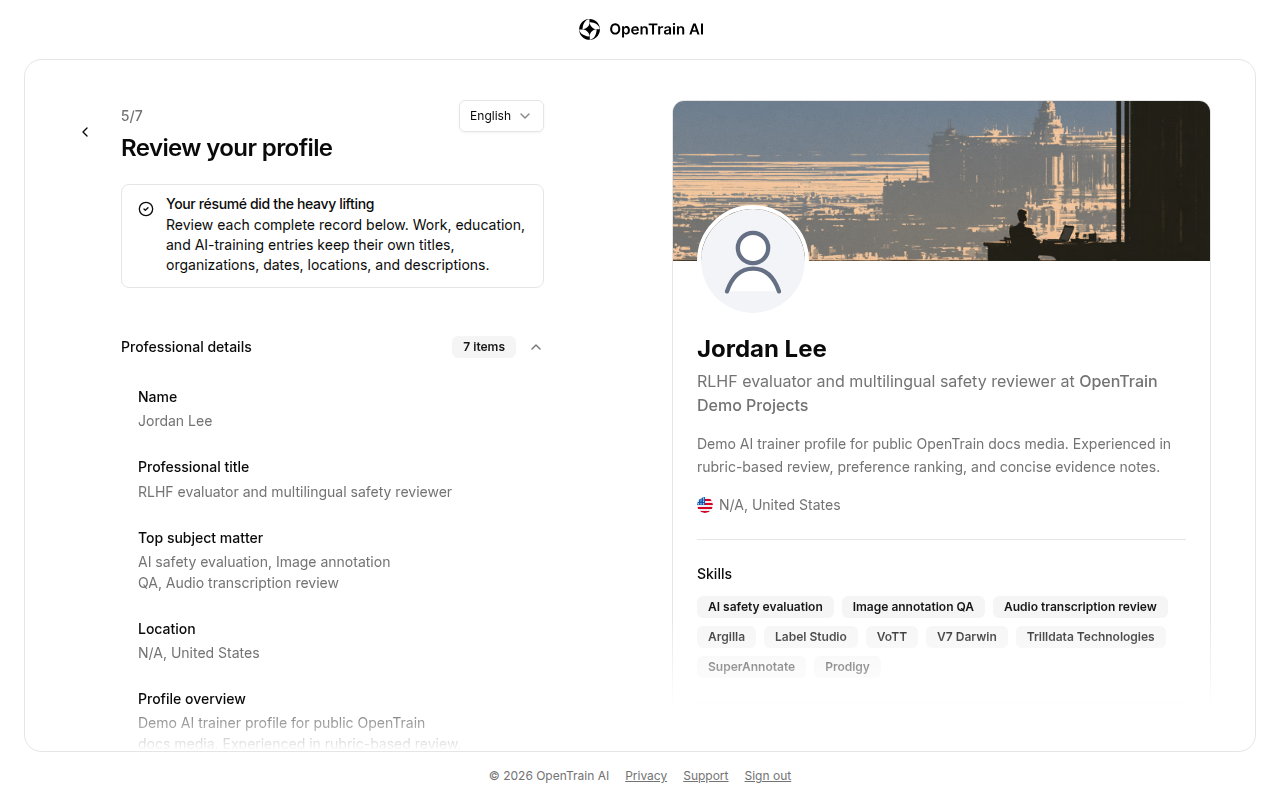
Якщо у вашому профілі все ще чогось бракує, коли ви вибираєте Continue to profile photo (Продовжити до фото профілю), з’явиться вікно на зразок 2 details left (Залишилося 2 пункти) зі списком відсутніх даних, наприклад First name (Ім’я), Last name (Прізвище) або Top subject matter (Основна предметна область). Натисніть Complete remaining details (Заповнити решту даних), і OpenTrain AI запитає їх по черзі:
- У пункті Complete your legal name, as on your ID (Вкажіть ваше офіційне ім’я, як у документі) потрібно ввести ім’я та прізвище разом. Використовуйте ім’я, зазначене у вашому посвідченні особи.
- У пункті Add the subjects you know best (Додайте теми, на яких ви знаєтеся найкраще) потрібно вказати вашу предметну область. Розділяйте теми комами, наприклад
Medicine, Law.
Після введення останнього пункту OpenTrain AI збереже його та переведе вас до наступного кроку.
Додайте фото профілю
Завантажте чітке фото, щоб роботодавці могли вас упізнати, а потім виберіть Continue with this photo (Продовжити з цим фото). Ви також можете вибрати Skip for now (Пропустити зараз) і додати його пізніше.
Підтвердьте електронну пошту та опублікуйте
OpenTrain AI надішле 6-значний код на вашу електронну адресу. Введіть його та виберіть Verify email and publish profile (Підтвердити пошту та опублікувати профіль). Якщо код не надійшов, виберіть Send a new code (Надіслати новий код). Якщо електронна адреса неправильна, виберіть Wrong email? Update it (Неправильна пошта? Оновити її).
Коли з’явиться повідомлення Your OpenTrain profile is live (Ваш профіль OpenTrain опубліковано), виберіть Go to my workspace (Перейти до мого робочого простору).
Якщо код не надходить або не приймається, див. розділ Вхід і вирішення проблем з авторизацією.
Інформацію про те, що писати в профілі та як зробити його привабливим для роботодавців, див. у розділі Налаштування профілю.
Після завершення
Section titled “Після завершення”Кнопка Go to my workspace (Перейти до мого робочого простору) відкриває головну сторінку AI trainer. Звідси ви можете шукати вакансії, переглядати свої заявки та керувати роботою. Якщо ви починали за посиланням на подання заявки для конкретної вакансії, OpenTrain AI поверне вас саме до неї.
Подальші кроки:
- Шукайте вакансії і надсилайте пропозиції.
- Для деяких вакансій вимагається підтвердження особи або співбесіда зі штучним інтелектом.
- Налаштуйте виплати, щоб мати змогу отримувати кошти.
Якщо ви згодом забудете свій пароль, виберіть Forgot password? (Забули пароль?) на сторінці входу. Інші проблеми з авторизацією описано в статті Вхід і вирішення проблем з авторизацією.