


OPENTRAIN AI
Налаштування команди роботодавця
Запрошуйте колег, керуйте профілем вашої організації та контролюйте, які вакансії та папки може відкривати кожен учасник команди.
Створюйте команду роботодавця, коли публікувати вакансії, розглядати кандидатів, керувати доступом до проєкту чи координувати роботу в OpenTrain AI має більше ніж одна особа.
Лише власники організації можуть запрошувати людей до команди, видаляти учасників і керувати налаштуваннями на рівні організації. Учасники команди можуть працювати з вакансіями та папками, до яких вони мають доступ.
Відкрийте налаштування команди
Section titled “Відкрийте налаштування команди”Увійдіть на app.opentrain.ai, відкрийте Employer Settings і виберіть Team.

Запросіть колегу
Section titled “Запросіть колегу”У блоці Invite teammates введіть одну або кілька електронних адрес. Натискайте Enter, кому або клавішу табуляції після кожної адреси, а потім натисніть Send invite.
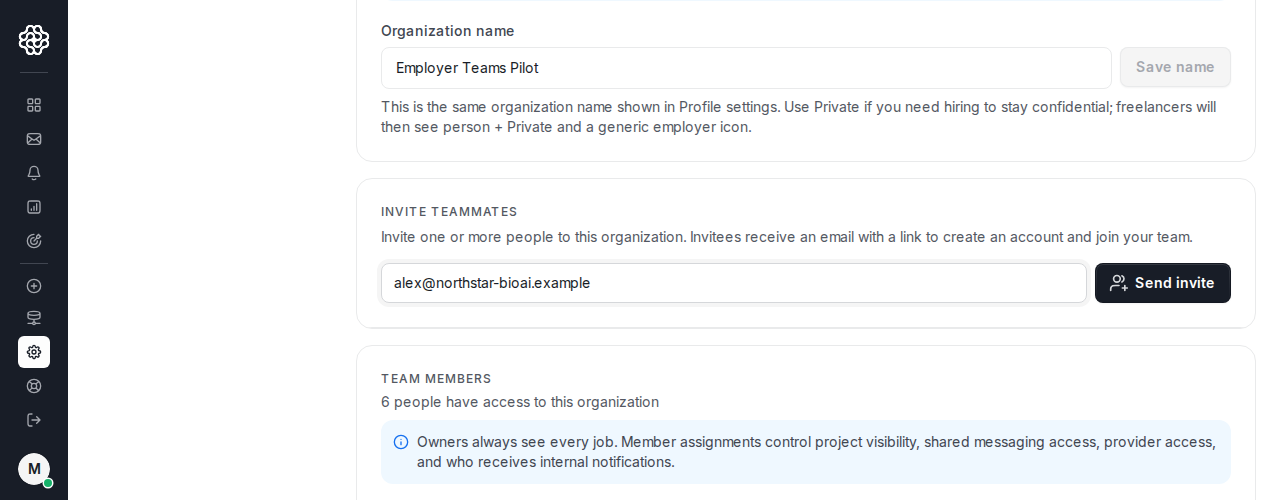
OpenTrain надсилає кожному запрошеному листа з посиланням для приєднання до вашої команди роботодавця. Якщо користувач уже має відповідний акаунт роботодавця, OpenTrain може додати його до команди. В іншому разі він створює акаунт роботодавця за посиланням із запрошення.
Підтвердження доданих колег
Section titled “Підтвердження доданих колег”Використовуйте розділ Team members, щоб перевірити, хто вже належить до організації, роль кожного учасника та їхній поточний доступ до проєктів. Після приєднання запрошеної особи цей список є підтвердженням того, що її додано до команди роботодавця.
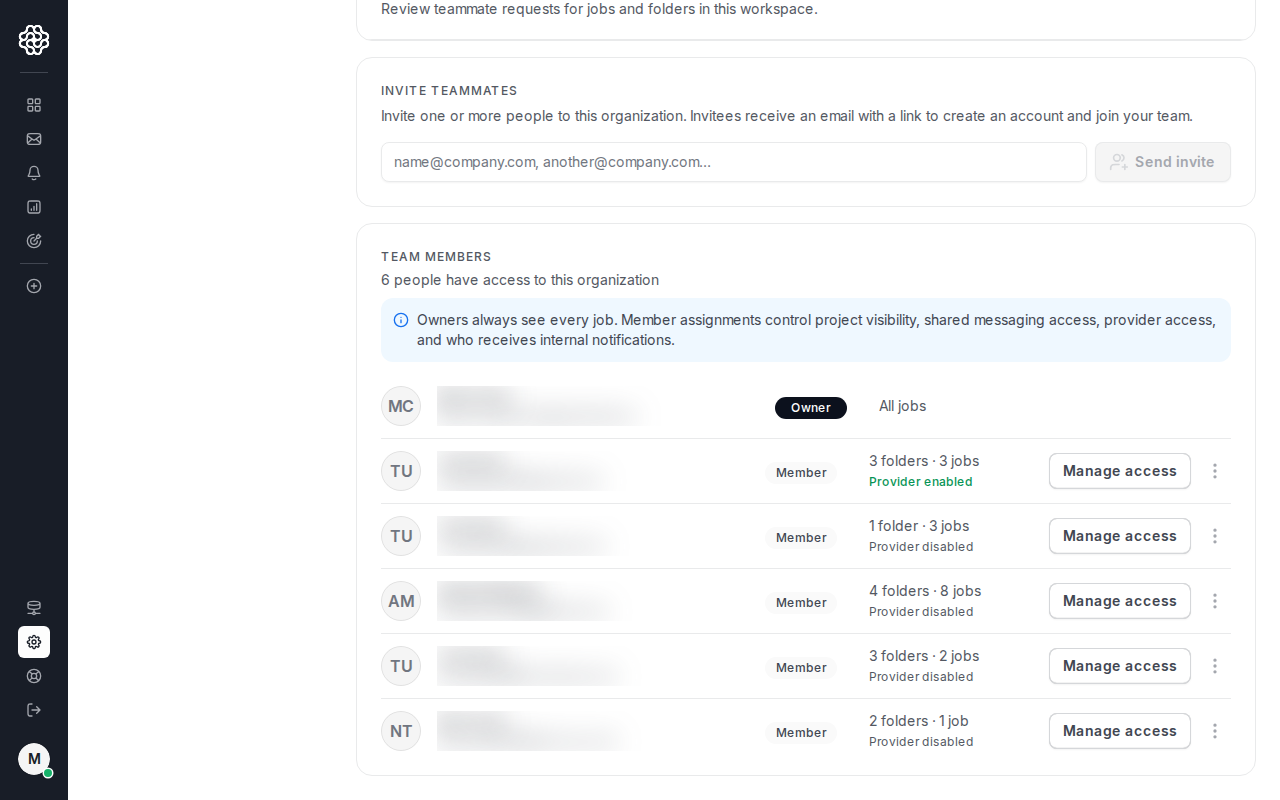
Власники завжди зберігають доступ до кожної вакансії та папки. Інші учасники команди бачать лише ті вакансії та папки, які призначені для них або до яких їм надано спільний доступ.
Керування доступом колеги
Section titled “Керування доступом колеги”Натисніть Manage access у рядку колеги, коли потрібно переглянути або змінити доступ цієї особи до вакансій і папок.
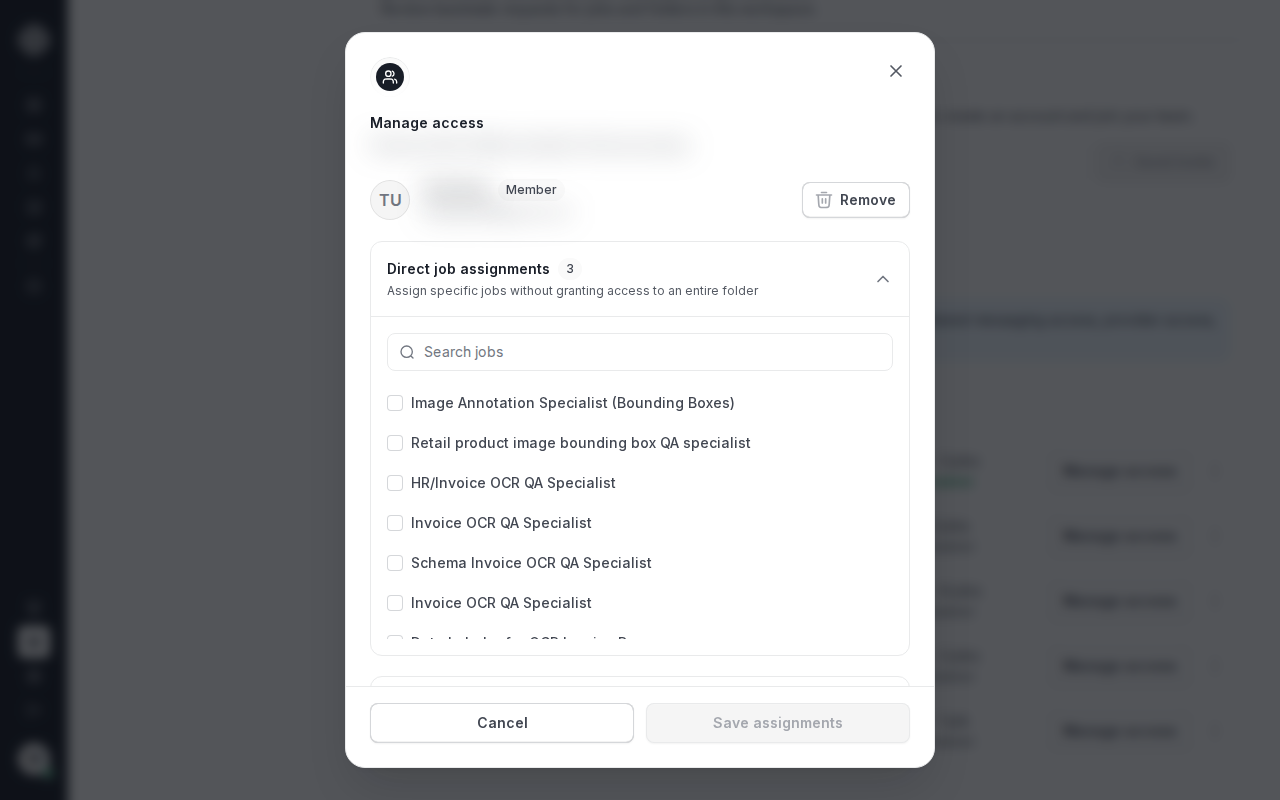
Доступ до проєкту визначає, які вакансії та папки може відкривати колега. Він також впливає на спільний обмін повідомленнями в межах проєкту та внутрішні сповіщення щодо проєкту для цього учасника команди.
Видалення колеги
Section titled “Видалення колеги”Використовуйте меню рядка учасника команди, коли хтось більше не повинен належати до організації. Видалення учасника команди скасовує його членство в організації та доступ до вакансій і папок у цій організації.
Якщо вам потрібно лише скасувати доступ до однієї вакансії чи папки, скористайтеся опцією Manage access («Керувати доступом») або сторінкою спільного доступу до проєкту замість видалення учасника команди з організації.
Як це пов’язано зі спільним доступом до проєктів
Section titled “Як це пов’язано зі спільним доступом до проєктів”Налаштування команди визначає, хто може належати до організації. Спільний доступ до проєктів визначає, хто з наявних учасників команди може відкривати певну вакансію чи папку.
Після того як учасник приєднається до організації, скористайтеся розділом Спільний доступ до проєктів з учасниками команди, щоб поділитися з ним окремою вакансією або папкою.