


OPENTRAIN AI
Як видалити свій обліковий запис OpenTrain
Як видалити свій обліковий запис OpenTrain, які дані видаляються та що потрібно завершити перед видаленням, якщо у вас є активний контракт або виплата в обробці.
Ви можете видалити свій обліковий запис OpenTrain на платформі в будь-який час.
З чого почати
Section titled “З чого почати”- Увійдіть у систему на app.opentrain.ai.
- Відкрийте Account privacy («Конфіденційність облікового запису»). Ця сторінка доступна, навіть якщо ви ще не завершили налаштування свого профілю.
- У розділі Delete account («Видалити обліковий запис») натисніть червону кнопку Delete account.
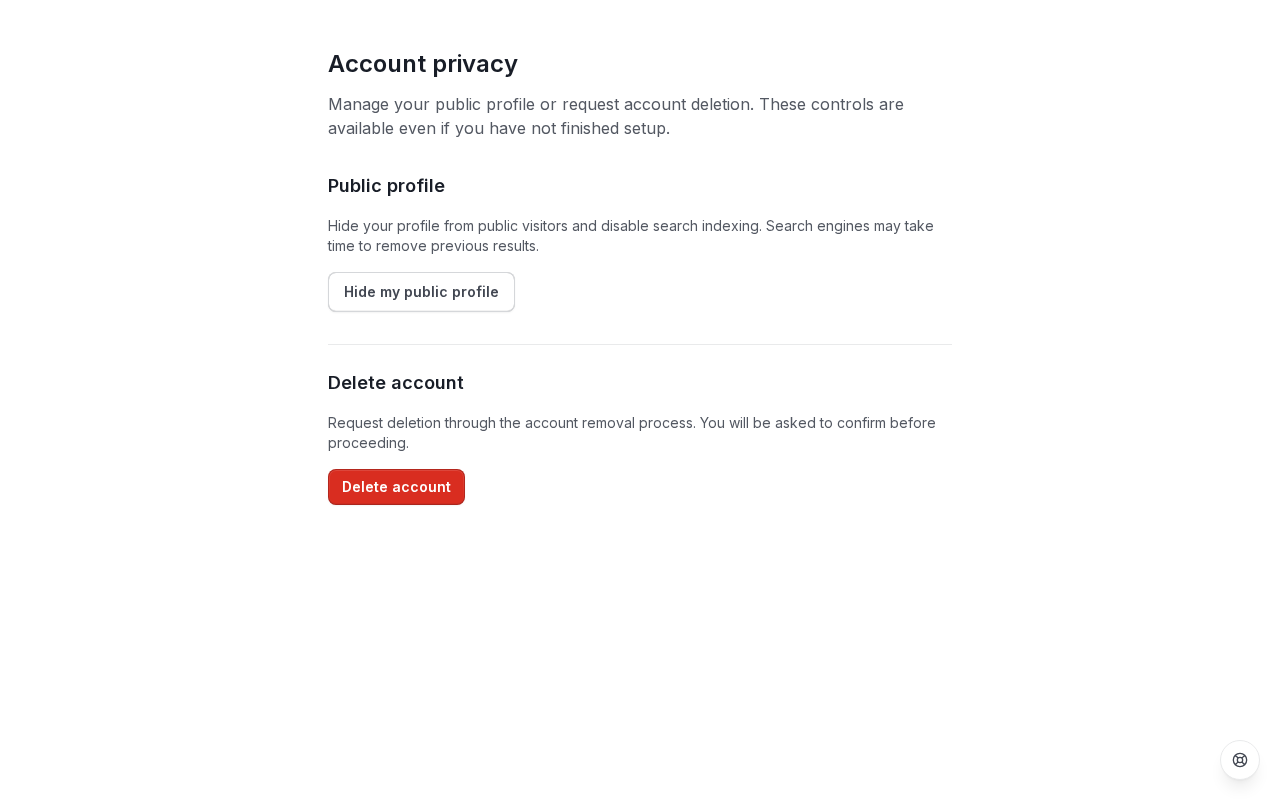
Після цього ми попросимо вас ввести слово DELETE для підтвердження.
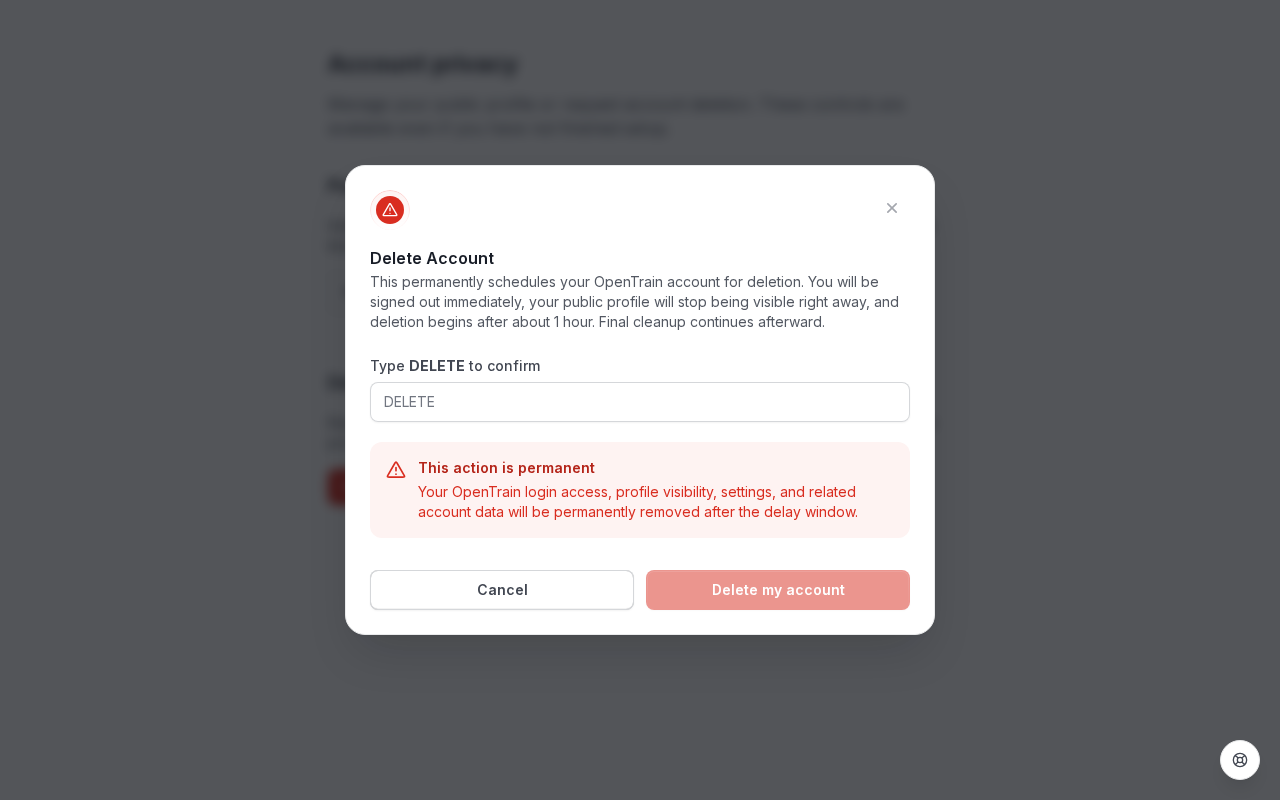
Щойно ви підтвердите дію, ваш доступ припиниться, а ваш профіль AI trainer буде одразу приховано на платформі. Видалення розпочнеться приблизно через годину, а остаточне очищення триватиме після цього. У діалоговому вікні підтвердження вказано приблизний проміжок часу; точний запланований час не відображається.
Якщо ви не можете увійти
Section titled “Якщо ви не можете увійти”Якщо ви не можете увійти, ви можете натомість надіслати запит на отримання одноразового посилання для видалення електронною поштою.
- Перейдіть на сторінку app.opentrain.ai/account-deletion.
- Введіть адресу електронної пошти, яку використовує ваш обліковий запис OpenTrain, пройдіть перевірку на людину та натисніть Email me a deletion link («Надіслати мені посилання для видалення на пошту»).
- Сторінка показує повідомлення Check your email («Перевірте свою пошту») для кожної введеної адреси. Якщо обліковий запис OpenTrain зареєстровано на цю адресу, ми надішлемо одноразове посилання для видалення. Посилання діє один раз і стає недійсним через 24 години.
- Відкрийте посилання в отриманому листі та натисніть Delete my account («Видалити мій обліковий запис»), щоб підтвердити видалення.
Якщо у вас більше немає доступу до цієї адреси або в електронному листі вказано, що ваш обліковий запис наразі не можна видалити онлайн, напишіть на support@opentrain.ai. Якщо лист не надійшов, спочатку перевірте папку зі спамом, а потім зверніться до служби підтримки.
Що відбувається з вашими даними
Section titled “Що відбувається з вашими даними”Частина даних видаляється, а частина зберігається в робочих записах. Ми відкрито повідомляємо, що саме куди належить.
- Видаляється або знеособлюється: ваше ім’я, фотографія профілю, загальнодоступний вміст профілю та історія AI-інтерв’ю.
- Зберігаються в робочих записах: надіслані вами пропозиції, підписані вами договори, записи про платежі, історія прямих повідомлень і збережені вакансії. Вони залишаються прив’язаними до відповідних вакансій і роботодавців, щоб записи платформи про минулу роботу, платежі та бесіди залишалися недоторканими для іншої сторони. Після закриття вашого облікового запису ваше ім’я та профіль більше не відображатимуться поруч із ними.
Якщо ви хочете подати запит на перевірку певного запису щодо його видалення, напишіть на support@opentrain.ai з електронної пошти, прив’язаної до облікового запису.
Активна робота та виплати
Section titled “Активна робота та виплати”Якщо у вас є будь-що з переліченого нижче, вам потрібно буде завершити це до остаточного видалення:
- Активний контракт за вакансією, на яку вас було найнято.
- Виплата в обробці, яка ще не надійшла на ваш банківський рахунок.
- Будь-який невиплачений баланс за завершені етапи (milestones), який ще не було виведено.
Процес видалення покаже, що саме з цього залишається відкритим. Завершіть контракт, дочекайтеся зарахування виплати та переконайтеся, що сума невиплаченого балансу на вкладці Payouts («Виплати») дорівнює нулю, перш ніж повторити спробу.
Якщо видалення зависло
Section titled “Якщо видалення зависло”Якщо ви виконали всі наведені вище кроки, але статус облікового запису все ще відображається як Scheduled for deletion («Заплановано до видалення»), надішліть листа на адресу support@opentrain.ai, вказавши електронну пошту облікового запису. Наш фахівець обов’язково розбереться з цим.