


OPENTRAIN AI
Перегляд пропозицій та найм
Переглядайте пропозиції кандидатів, порівнюйте сигнали AI-інтерв'ю, пишіть кандидатам і наймайте AI trainers.
Після того як ви опублікуєте вакансію, підібрані AI trainers можуть пройти відбір і подати пропозиції. Робочий простір вакансії для роботодавця показує список кандидатів, сигнали інтерв’ю, статус пропозиції, точки входу до листування та дії для найму.
Відкрийте вкладку Proposals
Section titled “Відкрийте вкладку Proposals”У розділі My Jobs виберіть опубліковану вакансію, а потім відкрийте Proposals (Пропозиції). Робочий простір вакансії відображає перегляд пропозицій, відбір, повідомлення, контракти, інструкції, публікацію вакансії та налаштування. Для вакансій із найнятими AI trainers також відображаються повідомлення щодо вакансії та деталі контракту.
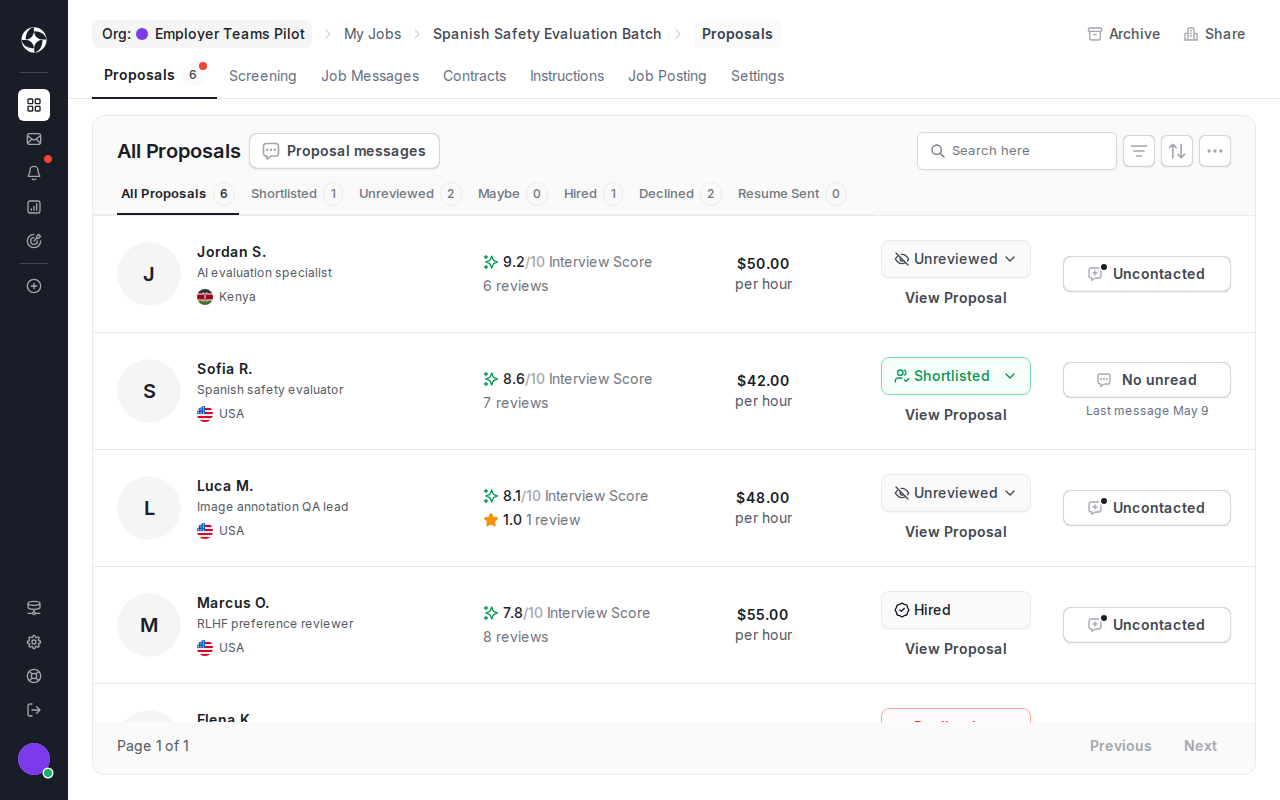
Визначте, кого переглядати першим
Section titled “Визначте, кого переглядати першим”Рядки пропозицій допомагають швидко сортувати кандидатів:
- Interview score (Оцінка інтерв’ю) підсумовує результат AI-інтерв’ю.
- Фільтри за статусом показують окремо всіх кандидатів, а також відібраних, непереглянутих, під питанням, найнятих, відхилених і тих, кому надіслано резюме.
- Rate (Ставка) показує запропоновану кандидатом вартість.
- Proposal messages (Повідомлення щодо пропозицій) відкриває розмови до найму, де можна обговорити запитання кандидатів. Щоб надіслати однакове запитання кільком кандидатам, спершу виберіть їх.
- View Proposal (Переглянути пропозицію) відкриває повну пропозицію та контекст профілю кандидата.
Використовуйте ці сигнали, щоб вирішити, які претенденти заслуговують на детальніший розгляд, а не як автоматичне рішення про найм.
Перегляд пропозиції кандидата
Section titled “Перегляд пропозиції кандидата”Натисніть View Proposal, щоб відкрити модальне вікно з деталями про кандидата. Перегляньте профіль кандидата, ставку, розташування, оцінку AI-інтерв’ю, резюме інтерв’ю та готовий для клієнта контекст профілю, перш ніж змінювати статус пропозиції або здійснювати найм.
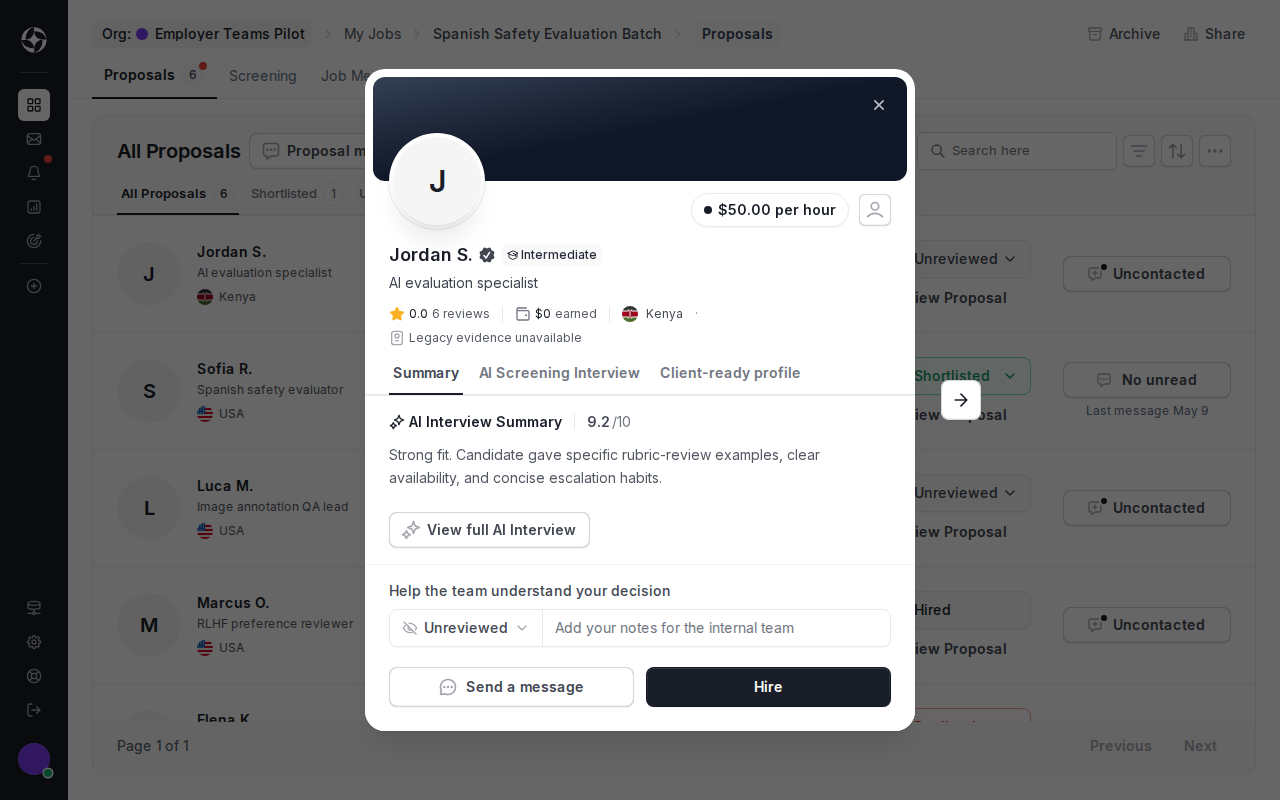
Використовуйте перемикач статусу, щоб стан розгляду залишався видимим для вашої команди. До поширених статусів належать Unreviewed (Не розглянуто), Shortlisted (У списку), Maybe (Можливо), Hired (Найнято), Declined (Відхилено) та Resume Sent (Резюме надіслано). Додавайте внутрішні нотатки, коли вашій команді потрібен контекст щодо рішення.
Листування з кандидатами до найму
Section titled “Листування з кандидатами до найму”Використовуйте повідомлення щодо пропозицій для запитань перед наймом стосовно доступності, прикладів робіт, досвіду в предметній галузі або деталей проєкту. Повідомлення щодо пропозицій залишаються прив’язаними до пропозиції.
Щоб надіслати повідомлення кільком претендентам одночасно, виберіть кандидатів на вкладці Proposals, а потім виберіть Proposal messages. Перевірте отримувачів і текст повідомлення перед надсиланням. Використовуйте масові повідомлення для спільних запитань або інструкцій щодо наступних кроків, а не для остаточних рішень про найм.
Після найму OpenTrain створює окрему гілку повідомлень вакансії для подальшої співпраці. Зберігайте інструкції щодо виконання завдань, запитання щодо етапів та поточну координацію в гілці повідомлень вакансії.
Найм AI trainer
Section titled “Найм AI trainer”Коли ви готові найняти:
Відкрийте пропозицію кандидата
Натисніть View Proposal на вкладці Proposals.
Ознайомтеся з контекстом кандидата
Перевірте повідомлення до пропозиції, відповіді на AI-інтерв’ю, дані резюме/профілю, ставку та будь-які сигнали відбору.
Запустіть процес найму
Натисніть Hire і введіть години або суму першого етапу, назву етапу, необов’язковий термін виконання та опис.
Профінансуйте перший етап
Перевірте загальну суму депозиту та спосіб оплати, а потім підтвердьте, натиснувши Hire & Deposit, коли будете готові створити контракт і профінансувати перший етап. Якщо кнопка сіра, див. розділ Якщо кнопка Hire & Deposit сіра.
Координуйте роботу після найму
Використовуйте гілку повідомлень вакансії, інструкції та вкладку контракту для поточної роботи.

Найм створює контракт і перший етап. Повідомлення пропозиції залишається доступним для контексту до найму, але гілка повідомлень вакансії є правильним місцем для спілкування після укладення контракту.
Що відбувається після найму
Section titled “Що відбувається після найму”Робочий простір вакансії стає панеллю керування проєктом:
- Messages (Повідомлення) — спілкування з AI trainer після найму.
- Contract (Контракт) — активний контракт і графік етапів.
- Instructions (Інструкції) — настанови щодо завдань для найнятих AI trainers.
- Job Posting (Оголошення вакансії) — деталі опублікованої вакансії.
- Settings (Налаштування) — налаштування вакансії та елементи керування видимістю.
Використовуйте Done Hiring (Найм завершено), коли штат за вакансією повністю укомплектовано і ви більше не бажаєте отримувати нові пропозиції.

Організація розгляду за допомогою папок
Section titled “Організація розгляду за допомогою папок”Папки групують пов’язані вакансії за клієнтом, кампанією або спринтом найму. Відбір на рівні папки може об’єднувати структуровані відповіді за кількома вакансіями, що зручно, коли кілька посад мають однакові критерії оцінювання.