


OPENTRAIN AI
Налаштування профілю
Як підтримувати профіль AI trainer на OpenTrain AI повним та актуальним: що вказувати в кожному розділі, як редагувати профіль після реєстрації та хто може його бачити.
Завдяки вашому профілю роботодавці знаходять вас, а OpenTrain AI підбирає для вас вакансії. Заповнений профіль із конкретним досвідом навчання ШІ та розмітки даних відображається частіше й пропонується для краще підібраних вакансій.
Ви створюєте свій профіль на основі резюме під час реєстрації акаунта. Опис цих екранів див. у розділі Створення акаунта AI trainer. На цій сторінці пояснюється призначення кожного розділу профілю та як змінити його пізніше.
Відкрийте свій профіль
Section titled “Відкрийте свій профіль”Виберіть своє фото або ім’я внизу лівої бічної панелі, щоб відкрити свій профіль. Угорі сторінки вашого профілю є такі кнопки:
- Edit profile (Редагувати профіль) відкриває Review your profile (Переглянути профіль), де ви можете змінити будь-який розділ.
- Replace résumé (Замінити резюме) відкриває крок резюме в налаштуванні профілю, де можна завантажити новіше резюме. Див. розділ Замініть своє резюме.
- Settings (Налаштування) відкриває ваші налаштування, де ви вибираєте, хто може бачити ваш профіль. Див. розділ Видимість профілю.
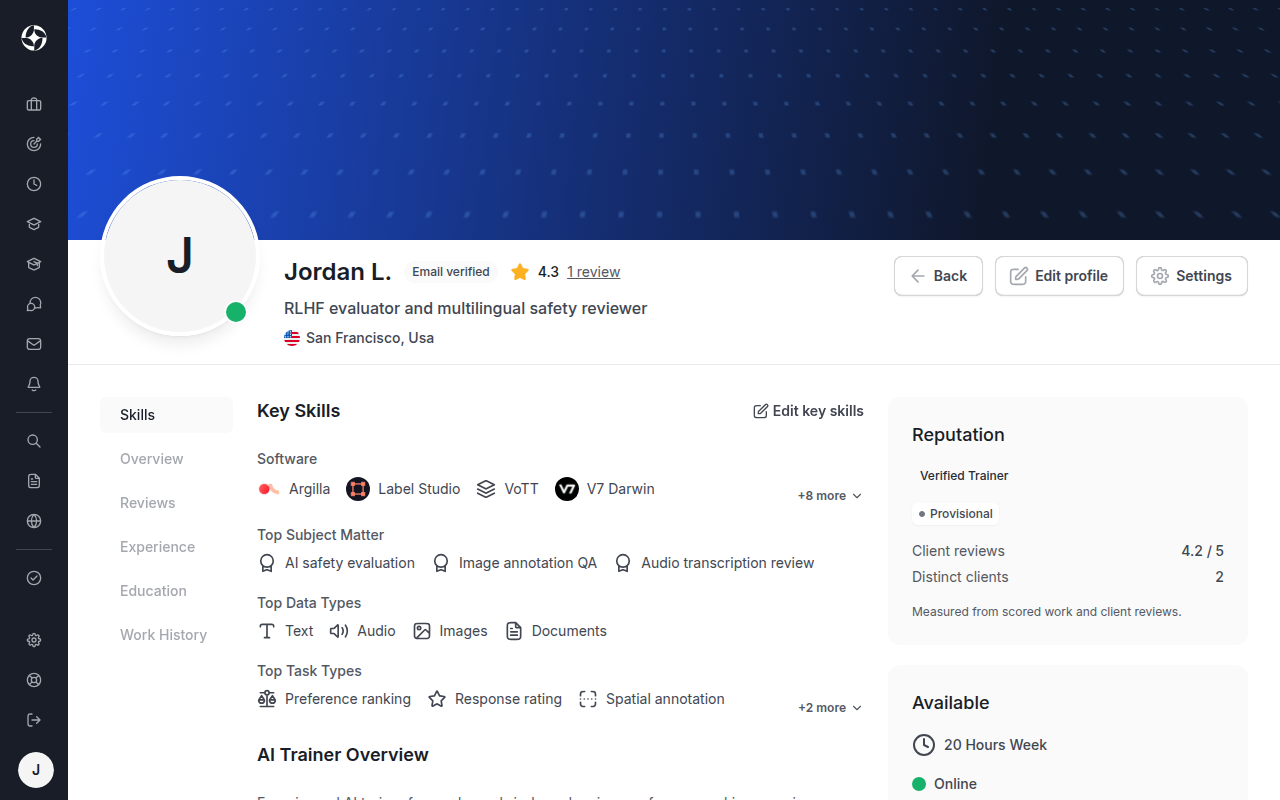
Деякі розділи на сторінці вашого профілю також мають власні посилання. Наприклад, Edit key skills (Редагувати ключові навички) відкриває редактор ваших навичок, а порожній розділ показує кнопку на зразок Add Work History (Додати історію роботи).
Редагуйте свій профіль
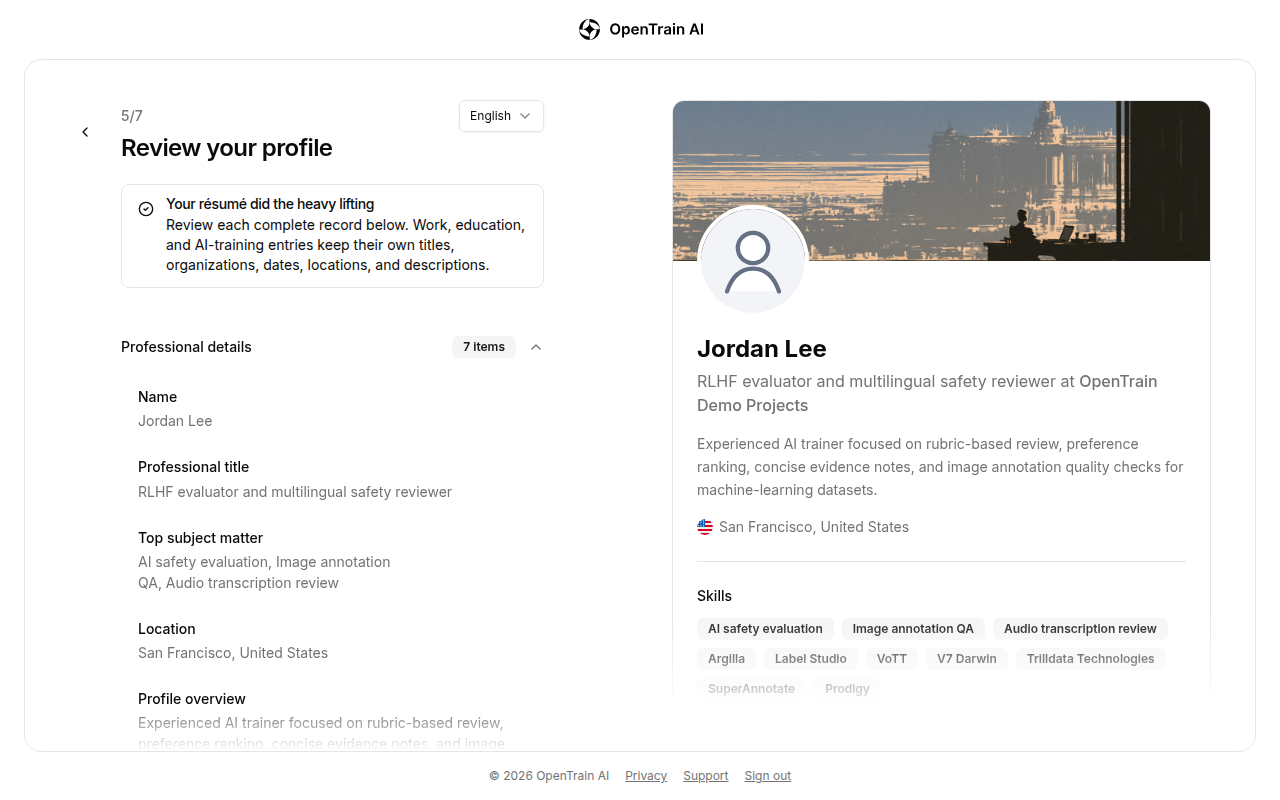
Section titled “Редагуйте свій профіль”Review your profile (Переглянути профіль) відображає ваш профіль у п’яти розділах. Виберіть Edit section (Редагувати розділ) у розділі, який ви хочете змінити, внесіть зміни та натисніть Save changes (Зберегти зміни). Усі зміни миттєво зберігаються у вашому профілі. Попередній перегляд праворуч показує, як він виглядатиме.
| Розділ | Що можна змінити |
|---|---|
| Professional details (Професійні дані) | Ваше ім’я, професійний заголовок, країну й місто проживання, огляд профілю, вашу основну предметну область, рівень володіння англійською мовою та інші мови, якими ви можете працювати |
| AI training and data-labeling experience (Досвід навчання ШІ та розмітки даних) | Ваш рівень досвіду, ваші ключові навички (програмне забезпечення, основні типи даних та основні типи завдань) і кожну виконану роботу з навчання ШІ чи розмітки даних |
| Work history (Історія роботи) | Кожну посаду із зазначенням назви, компанії, місця розташування, дат та опису |
| Education (Освіта) | Кожен навчальний заклад із зазначенням ступеня чи кваліфікації, галузі знань та дат |
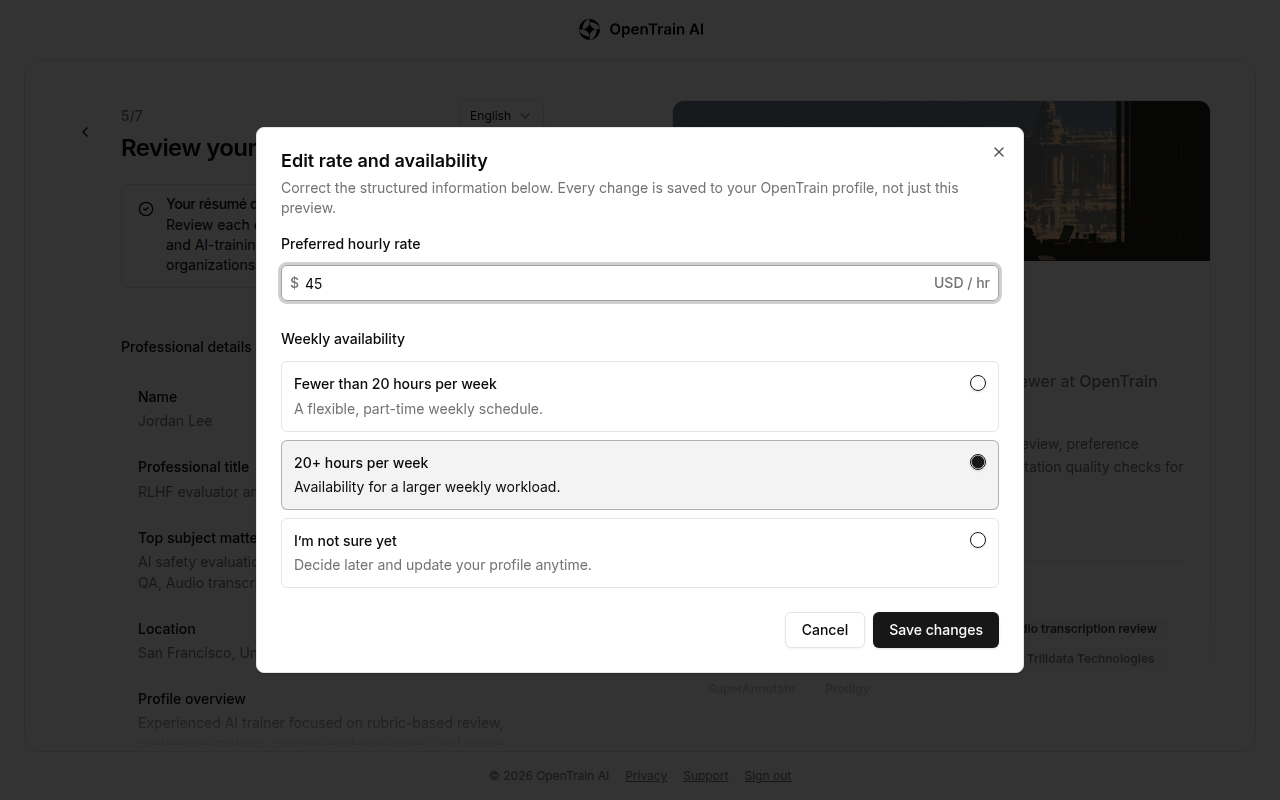
| Rate and availability (Ставка та доступність) | Вашу бажану погодинну ставку в доларах США та доступність на тиждень |
Замініть своє резюме
Section titled “Замініть своє резюме”Якщо резюме змінилося, оновіть його на сторінці профілю:
- Виберіть Replace résumé (Замінити резюме) у верхній частині сторінки вашого профілю. Відкриється крок резюме, який ви проходили під час створення акаунта, зі збереженим резюме.
- Виберіть Replace (Замінити) поруч зі збереженим резюме та виберіть новіший файл.
- Коли з’явиться запит Replace your saved résumé? (Замінити збережене резюме?), виберіть Replace résumé (Замінити резюме). Щоб залишити старий файл, виберіть Keep current résumé (Залишити поточне резюме).
- Виберіть Continue: build my profile (Продовжити: створити мій профіль), пройдіть решту кроків і виберіть кнопку на останньому кроці (Go to my workspace). Ви повернетеся на сторінку свого профілю.
Ваші поточні записи про досвід роботи, освіту та досвід навчання ШІ залишаються у вашому профілі. Потім перевірте свій профіль за допомогою Edit profile (Редагувати профіль) і виправте застарілі відомості.
В акаунтах агентств цієї кнопки немає, оскільки профіль агентства створюється не на основі резюме.
Що вказувати у своєму профілі
Section titled “Що вказувати у своєму профілі”- Професійний заголовок. Короткий рядок, який описує вашу діяльність, наприклад «RLHF evaluator and multilingual safety reviewer».
- Огляд профілю. Кілька речень про те, яку саме роботу з навчання ШІ та розмітки даних ви виконуєте найкраще, які інструменти використовуєте та на яких сферах знань спеціалізуєтеся.
- Досвід навчання ШІ та розмітки даних. Додайте окремий запис для кожного проєкту чи платформи, зазначивши тип даних (наприклад, текст, зображення чи аудіо) і типи розмітки, які ви виконували (як-от обмежувальні рамки (bounding boxes), класифікація чи ранжування RLHF). Роботодавці часто шукають конкретний інструмент або тип завдання, тому вкажіть кожен із них.
- Ключові навички. Виберіть програмне забезпечення, яким ви користувалися, а також ваші основні типи даних і типи завдань. Вони застосовуються до всього вашого профілю, а не до однієї вакансії.
- Досвід роботи. Враховується будь-яка минула роль, оплачувана чи неоплачувана: неповна зайнятість, стажування, волонтерство, фриланс, а також навчальні або особисті проєкти. Обов’язковою є лише назва посади. Якщо у вас ще не було взагалі жодної ролі, позначте натомість пункт I have no work history yet («У мене ще немає досвіду роботи»). Ви не зможете завершити налаштування профілю або подавати заявки на вакансії, доки не додасте роль або не поставите цей прапорець.
- Ставка та зайнятість. Вкажіть мінімальну погодинну ставку, яку мають бачити роботодавці. Для зайнятості виберіть Fewer than 20 hours per week («Менше 20 годин на тиждень»), 20+ hours per week («20 або більше годин на тиждень») або I’m not sure yet («Я ще не знаю точно»).
Видимість профілю
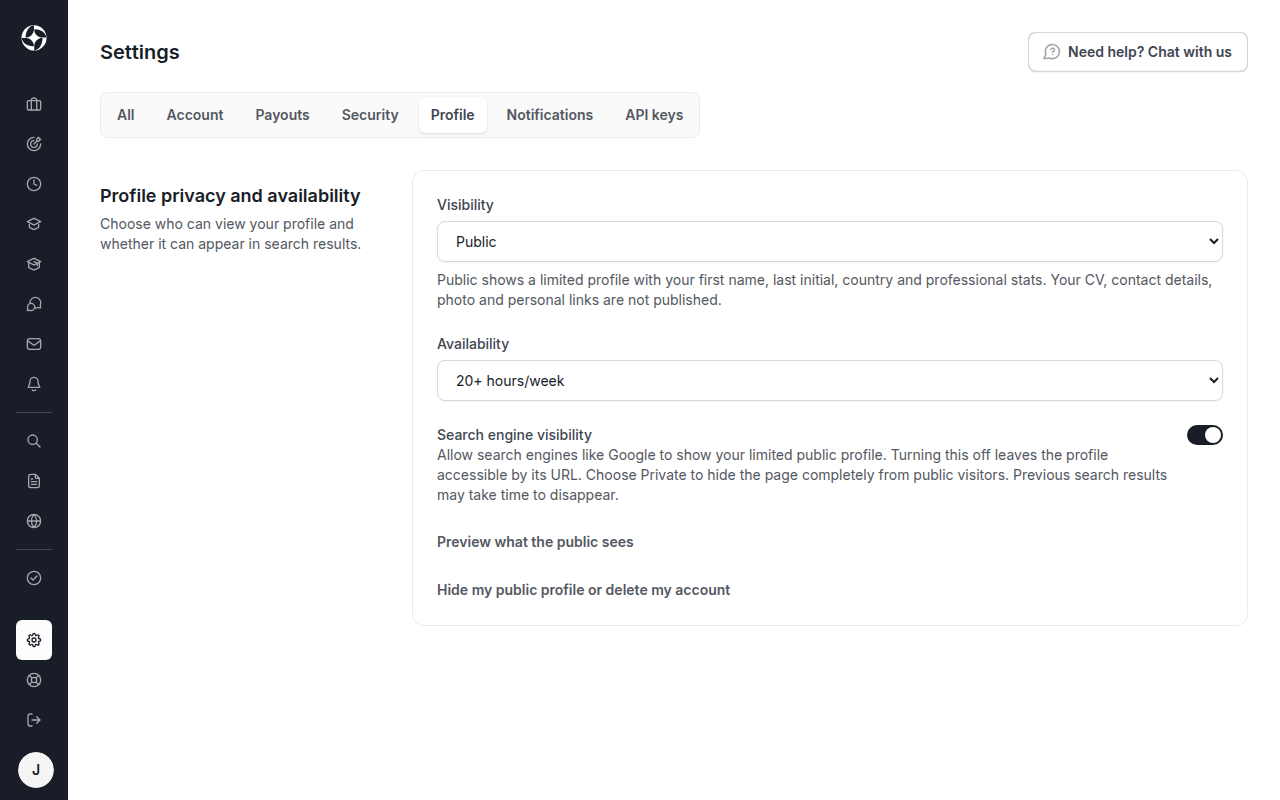
Section titled “Видимість профілю”Те, хто може бачити ваш профіль, налаштовується в розділі Settings (Налаштування), на вкладці Profile (Профіль), у підрозділі Profile privacy and availability (Конфіденційність і доступність профілю). Ви можете змінити це будь-коли.
- Видимість: Public (Публічний), Only OpenTrain Users (Лише користувачі OpenTrain) або Private (Приватний). Публічний профіль відображає лише ваше ім’я, першу літеру прізвища, вашу країну та професійну статистику. Ваше резюме, контактні дані, фотографія та особисті посилання не публікуються. Варіант Only OpenTrain Users приховує ваш профіль від публічних відвідувачів і пошукових систем, проте авторизовані користувачі OpenTrain AI все одно можуть його переглядати. Варіант Private також приховує його від інших авторизованих користувачів. Ви, адміністратори OpenTrain AI та роботодавці, яким ви вже надіслали пропозицію, все одно матимете доступ до перегляду.
- Зайнятість: Less than 20 hours/week («Менше 20 годин на тиждень»), 20+ hours/week («20 або більше годин на тиждень») або I don’t know yet («Я ще не знаю точно»). Це те саме налаштування, що й тижнева зайнятість у вашому профілі.
- Видимість у пошукових системах: цей перемикач відображається лише тоді, коли вибрано варіант Public, і діє лише після збереження Visibility зі значенням Public. До цього відображається напис Save changes to turn this on. (Збережіть зміни, щоб увімкнути це). Коли перемикач увімкнено, пошукові системи, такі як Google, можуть показувати ваш публічний профіль. Коли його вимкнено, люди все ще можуть відкрити ваш профіль за прямим посиланням. Щоб приховати свій профіль від загальнодоступного перегляду, виберіть Only OpenTrain Users або Private. Для зникнення старих результатів пошуку може знадобитися деякий час.
Змінивши параметри Visibility або Availability, натисніть Save changes (Зберегти зміни). Перемикач видимості в пошукових системах зберігається одразу після його перемикання. Щойно налаштування збережено, поруч із ним з’являється позначка Saved (Збережено).
Щоб побачити профіль очима відвідувачів, виберіть Preview your public profile (Попередній перегляд публічного профілю) під цими налаштуваннями. Поки ваш профіль приховано, посилання матиме назву Preview what Public would show (Попередній перегляд публічного вигляду).
Багато вакансій потребують володіння певною мовою, наприклад переклад, вичитка локалізації та багатомовна розмітка даних. Щоб додати мову, відкрийте Edit profile (Редагувати профіль), натисніть Edit section (Редагувати розділ) у блоці Professional details (Професійні дані) та виберіть Add language (Додати мову) під Other languages (Інші мови). Оберіть мову та свій рівень володіння, після чого натисніть Save (Зберегти). Кожна мова зберігається окремо. Рівень володіння англійською мовою налаштовується в цьому ж вікні.
Онбординг для агенцій
Section titled “Онбординг для агенцій”Якщо ви керуєте командою AI trainers, зареєструйтеся з типом облікового запису агенції. Див. Створення облікового запису агенції.