


OPENTRAIN AI
Налаштування облікового запису
Виберіть тип облікового запису OpenTrain AI, підтвердьте електронну пошту та завершіть налаштування як роботодавець, AI trainer або компанія з розмітки даних.
На цій сторінці наведено огляд налаштування для кожного типу облікового запису. Покрокові інструкції зі знімками екрана див. у розділах Створення облікового запису AI trainer, Створення облікового запису роботодавця або Створення облікового запису агенції.
Вже маєте обліковий запис? Увійдіть на сайті app.opentrain.ai. Якщо вам не вдається увійти, див. розділ Вхід і розв’язання проблем із входом.
Вибір типу облікового запису
Section titled “Вибір типу облікового запису”Після заповнення реєстраційної форми на сайті app.opentrain.ai OpenTrain AI запитає про вашу мету. Виберіть один із трьох типів облікового запису, погодьтеся з Умовами надання послуг і Політикою конфіденційності та натисніть Continue (Продовжити).
- I’m Hiring (Я наймаю фахівців): для компаній і команд, яким потрібні AI trainers або агенція для проєкту. Ви публікуєте вакансії, переглядаєте кандидатів, проводите ШІ-скринінг і оплачуєте роботу за етапами (milestones).
- I’m a Freelance AI Trainer (Я позаштатний AI trainer): для приватних фахівців, які шукають оплачувану роботу з навчання ШІ або розмітки даних. Ви створюєте профіль, відгукуєтеся на вакансії та отримуєте оплату.
- I have a Data Labeling Company (Я маю компанію з розмітки даних): для компаній, які надають послуги анотування силами власної команди. Ви додаєте інформацію про свою компанію, знаходите проєкти та подаєте пропозиції.
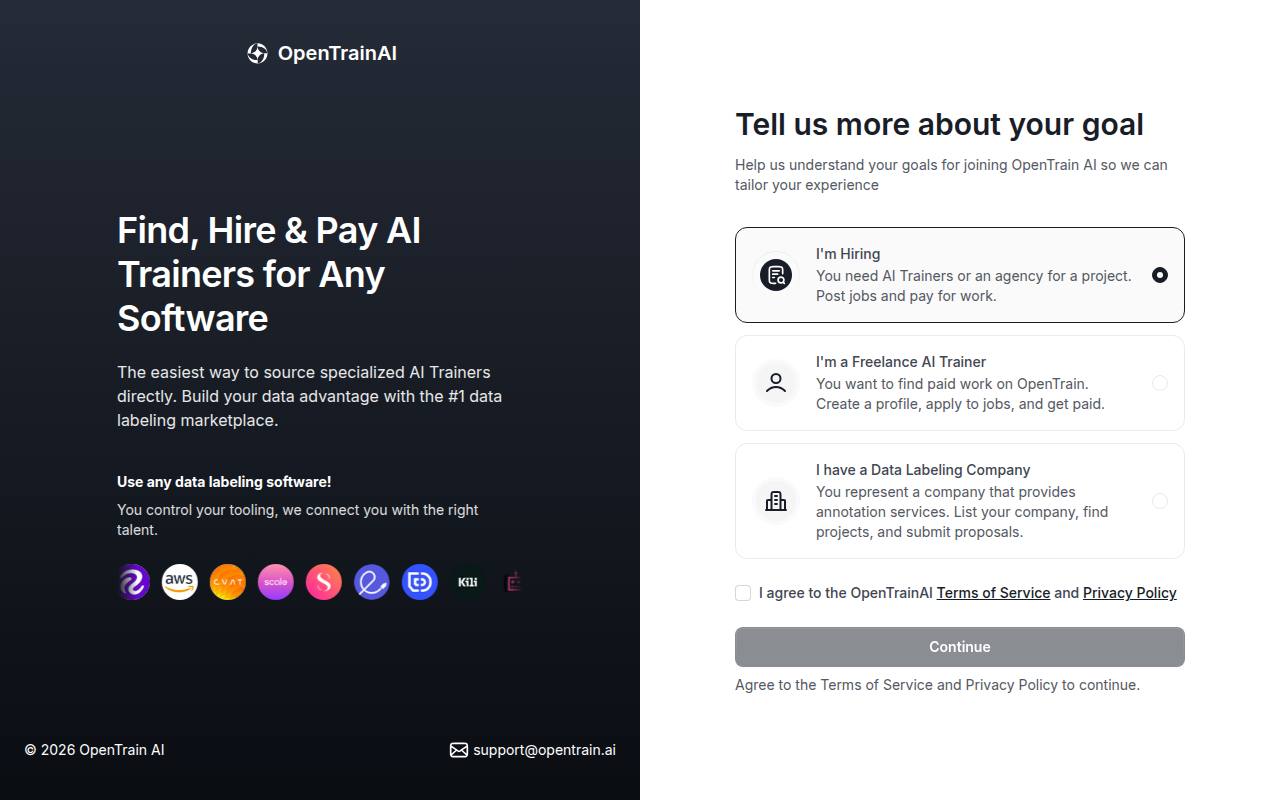
На наступному екрані з’явиться напис You’re joining as (Ви приєднуєтеся як) і обраний вами тип облікового запису. Натисніть Continue (Продовжити) або виберіть Change role (Змінити роль), щоб повернутися назад і вибрати інший тип.
Підтвердження електронної пошти
Section titled “Підтвердження електронної пошти”OpenTrain AI надсилає 6-значний код на вашу адресу електронної пошти, щоб підтвердити, що вона належить вам. Час надходження коду залежить від типу вашого облікового запису:
- Роботодавці та компанії з розмітки даних вводять код після додавання даних про свою компанію, перед продовженням налаштування.
- AI trainers вводять код наприкінці налаштування профілю, коли вибирають Verify email and publish profile (Підтвердити пошту та опублікувати профіль).
Якщо код не надходить або система його не приймає, див. розділ Вхід і розв’язання проблем із входом.
Заповнення профілю
Section titled “Заповнення профілю”Роботодавці
Section titled “Роботодавці”Після того як ви виберете I’m Hiring (Я наймаю фахівців), OpenTrain AI запитає відомості про вашу компанію:
- Company/Organization (Компанія/організація): назва, яка відображатиметься у ваших оголошеннях про вакансії. Щоб приховати її, виберіть Keep my company name anonymous on OpenTrain (Зберігати назву моєї компанії анонімною на OpenTrain).
- Country (Країна): де базується ваша компанія.
Натисніть Confirm (Підтвердити), а потім введіть 6-значний код із вашого електронного листа. Поки налаштовується ваш робочий простір, короткий огляд пояснить, як працює OpenTrain AI. Наприкінці виберіть Go to Dashboard (Перейти до панелі керування) або Start posting my first job (Опублікувати першу вакансію).
Перш ніж наймати та оплачувати роботу AI trainers, додайте спосіб оплати. Докладні відомості про робочий простір, додавання колег і підготовчі дії перед публікацією першої вакансії див. у розділі Створення облікового запису роботодавця.
AI Trainers
Section titled “AI Trainers”AI trainers формують свій профіль на основі резюме:
- Завантажте своє резюме. OpenTrain AI зчитає його та автоматично заповнить ваш профіль.
- Підтвердьте свої дані та додайте те, чого не було в резюме, наприклад погодинну ставку та доступність.
- Перегляньте свій профіль і додайте фотографію або пропустіть додавання фотографії на цьому етапі.
- Підтвердьте електронну пошту за допомогою 6-значного коду, щоб опублікувати свій профіль.
Опис кожного екрана та параметра див. у розділі Створення облікового запису AI trainer. Інформацію про те, як змінити профіль пізніше, див. у розділі Налаштування профілю.
Онбординг агенції
Section titled “Онбординг агенції”Якщо ви керуєте компанією з розмітки даних і маєте команду, виберіть I have a Data Labeling Company (Я маю компанію з розмітки даних) замість реєстрації як індивідуальний AI trainer. Після введення назви компанії, країни та підтвердження електронної пошти натисніть Start Onboarding (Почати онбординг). Налаштування агенції складається із семи кроків:
- Company Details (Дані про компанію): вебсайт, основне розташування, інші локації, номер телефону, логотип, огляд компанії та сторінка в LinkedIn.
- Company Skillset (Навички компанії): рівень досвіду, галузева спеціалізація, програмне забезпечення для розмітки, типи даних і типи завдань.
- Languages (Мови): рівень володіння англійською та інші мови.
- Headcount & Security (Штат і безпека): кількість штатних працівників в еквіваленті повної зайнятості (FTE), місткість робочих місць, сертифікати безпеки вашої компанії (SOC 2, ISO 27001, HIPAA, GDPR, PCI DSS, FedRAMP або FISMA), а також короткий огляд ваших практик безпеки та конфіденційності. На цьому кроці ніколи не запитуються паролі, ключі API, токени, одноразові коди або посилання для входу: не вводьте їх тут чи деінде у своєму профілі. Див. Що не слід надсилати.
- Pricing (Ціноутворення): погодинна ставка, а також готовність працювати за фіксованою ціною або з оплатою за кожну розмічену одиницю.
- Data Labeling/AI Training Experience (Досвід розмітки даних / навчання ШІ): минулі проєкти з розмітки.
- Review details (Перевірка даних): перевірте свої відповіді та виберіть Finish Onboarding (Завершити онбординг).
Детальний опис кожного кроку, тарифних планів і способів надсилання пропозицій див. у посібниках для агенцій: Створення облікового запису агенції, Заповнення профілю агенції, Пошук проєктів і надсилання пропозицій та Тарифні плани та розрахунки для агенцій.
Скидання пароля
Section titled “Скидання пароля”Якщо ви забули пароль:
Перейдіть на сторінку входу
Перейдіть на сайт app.opentrain.ai і виберіть Forgot password? (Забули пароль?).
Введіть адресу електронної пошти
Введіть адресу електронної пошти, прив’язану до вашого облікового запису. OpenTrain AI надішле на неї посилання для скидання пароля.
Установіть новий пароль
Перейдіть за посиланням у листі. Ви потрапите на сторінку скидання пароля, де зможете ввести й підтвердити новий пароль.
З іншими проблемами зі входом див. розділ Вхід і розв’язання проблем із входом.