


OPENTRAIN AI
AI Trainer – omówienie
Czym zajmują się AI trainers na OpenTrain AI, gdzie znajdują się poszczególne elementy panelu AI trainer oraz jak przejść od oferty pracy do otrzymania zapłaty.
OpenTrain AI connects AI trainers, annotators, data labelers and RLHF specialists with employers who need their skills. You build a profile, apply to jobs that fit your background, do the work in your dashboard and get paid through the platform.
Co możesz robić
Section titled “Co możesz robić”Jako AI trainer na OpenTrain AI możesz:
- Oznaczać i adnotować dane, takie jak obrazy, wideo, tekst, audio, dokumenty i kod
- Wykonywać zadania RLHF: porządkować, oceniać i weryfikować odpowiedzi modeli
- Tworzyć dane treningowe: prompty i odpowiedzi, przykłady wywoływania funkcji (function-calling) oraz testy red-teaming
- Transkrybować, tłumaczyć i weryfikować zlokalizowany tekst
- Pracuj samodzielnie lub jako agencja: dołączyć mogą zarówno indywidualni AI trainers, jak i zespoły AI trainers
Twój panel
Section titled “Twój panel”Po zalogowaniu trafiasz do sekcji My Ongoing Jobs (Moje bieżące zlecenia). Pasek boczny po lewej stronie prowadzi do wszystkich pozostałych miejsc. Domyślnie wyświetla tylko ikony, dopóki na niego nie najedziesz – wtedy rozwija się i pokazuje nazwy pozycji. Opcje Settings (Ustawienia), Support (Pomoc) i Log out (Wyloguj się) znajdują się na samym dole.
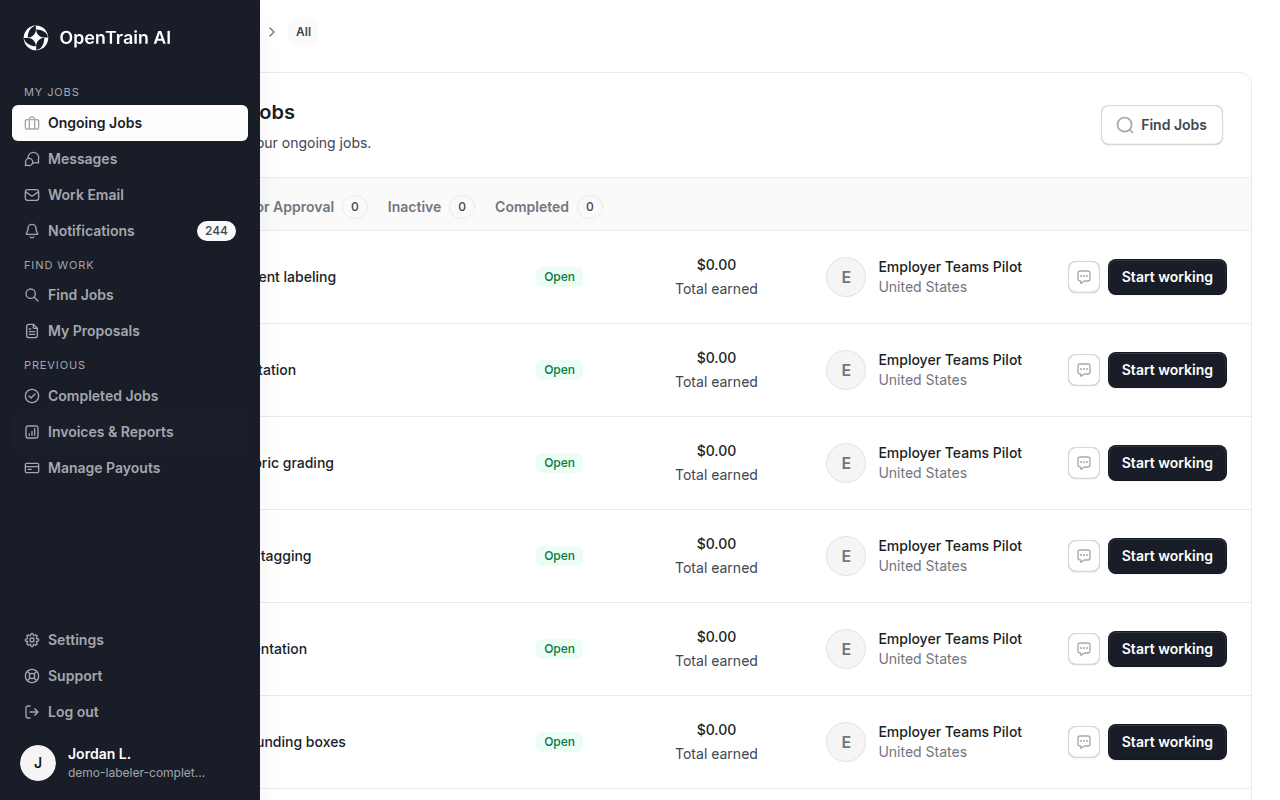
| Element paska bocznego | Do czego służy |
|---|---|
| Ongoing Jobs (Bieżące zlecenia) | Przeglądaj zlecenia, do których Cię zatrudniono, i otwieraj je, aby nad nimi pracować |
| Messages | Rozmawiaj ze zleceniodawcami o zleceniach lub propozycjach współpracy |
| Work Email (Służbowy adres e-mail) | Odbieraj i wysyłaj wiadomości ze swojego adresu @opentrain.work, jeśli został Ci przypisany. Zobacz Work Email |
| Notifications | Sprawdzaj powiadomienia dotyczące Twojego konta i pracy |
| Find Jobs (Szukaj zleceń) | Przeglądaj i wyszukuj otwarte zlecenia |
| My Proposals (Moje propozycje) | Śledź wysłane przez siebie propozycje współpracy |
| Completed Jobs (Zakończone zlecenia) | Przeglądaj zakończone zlecenia |
| Invoices & Reports (Faktury i raporty) | Przeglądaj historię wypłat i pobierz dokument Payment invoice (faktura za płatność) lub Job statement (zestawienie zlecenia) |
| Manage Payouts (Zarządzaj wypłatami) | Dodaj lub zmień konto bankowe, na które otrzymujesz wypłaty |
Konto agencji widzi pozycję Find Projects zamiast Find Jobs i nie ma pozycji Manage Payouts.
Twoje ustawienia
Section titled “Twoje ustawienia”Wybierz Settings (Ustawienia) na dole paska bocznego lub przejdź do app.opentrain.ai/ai-trainer-settings. Ustawienia otwierają się po zakończeniu wdrażania (onboarding). Lista po lewej stronie dzieli je na sekcje, a opcja All settings pokazuje wszystkie sekcje na jednej stronie. Na telefonie sekcję wybiera się z menu u góry.
| Zakładka | Co możesz tam zmienić |
|---|---|
| Account | Dane Twojego konta, lokalizacja, język platformy OpenTrain oraz usunięcie konta |
| Payouts | Metoda wypłaty, na którą otrzymujesz środki. Zobacz Payments & payouts |
| Security | Twoje hasło i uwierzytelnianie dwuskładnikowe |
| Profile | Kto może widzieć Twój profil oraz Twoją dostępność. Zobacz Profile visibility |
| Notifications | Jakie wiadomości e-mail i powiadomienia otrzymujesz. Zobacz Manage your email notifications |
| API keys | Twoje klucze API tylko do odczytu i połączone agenty |
| Verification | Weryfikacja tożsamości, gdy Twoje konto jej wymaga. Zobacz Verify your identity |
Nie każde konto ma zakładkę Verification (Weryfikacja). Pojawia się ona, gdy konto wymaga weryfikacji tożsamości lub po jej rozpoczęciu. Konto agencji zawiera również zakładkę Subscription (Subskrypcja) dotyczącą wybranego planu; zobacz Agency plans and billing.
Aby zmienić imię i nazwisko, tytuł zawodowy, umiejętności lub doświadczenie, edytuj swój profil. Zobacz Profile setup.
Znajdowanie pracy
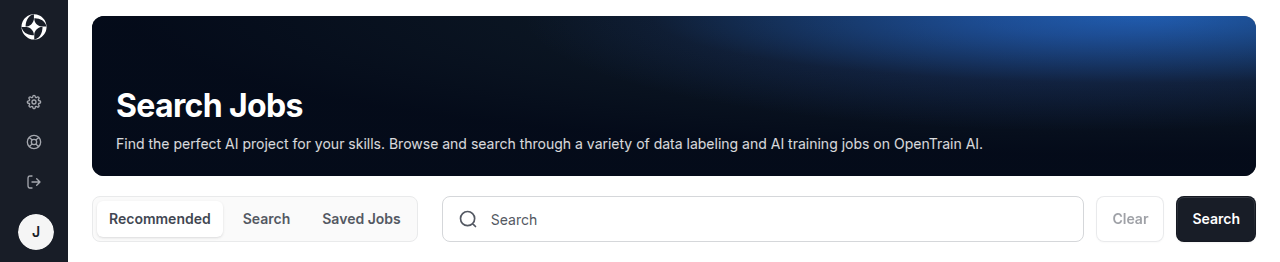
Section titled “Znajdowanie pracy”Opcja Find Jobs otwiera listę zleceń. Zakładka Recommended pokazuje zlecenia dopasowane do Twojego profilu, Search pozwala wyszukiwać i filtrować wszystkie otwarte oferty, a Saved Jobs przechowuje zapisane pozycje. Zobacz Finding jobs, aby dowiedzieć się więcej o filtrach i sposobie aplikowania.
Kompletny profil pomaga zleceniodawcom w podjęciu decyzji o Twojej propozycji. Zobacz Profile setup, aby go uzupełnić.
Od zlecenia do wypłaty
Section titled “Od zlecenia do wypłaty”- Otwórz ofertę w zakładce Find Jobs i zapoznaj się ze wszystkimi szczegółami.
- Aplikuj, aby wysłać swoją propozycję.
- Jeśli zlecenie tego wymaga, przed wysłaniem propozycji ukończ krótką rozmowę kwalifikacyjną AI.
- Śledź status swojej aplikacji w zakładce My Proposals. Zleceniodawca przejrzy ją i może wysłać do Ciebie wiadomość.
- W przypadku zatrudnienia zlecenie pojawi się w sekcji Ongoing Jobs. Otwórz je, aby przeczytać instrukcje i wykonać pracę. Zobacz Managing work.
- Płatność otrzymasz na konto bankowe dodane w sekcji Manage Payouts. Zobacz Payments & payouts.
Otrzymywanie wynagrodzenia
Section titled “Otrzymywanie wynagrodzenia”Opcja Manage Payouts otwiera zakładkę Payouts w ustawieniach. OpenTrain korzysta z konfiguracji wypłat obsługiwanej przez Stripe, aby bezpiecznie pobrać dane tożsamości, podatkowe i bankowe. Nie musisz zakładać osobnego konta Stripe na stronie stripe.com.
Praca jako agencja
Section titled “Praca jako agencja”Jeśli prowadzisz zespół AI trainers, możesz zarejestrować się jako agencja. Zobacz przewodniki dla agencji.
Co dalej
Section titled “Co dalej”Edytuj swój profil i wybierz, kto może go przeglądać.
Korzystaj z zakładek i filtrów oraz aplikuj na zlecenia.
Dowiedz się więcej o etapie weryfikacji wstępnej wymaganym w wielu zleceniach.
Śledź umowy, kamienie milowe, instrukcje i aktywną pracę.
Zgłoś prośbę o wypłatę za kamień milowy, dodaj metodę wypłaty i pobieraj potwierdzenia wypłat.
Rozwiązuj problemy z logowaniem, weryfikacją, lokalizacją i wymaganiami oraz sprawdź, z jakich funkcji można korzystać na telefonie.