


OPENTRAIN AI
Przeglądanie ofert i zatrudnianie
Review candidate proposals, compare AI interview signals, message applicants, and hire AI trainers.
Po opublikowaniu oferty pracy dopasowani AI trainers mogą przejść wstępną weryfikację i przesłać propozycje. Panel roboczy oferty pracy pracodawcy wyświetla listę kandydatów, sygnały z rozmów kwalifikacyjnych, status propozycji, punkty dostępu do wiadomości oraz akcje związane z zatrudnianiem.
Otwórz kartę Proposals
Section titled “Otwórz kartę Proposals”W sekcji My Jobs (Moje oferty pracy) wybierz opublikowane ogłoszenie, a następnie otwórz Proposals (Propozycje). Panel roboczy oferty pracy umożliwia przegląd propozycji, weryfikację (screening), wiadomości, umowy, instrukcje, treść ogłoszenia i ustawienia. Oferty pracy z zatrudnionymi AI trainers zawierają również wiadomości dotyczące zlecenia oraz szczegóły umów.
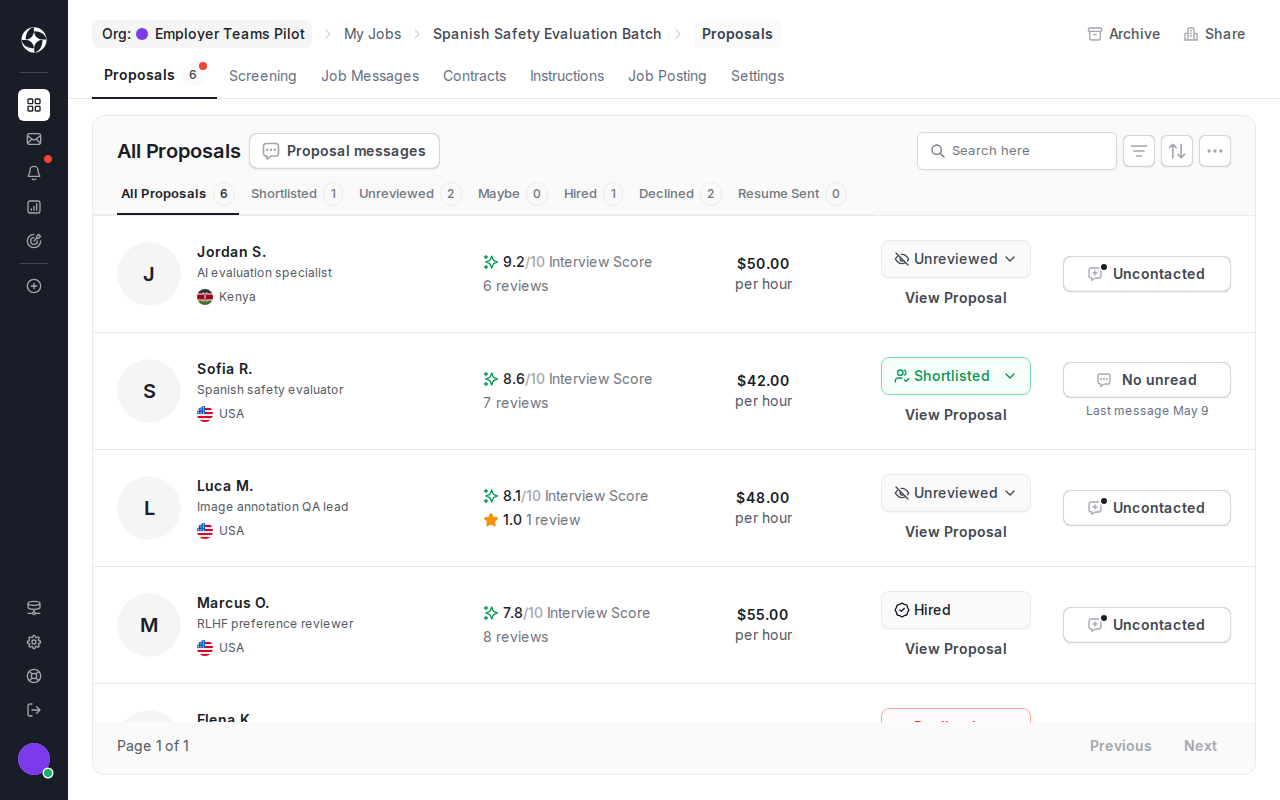
Zdecyduj, kogo zweryfikować w pierwszej kolejności
Section titled “Zdecyduj, kogo zweryfikować w pierwszej kolejności”Wiersze ofert pomagają w szybkiej selekcji kandydatów:
- Interview score podsumowuje wynik rozmowy z AI.
- Filtry statusu dzielą kandydatów na kategorie: wszyscy, na krótkiej liście, oczekujący na sprawdzenie, do rozważenia, zatrudnieni, odrzuceni oraz z przesłanym CV.
- Rate (Stawka) pokazuje proponowane przez kandydata wynagrodzenie.
- Proposal messages otwiera rozmowy przed zatrudnieniem, w których można odpowiadać na pytania kandydatów. Jeśli chcesz przesłać to samo pytanie rekrutacyjne do kilku kandydatów, najpierw zaznacz odpowiednie osoby na liście.
- View Proposal (Zobacz ofertę) otwiera pełną ofertę kandydata oraz kontekst jego profilu.
Używaj tych sygnałów, aby zdecydować, którzy kandydaci wymagają dokładniejszej weryfikacji, nie zaś jako podstawę automatycznej decyzji o zatrudnieniu.
Przegląd propozycji kandydata
Section titled “Przegląd propozycji kandydata”Kliknij View Proposal (Wyświetl propozycję), aby otworzyć okno szczegółów kandydata. Przejrzyj profil kandydata, stawkę, lokalizację, ocenę z rozmowy kwalifikacyjnej AI, podsumowanie rozmowy oraz kontekst profilu gotowego dla klienta, zanim zmienisz status propozycji lub dokonasz zatrudnienia.
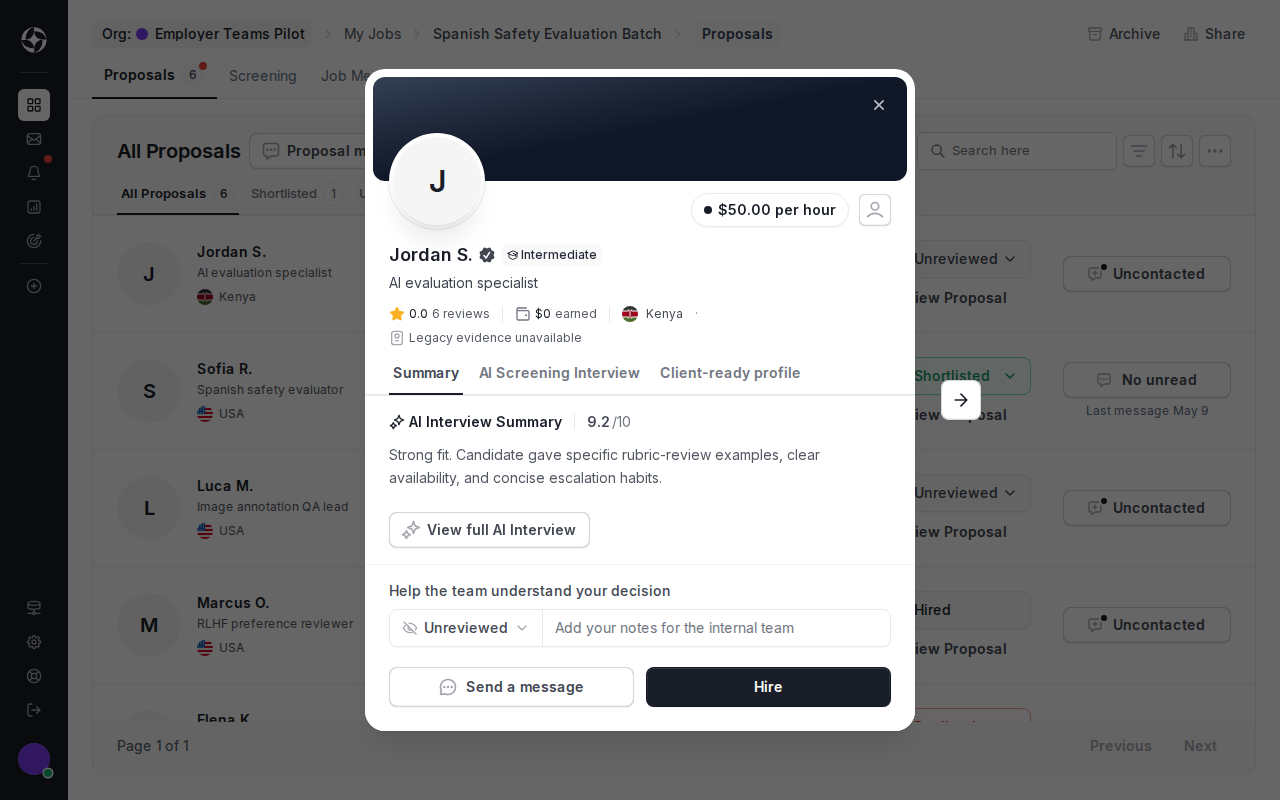
Użyj selektora statusu, aby stan weryfikacji był widoczny dla Twojego zespołu. Do typowych statusów należą Unreviewed (Nieprzejrzane), Shortlisted (Na liście), Maybe (Być może), Hired (Zatrudniono), Declined (Odrzucono) oraz Resume Sent (Wysłano CV). Dodawaj wewnętrzne notatki, gdy zespół potrzebuje kontekstu do podjęcia decyzji.
Wysyłanie wiadomości do kandydatów przed zatrudnieniem
Section titled “Wysyłanie wiadomości do kandydatów przed zatrudnieniem”Wiadomości w ramach propozycji służą do zadawania pytań przed zatrudnieniem – o dostępność, próbki prac, doświadczenie w danej dziedzinie czy szczegóły projektu. Wiadomości te pozostają powiązane z propozycją.
Aby wysłać wiadomość do kilku kandydatów naraz, wybierz ich w zakładce Proposals, a następnie kliknij Proposal messages. Sprawdź odbiorców i treść wiadomości przed wysłaniem. Używaj wiadomości zbiorczych do wspólnych pytań lub instrukcji dotyczących kolejnych kroków, a nie do ostatecznych decyzji o zatrudnieniu.
Po zatrudnieniu OpenTrain tworzy osobny wątek wiadomości dotyczący zlecenia po zatrudnieniu. Wszelkie instrukcje realizacji, pytania o kamienie milowe i bieżące ustalenia prowadź w wątku wiadomości zlecenia.
Hire an AI trainer
Section titled “Hire an AI trainer”Gdy zechcesz zatrudnić kandydata:
Otwórz propozycję kandydata
Kliknij View Proposal (Wyświetl propozycję) w zakładce Proposals.
Przejrzyj kontekst kandydata
Sprawdź wiadomość do propozycji, odpowiedzi z rozmowy kwalifikacyjnej AI, kontekst CV/profilu, stawkę oraz wszelkie sygnały z etapu wstępnej selekcji.
Rozpocznij proces zatrudniania
Kliknij Hire (Zatrudnij) i wprowadź liczbę godzin lub kwotę pierwszego kamienia milowego, jego nazwę, opcjonalny termin realizacji oraz opis.
Wpłać środki na pierwszy kamień milowy
Sprawdź łączną kwotę depozytu oraz metodę płatności, a następnie potwierdź klikając Hire & Deposit (Zatrudnij i wpłać depozyt), gdy zechcesz utworzyć umowę i ufundować pierwszy kamień milowy. Jeśli przycisk jest szary, zobacz Co zrobić, gdy Hire & Deposit jest szary.
Koordynuj pracę po zatrudnieniu
Do bieżącej pracy używaj wątku wiadomości zlecenia, instrukcji oraz zakładki umowy.

Zatrudnienie tworzy umowę i pierwszy kamień milowy. Wiadomość w propozycji pozostaje dostępna jako kontekst sprzed zatrudnienia, ale właściwym miejscem do komunikacji po zawarciu umowy jest wątek wiadomości zlecenia.
Co dzieje się po zatrudnieniu
Section titled “Co dzieje się po zatrudnieniu”Przestrzeń robocza zlecenia staje się panelem zarządzania projektem:
- Messages — komunikacja z AI trainer po zatrudnieniu.
- Contract — aktywna umowa i harmonogram kamieni milowych.
- Instructions — wytyczne do zadań dla zatrudnionych AI trainers.
- Job Posting — opublikowane szczegóły zlecenia.
- Settings — konfiguracja zlecenia i opcje widoczności.
Użyj Done Hiring (Zakończ zatrudnianie), gdy zlecenie ma już pełną obsadę i nie chcesz otrzymywać nowych propozycji.

Organizowanie weryfikacji za pomocą folderów
Section titled “Organizowanie weryfikacji za pomocą folderów”Foldery grupują powiązane zlecenia według klienta, kampanii lub sprintu rekrutacyjnego. Weryfikacja na poziomie folderu może agregować ustrukturyzowane odpowiedzi z wielu zleceń, co jest przydatne, gdy kilka ról ma te same kryteria oceny.