


OPENTRAIN AI
Wsparcie i bezpieczeństwo
Dowiedz się, kiedy kontaktować się ze wsparciem OpenTrain i jakich poufnych informacji nie umieszczać w wiadomościach.
Skontaktuj się ze wsparciem OpenTrain, gdy potrzebujesz pomocy dotyczącej dostępu do konta, rozliczeń, metod płatności, zatrudniania, umów, wiadomości lub gdy przepływ pracy nie zachowuje się zgodnie z oczekiwaniami.
Kiedy kontaktować się ze wsparciem
Section titled “Kiedy kontaktować się ze wsparciem”W przestrzeni roboczej pracodawcy wybierz Support na dole paska bocznego, aby otworzyć czat ze wsparciem OpenTrain. Na telefonie otwórz menu i dotknij Support.
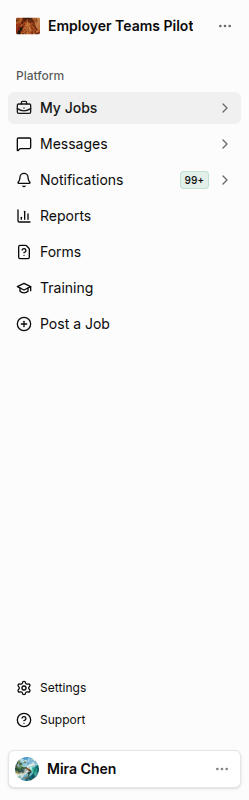
Jeśli czat nie może się otworzyć, OpenTrain wyświetla komunikat z przyciskiem Email support. Możesz także w dowolnym momencie wysłać wiadomość na adres support@opentrain.ai.
Skontaktuj się ze wsparciem, jeśli:
- nie możesz uzyskać dostępu do swojej przestrzeni roboczej pracodawcy;
- zaproszenie członka zespołu lub udostępnienie projektu nie działa;
- w Twojej przestrzeni roboczej brakuje zlecenia, folderu, oferty lub umowy;
- metoda płatności, faktura, prośba o autoryzację lub płatność za etap wymaga weryfikacji;
- wiadomości lub powiadomienia nie docierają do oczekiwanej osoby;
- kandydat, wiadomość lub prośba o płatność budzi Twoje podejrzenia.
Co należy uwzględnić
Section titled “Co należy uwzględnić”Podaj wystarczający kontekst, aby wsparcie mogło znaleźć właściwą przestrzeń roboczą:
- nazwę Twojej organizacji pracodawcy;
- nazwę zlecenia lub folderu;
- stronę, z której korzystano;
- widoczny komunikat o błędzie, jeśli występuje;
- krótki opis oczekiwanego zachowania.
Czego nie przesyłać
Section titled “Czego nie przesyłać”Nie przesyłaj:
- numerów kart ani danych kont bankowych;
- dokumentów tożsamości;
- haseł, kodów jednorazowych ani adresów URL z linkiem logującym (magic link);
- pełnych, prywatnych zbiorów danych klientów;
- prywatnych zrzutów ekranu pokazujących dane osobowe, szczegóły płatności lub dane klientów.
Jeśli wsparcie potrzebuje zrzutu ekranu, przytnij go do odpowiedniego błędu i najpierw usuń prywatne dane.
W pierwszej kolejności skorzystaj z odpowiedniej procedury
Section titled “W pierwszej kolejności skorzystaj z odpowiedniej procedury”W przypadku standardowych zadań w produkcie zacznij od odpowiedniego przewodnika dla pracodawcy: