


OPENTRAIN AI
Konfiguracja profilu
Jak dbać o to, aby profil AI trainer na platformie OpenTrain AI był kompletny i aktualny: co umieścić w poszczególnych sekcjach, jak edytować profil po wdrożeniu i kto może go zobaczyć.
Dzięki profilowi pracodawcy mogą Cię znaleźć, a OpenTrain AI dopasowuje Cię do zleceń. W pełni uzupełniony profil ze szczegółowo opisanym doświadczeniem w trenowaniu sztucznej inteligencji i etykietowaniu danych wyświetla się częściej i przy lepiej dopasowanych zleceniach.
Twój profil jest tworzony na podstawie Twojego CV podczas rejestracji konta. Informacje o tych ekranach znajdziesz w sekcji Create an AI trainer account (Utwórz konto AI trainer). Na tej stronie wyjaśniono przeznaczenie poszczególnych części profilu oraz sposób ich późniejszej edycji.
Otwórz profil
Section titled “Otwórz profil”Wybierz swoje zdjęcie na lewym pasku bocznym, a następnie wybierz Go to my profile (Przejdź do mojego profilu). U góry strony profilu znajdują się dwa przyciski:
- Edit profile (Edytuj profil) otwiera widok Review your profile (Przejrzyj swój profil), w którym możesz zmienić każdą sekcję.
- Settings (Ustawienia) otwiera ustawienia, w których określasz, kto może widzieć Twój profil. Zobacz Widoczność profilu.
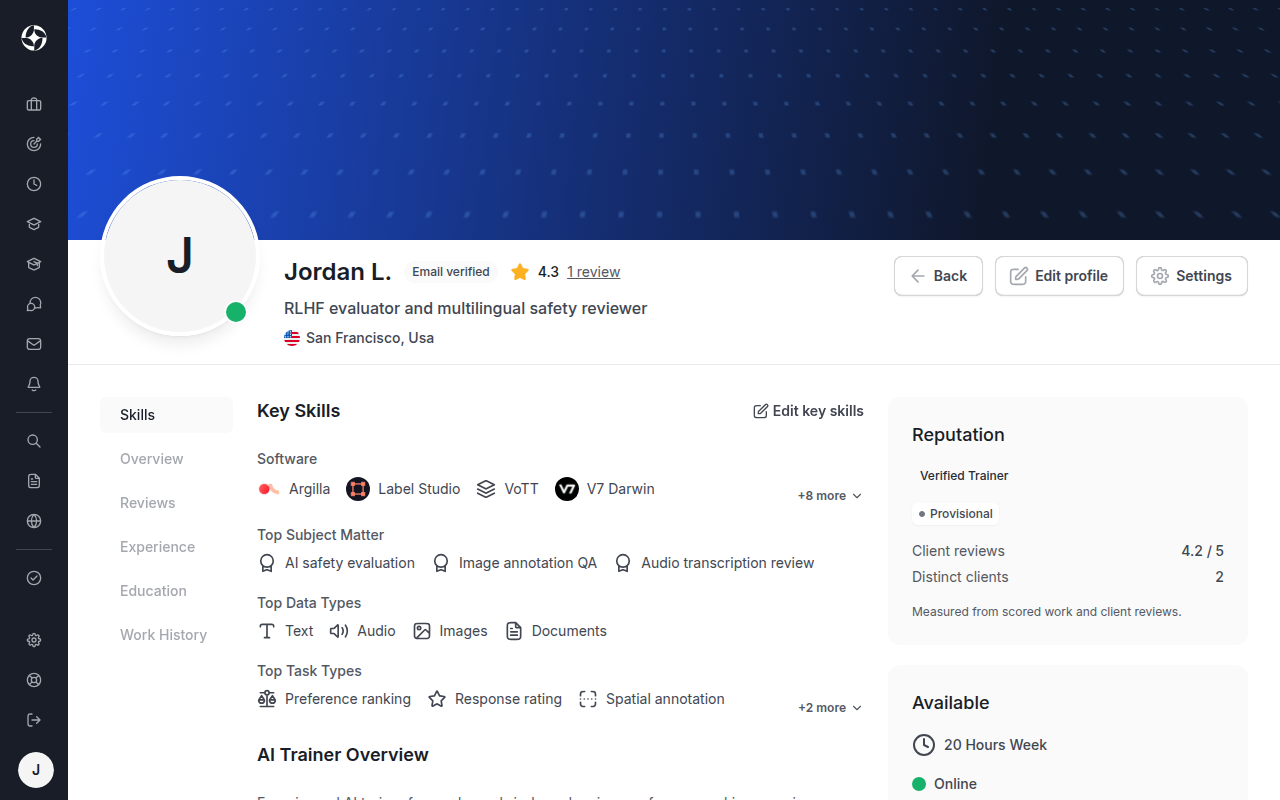
Niektóre sekcje na stronie profilu mają również własny link. Na przykład Edit key skills (Edytuj kluczowe umiejętności) otwiera edytor umiejętności, a pusta sekcja zawiera przycisk, taki jak Add Work History (Dodaj historię zatrudnienia).
Edycja profilu
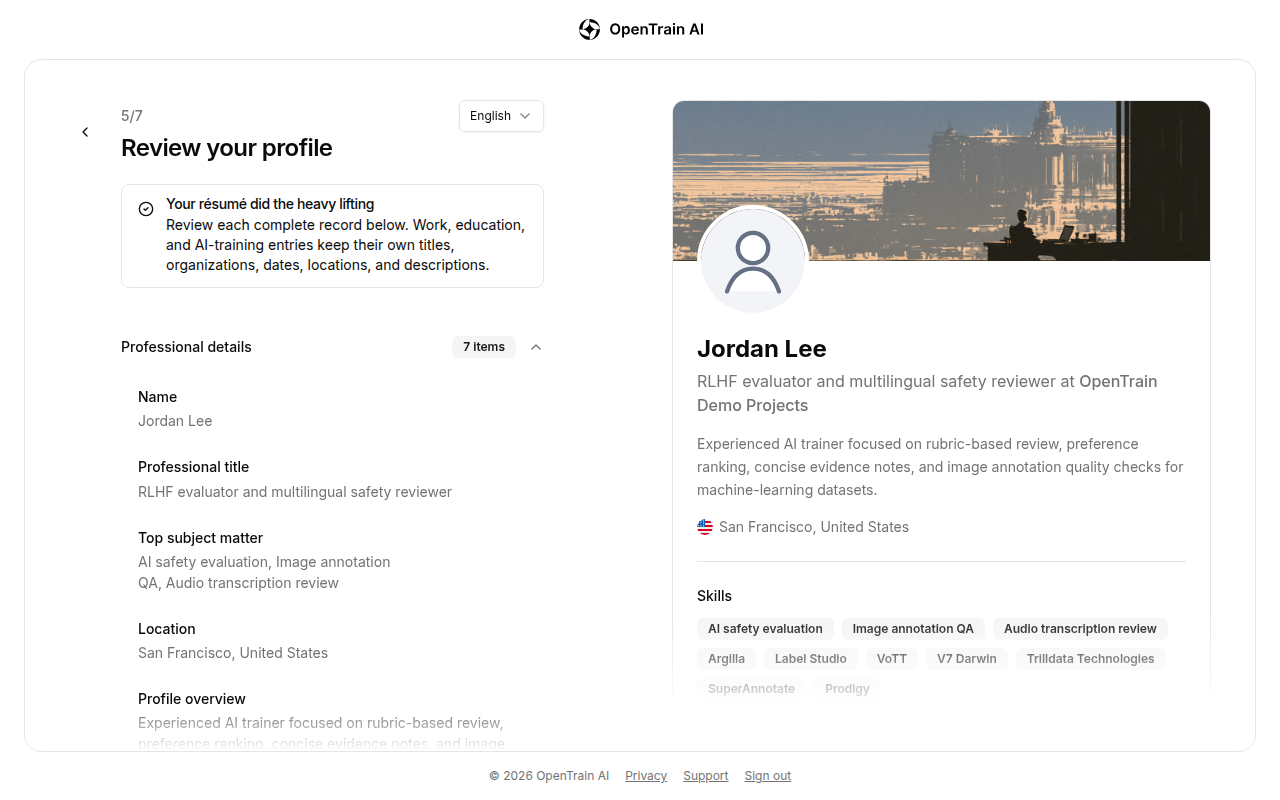
Section titled “Edycja profilu”Widok Review your profile (Przejrzyj swój profil) prezentuje profil podzielony na pięć sekcji. Wybierz Edit section (Edytuj sekcję) przy sekcji, którą chcesz zmienić, wprowadź modyfikacje i wybierz Save changes (Zapisz zmiany). Wszystkie zmiany są natychmiast zapisywane w profilu. Podgląd po prawej stronie pokazuje, jak profil wygląda w rzeczywistości.
| Sekcja | Co można zmienić |
|---|---|
| Professional details (Dane zawodowe) | Imię i nazwisko, tytuł zawodowy, kraj i miasto zamieszkania, podsumowanie profilu, wiodąca tematyka, poziom znajomości języka angielskiego oraz inne języki robocze |
| AI training and data-labeling experience (Doświadczenie w trenowaniu AI i etykietowaniu danych) | Poziom doświadczenia, kluczowe umiejętności (oprogramowanie, główne typy danych i główne typy zadań) oraz poszczególne zlecenia związane z trenowaniem AI lub etykietowaniem danych |
| Work history (Historia zatrudnienia) | Poszczególne stanowiska wraz ze stanowiskiem, firmą, lokalizacją, datami i opisem |
| Education (Wykształcenie) | Poszczególne szkoły lub uczelnie wraz ze stopniem naukowym lub kwalifikacją, kierunkiem studiów i datami |
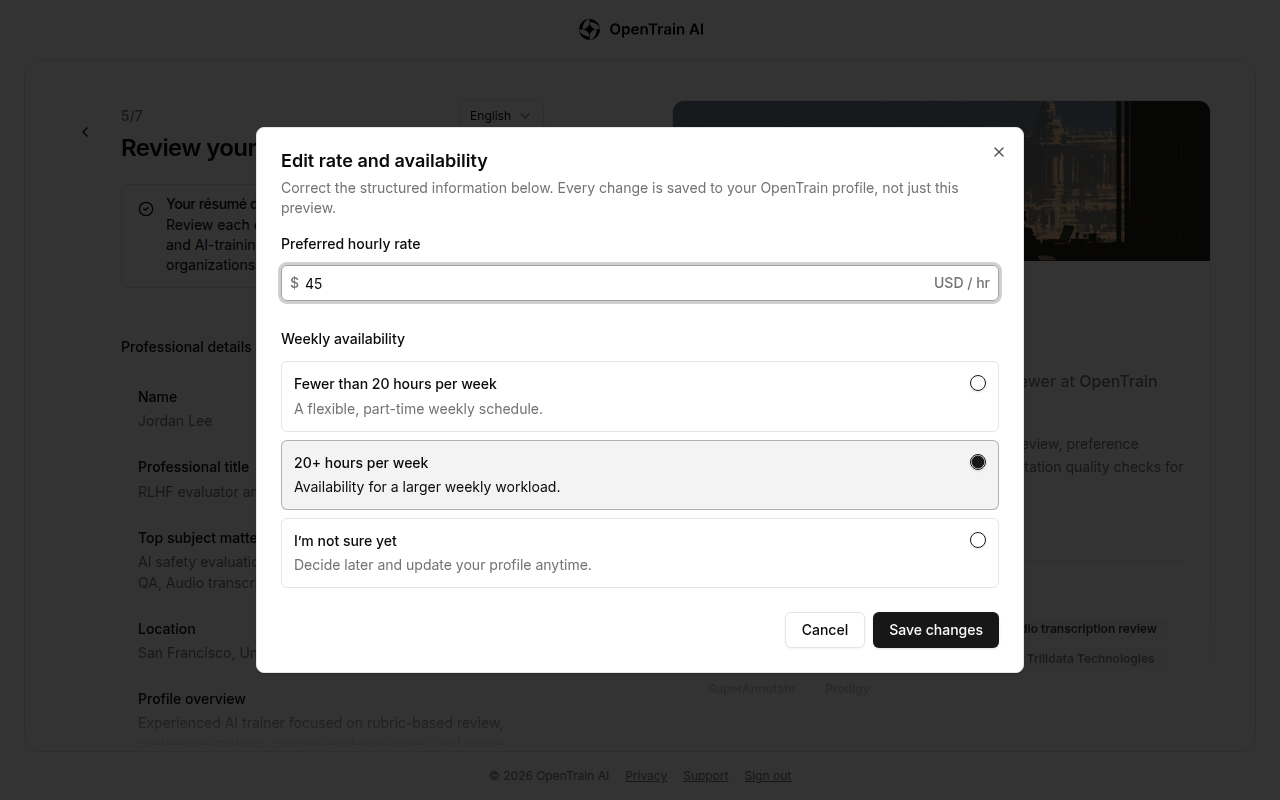
| Rate and availability (Stawka i dyspozycyjność) | Preferowana stawka godzinowa w dolarach amerykańskich (USD) oraz tygodniowa dyspozycyjność |
Co umieścić w profilu
Section titled “Co umieścić w profilu”- Professional title (Tytuł zawodowy). Krótka linijka opisująca Twoją specjalizację, np. „Ewaluator RLHF i weryfikator bezpieczeństwa wielojęzycznego”.
- Profile overview (Podsumowanie profilu). Kilka zdań o pracach związanych z trenowaniem AI i etykietowaniem danych, które wykonujesz najlepiej, używanych narzędziach oraz dziedzinach, na których się znasz.
- AI training and data-labeling experience (Doświadczenie w trenowaniu AI i etykietowaniu danych). Dodaj osobny wpis dla każdego projektu lub platformy, podając typ danych (np. tekst, obraz lub dźwięk) oraz wykonywane typy etykietowania (np. ramki ograniczające, klasyfikacja czy ranking RLHF). Pracodawcy często szukają konkretnego narzędzia lub typu zadania, dlatego warto wymienić każde z nich.
- Key skills (Kluczowe umiejętności). Wybierz oprogramowanie, z którego korzystasz, oraz główne typy danych i zadań. Odnoszą się one do całego profilu, a nie do pojedynczego zlecenia.
- Work history (Historia zatrudnienia). Liczy się każde dotychczasowe doświadczenie, płatne lub bezpłatne: praca w niepełnym wymiarze godzin, staże, wolontariat, praca jako freelancer oraz projekty szkolne i osobiste. Wymagane jest tylko stanowisko. Jeśli nie masz jeszcze żadnego doświadczenia, zaznacz pole I have no work history yet (Nie mam jeszcze historii zatrudnienia). Dokończenie profilu i aplikowanie na zlecenia jest możliwe dopiero po dodaniu stanowiska lub zaznaczeniu tego pola.
- Stawka i dostępność. Wpisz najniższą stawkę godzinową, jaką mają widzieć pracodawcy. W polu dostępności wybierz Fewer than 20 hours per week (Mniej niż 20 godzin tygodniowo), 20+ hours per week (20 lub więcej godzin tygodniowo) lub I’m not sure yet (Jeszcze nie wiem).
Widoczność profilu
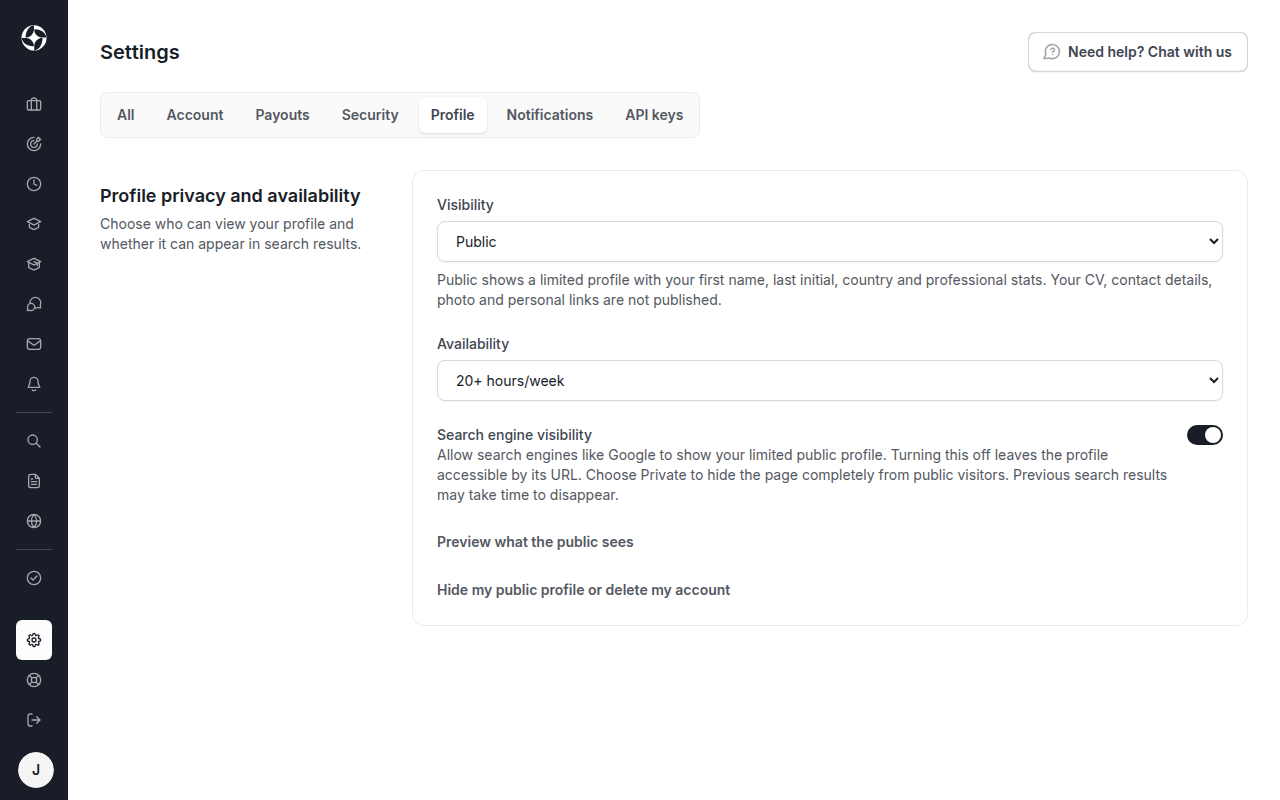
Section titled “Widoczność profilu”To, kto może widzieć Twój profil, ustala się w Settings (Ustawienia), na karcie Profile (Profil), w sekcji Profile privacy and availability (Prywatność i dyspozycyjność profilu). Ustawienie to możesz zmienić w dowolnym momencie.
- Visibility (Widoczność): Public (Publiczny), Only OpenTrain Users (Tylko użytkownicy OpenTrain) lub Private (Prywatny). Profil publiczny pokazuje tylko Twoje imię, pierwszą literę nazwiska, kraj i statystyki zawodowe. Twoje CV, dane kontaktowe, zdjęcie i linki osobiste nie są publikowane. Opcja Only OpenTrain Users ukrywa profil przed osobami niezalogowanymi i wyszukiwarkami, ale zalogowani użytkownicy OpenTrain AI nadal mogą go widzieć. Opcja Private ukrywa go również przed innymi zalogowanymi użytkownikami. Profil nadal widzisz Ty, administratorzy OpenTrain AI oraz pracodawcy, z którymi masz już otwartą propozycję współpracy.
- Availability (Dyspozycyjność): Less than 20 hours/week (Mniej niż 20 godz./tydz.), 20+ hours/week (20+ godz./tydz.) lub I don’t know yet (Jeszcze nie wiem). Jest to to samo ustawienie, co tygodniowa dyspozycyjność w Twoim profilu.
- Search engine visibility (Widoczność w wyszukiwarkach): ten przełącznik pojawia się tylko wtedy, gdy wybrano opcję Public, i działa dopiero po zapisaniu opcji Visibility jako Public. Do tego momentu wyświetla komunikat Save changes to turn this on. (Zapisz zmiany, aby to włączyć). Gdy jest włączony, wyszukiwarki, takie jak Google, mogą wyświetlać Twój profil publiczny. Gdy jest wyłączony, użytkownicy nadal mogą otworzyć profil z bezpośredniego linku. Aby ukryć profil przed odwiedzającymi z zewnątrz, wybierz Only OpenTrain Users lub Private. Usunięcie starych wyników wyszukiwania może zająć trochę czasu.
Po zmianie opcji Visibility lub Availability wybierz Save changes (Zapisz zmiany). Przełącznik widoczności w wyszukiwarkach zapisuje się od razu po zmianie. Po zapisaniu obok ustawienia pojawia się komunikat Saved (Zapisano).
Aby sprawdzić, co widzą niezalogowani użytkownicy, wybierz Preview your public profile (Podgląd profilu publicznego) pod tymi ustawieniami. Gdy profil jest ukryty, link ma treść Preview what Public would show (Podgląd widoku publicznego).
Języki
Section titled “Języki”Wiele zleceń wymaga określonego języka, np. tłumaczenia, weryfikacja lokalizacji czy wielojęzyczne etykietowanie danych. Aby dodać język, otwórz Edit profile, wybierz Edit section w sekcji Professional details i wybierz Add language w sekcji Other languages. Wybierz język oraz poziom biegłości, a następnie wybierz Save. Każdy język zapisuje się osobno. W tym samym oknie ustaw swój poziom znajomości języka angielskiego.
Wprowadzenie dla agencji
Section titled “Wprowadzenie dla agencji”Jeśli prowadzisz zespół AI trainers, zarejestruj się, wybierając typ konta agencyjnego. Zobacz Create an agency account (Utwórz konto agencji).