


OPENTRAIN AI
Utwórz konto AI trainer
Zarejestruj się jako AI trainer na platformie OpenTrain AI, stwórz profil na podstawie swojego CV i zweryfikuj adres e-mail, aby móc aplikować na zlecenia.
Użyj konta AI trainer, jeśli chcesz znaleźć płatną pracę przy trenowaniu AI i etykietowaniu danych na OpenTrain AI, aplikować na zlecenia i otrzymywać wynagrodzenie. Konfiguracja składa się z dwóch etapów: utworzenia konta, a następnie zbudowania profilu na podstawie Twojego CV.
Jeśli prowadzisz firmę zajmującą się etykietowaniem danych wraz z zespołem, skonfiguruj zamiast tego konto agencji. Jeśli chcesz zatrudnić AI trainers, zobacz Utwórz konto pracodawcy.
Zanim zaczniesz
Section titled “Zanim zaczniesz”- Dostępny adres e-mail. Na koniec konfiguracji OpenTrain AI wyśle na niego 6-cyfrowy kod.
- Twoje CV w formacie PDF, DOC, DOCX lub TXT o rozmiarze do 10 MB bądź jego tekst do wklejenia. OpenTrain AI odczyta je i automatycznie wypełni większość Twojego profilu.
- Telefon komórkowy, w niektórych krajach, aby odebrać 6-cyfrowy kod SMS-em.
Utwórz konto
Section titled “Utwórz konto”Open the AI trainer sign-up page
Przejdź na stronę rejestracji dla AI trainerów. W sekcji Create your AI Trainer account (Utwórz konto AI Trainera) wpisz swój adres e-mail oraz hasło składające się z co najmniej 8 znaków, a następnie wybierz Create account (Utwórz konto). Możesz także wybrać Sign up with Google lub Sign up with Apple.
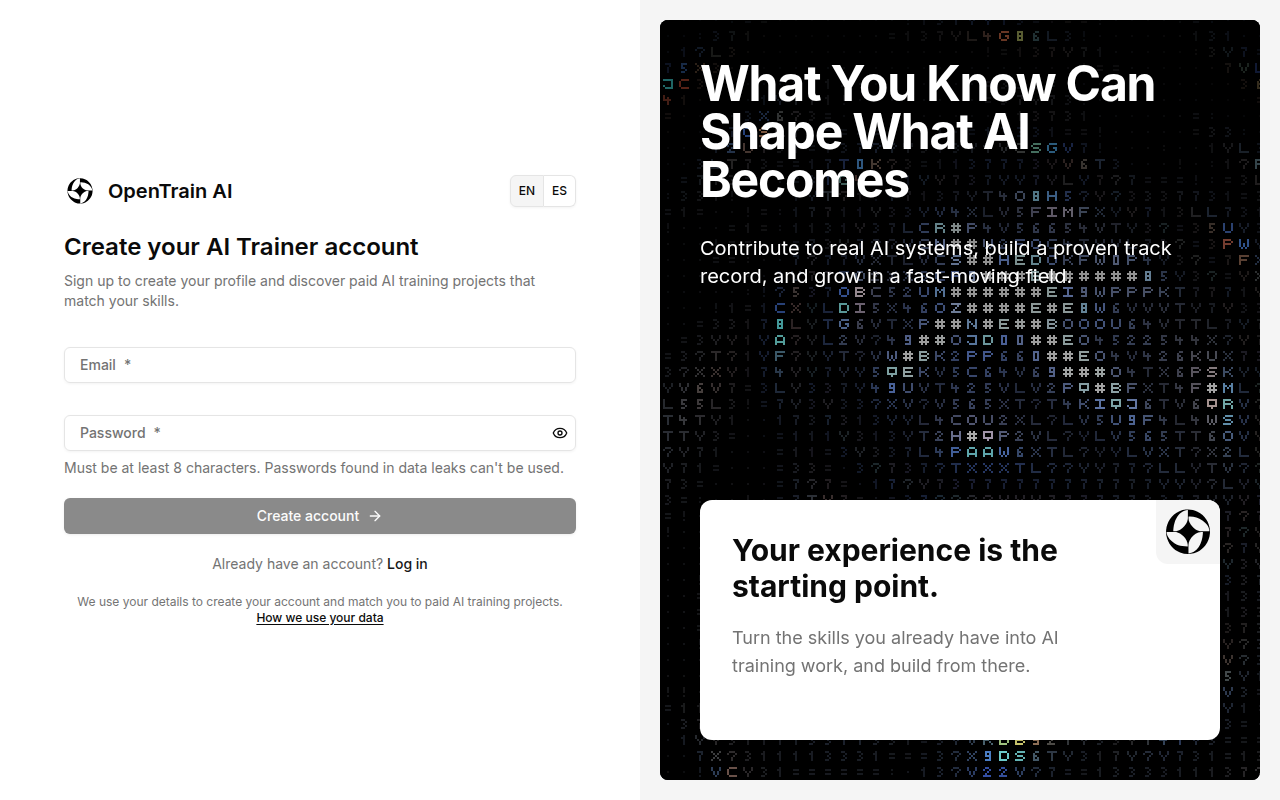
Ta strona wie już, że jesteś AI trainer, więc przenosi Cię bezpośrednio do następnego kroku.
W przypadku rozpoczęcia od strony logowania wybierz AI Trainer
Jeśli otwarto stronę app.opentrain.ai i na ekranie logowania wybrano opcję Create one (Utwórz je), strona rejestracji wyświetli komunikat Create your account (Utwórz konto). Po wybraniu opcji Create account OpenTrain AI zapyta o typ konta.
Na ekranie Tell us more about your goal (Powiedz nam więcej o swoim celu) wybierz I’m a Freelance AI Trainer (Jestem niezależnym AI Trainerem). Zaznacz pole, aby zaakceptować Warunki korzystania z usługi (Terms of Service) i Politykę prywatności (Privacy Policy), a następnie wybierz Continue (Kontynuuj).
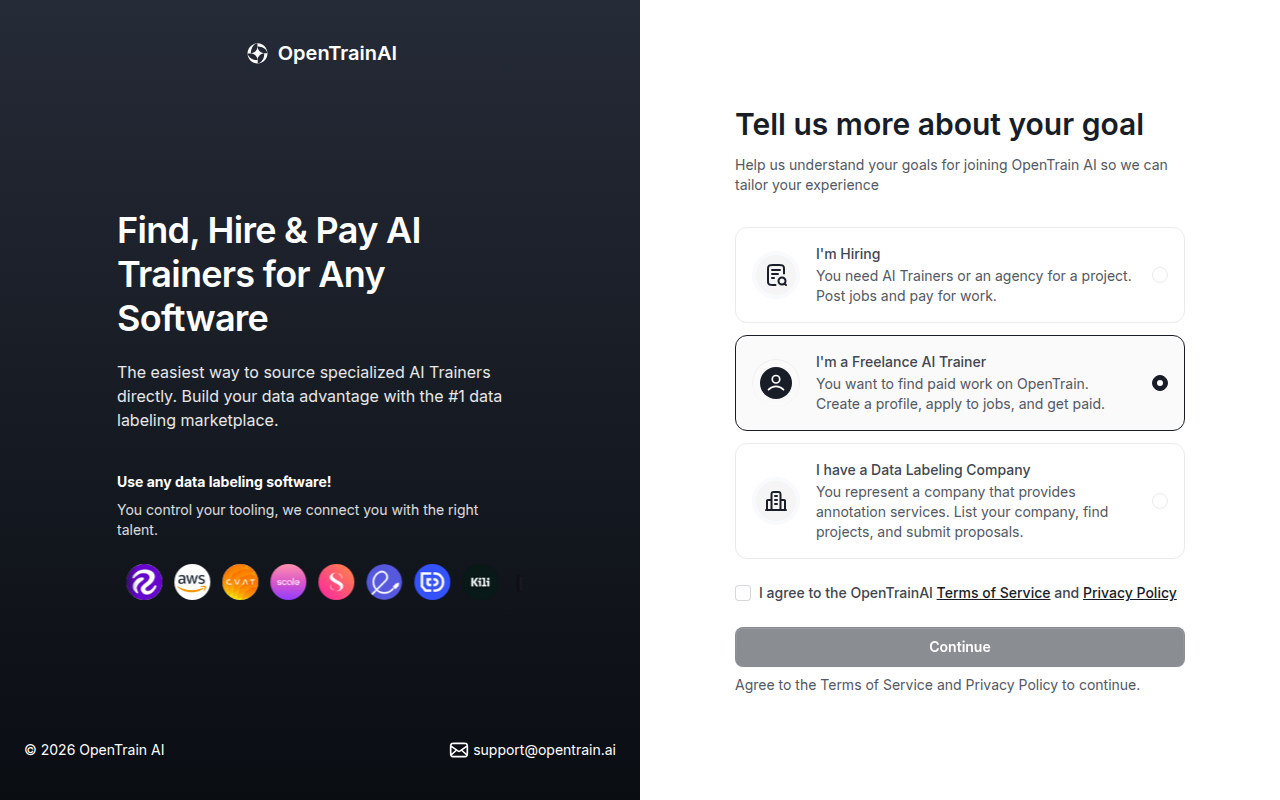
Na kolejnym ekranie pojawi się komunikat You’re joining as an AI Trainer (Dołączasz jako AI Trainer). Wybierz Continue (Kontynuuj) lub wybierz Change role (Zmień rolę), aby cofnąć się i wybrać inny typ konta.
Rozpocznij onboarding
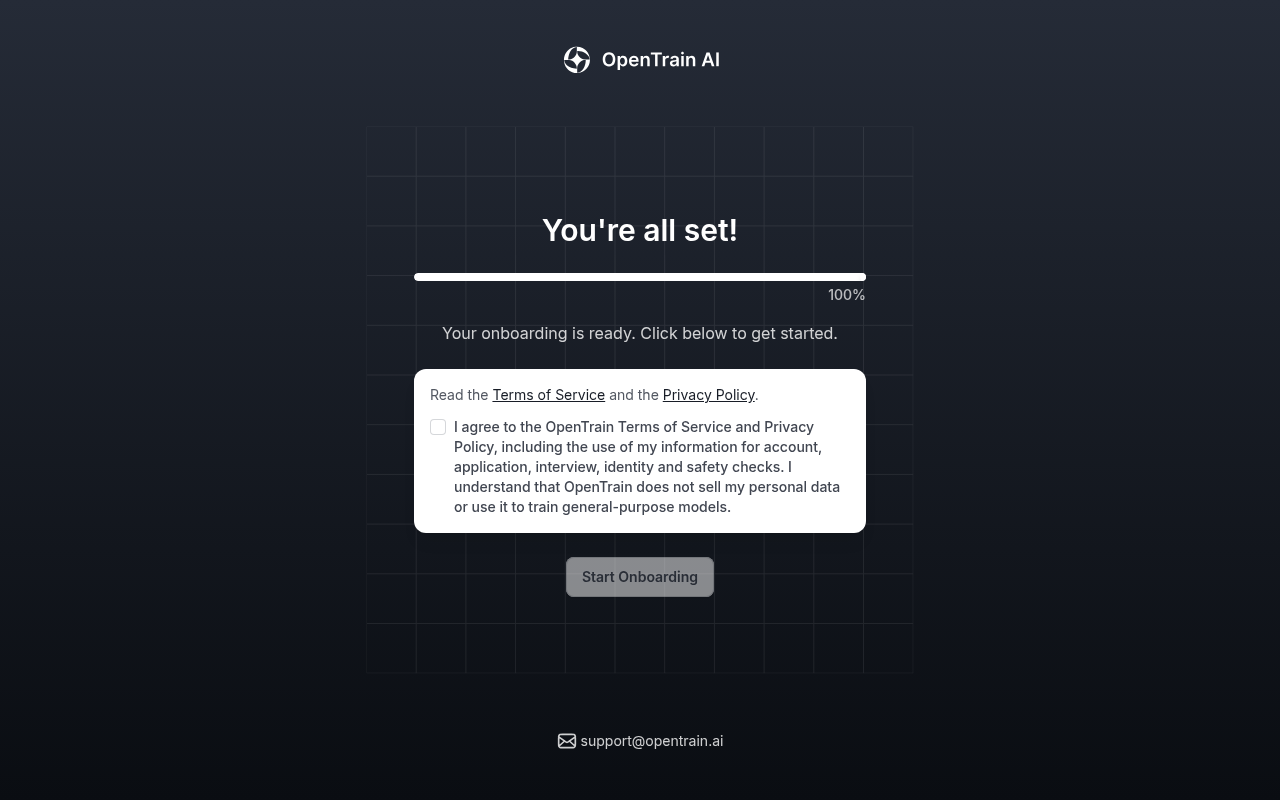
OpenTrain AI przygotowuje Twoje konto. Gdy pojawi się komunikat You’re all set! (Wszystko gotowe!), zaznacz pole akceptacji Warunków korzystania z usługi (Terms of Service) i Polityki prywatności (Privacy Policy), a następnie wybierz Start Onboarding (Rozpocznij onboarding).
Uzupełnij swój profil
Section titled “Uzupełnij swój profil”Następnie OpenTrain AI utworzy Twój profil na podstawie Twojego CV. Twój postęp jest zapisywany, więc możesz przerwać proces i wrócić do niego później. Licznik u góry każdego ekranu pokazuje Twój bieżący krok, na przykład 1/7. Profil stanie się aktywny, a Ty zyskasz możliwość aplikowania na oferty pracy, dopiero po zakończeniu konfiguracji.
Prześlij swoje CV
Na ekranie Start with your résumé (Zacznij od swojego CV) wybierz Choose my résumé (Wybierz moje CV) i prześlij plik CV. Możesz także wybrać Paste my résumé text instead (Wklej zamiast tego tekst CV). Jeśli posiadasz osobne CV dotyczące pracy trenerskiej AI lub etykietowania danych, rozwiń sekcję Have a second résumé for AI training or data labeling? (Masz drugie CV do AI trainingu lub etykietowania danych?) i dodaj je tam. Następnie wybierz Continue: build my profile (Kontynuuj: utwórz mój profil).
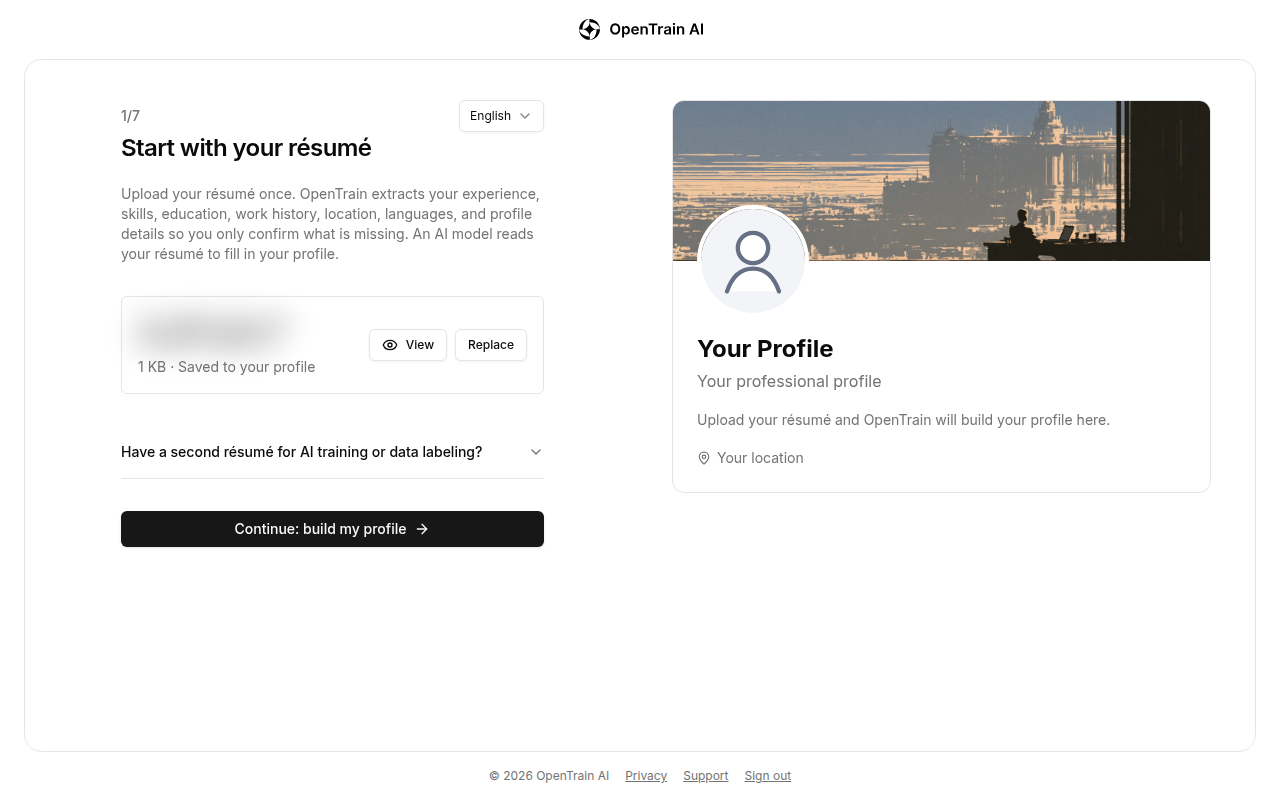
Model AI odczyta Twoje CV i uzupełni informacje o doświadczeniu, umiejętnościach, wykształceniu, historii zatrudnienia, lokalizacji oraz językach. Poczekaj na ekranie Building your profile (Tworzenie profilu) na zakończenie procesu.
Potwierdź swoje dane
W sekcji Confirm your details (Potwierdź swoje dane) uzupełnij informacje, których zabrakło w Twoim CV: kraj zamieszkania, miasto, profil LinkedIn (opcjonalnie), preferowaną stawkę godzinową w dolarach amerykańskich, dostępność tygodniową oraz widoczność Twojego profilu.
W niektórych krajach OpenTrain AI wymaga również weryfikacji numeru telefonu. Wprowadź numer telefonu komórkowego, a następnie wpisz 6-cyfrowy kod z wiadomości SMS. Twój numer nie jest udostępniany pracodawcom.
Jeśli w Twoim CV zabrakło innych szczegółów, takich jak doświadczenie w trenowaniu modeli AI lub języki, w których pracujesz, OpenTrain AI zapyta o nie po kolei.
Sprawdź swój profil
W sekcji Review your profile (Przejrzyj swój profil) wyświetlane są wszystkie informacje pobrane przez OpenTrain AI z Twojego CV, podzielone na sekcje: dane zawodowe, doświadczenie w trenowaniu modeli AI i etykietowaniu danych, historia zatrudnienia, wykształcenie oraz stawka i dostępność. Wybierz Edit section (Edytuj sekcję), aby poprawić ewentualne błędy. Następnie wybierz Continue to profile photo (Przejdź do zdjęcia profilowego).
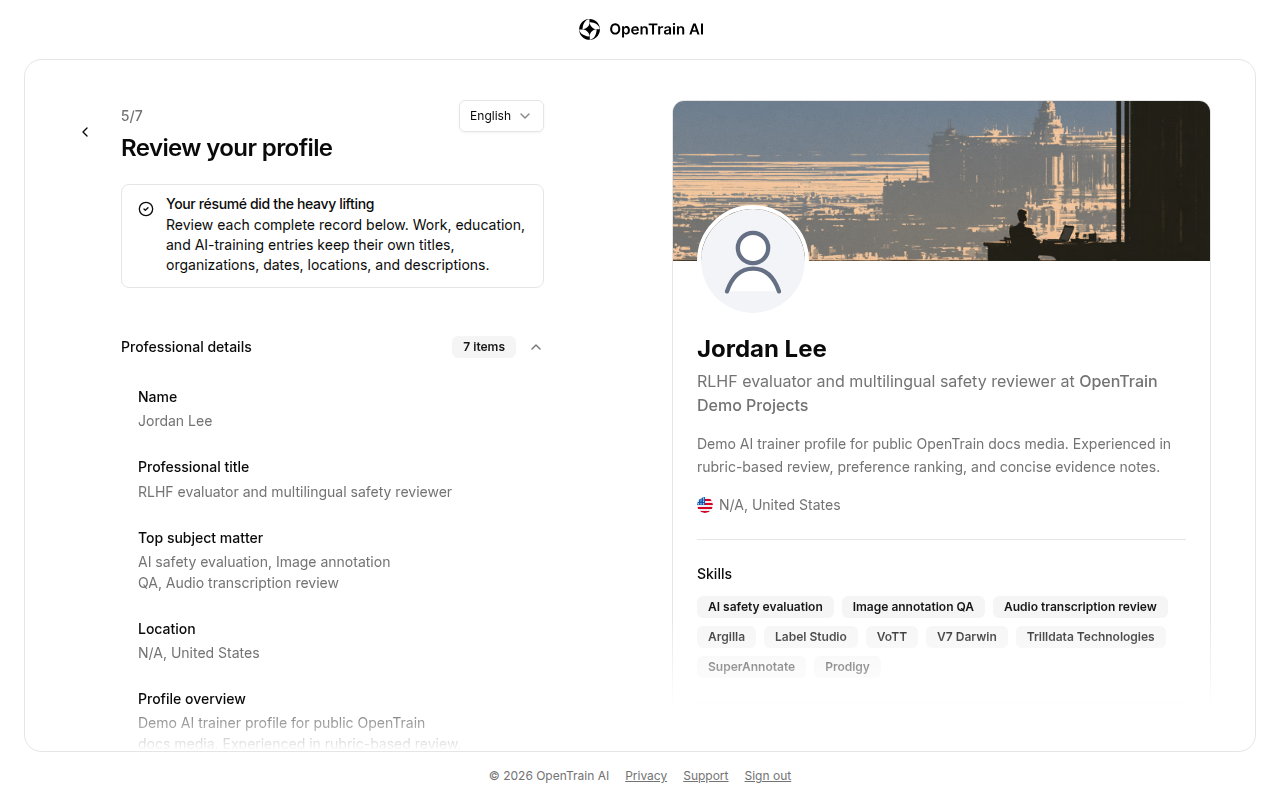
Jeśli w Twoim profilu nadal brakuje pewnych informacji, po wybraniu Continue to profile photo pojawi się komunikat w rodzaju 2 details left (Pozostały 2 szczegóły) wskazujący brakujące pozycje, na przykład First name (Imię), Last name (Nazwisko) lub Top subject matter (Główna dziedzina wiedzy). Wybierz Complete remaining details (Uzupełnij pozostałe dane), a OpenTrain AI zapyta o każdą z nich na osobnym ekranie:
- Ekran Complete your legal name, as on your ID (Wpisz swoje oficjalne imię i nazwisko zgodnie z dokumentem tożsamości) wymaga podania imienia i nazwiska. Użyj danych zgodnych z dokumentem tożsamości.
- W kroku Add the subjects you know best (Dodaj dziedziny, które znasz najlepiej) podaj swoje obszary specjalizacji. Oddziel dziedziny przecinkami, na przykład
Medicine, Law.
Po wprowadzeniu ostatniej brakującej informacji OpenTrain AI zapisze ją i przekieruje Cię do kolejnego kroku.
Dodaj zdjęcie profilowe
Prześlij wyraźne zdjęcie, aby pracodawcy mogli Cię rozpoznać, a następnie wybierz Continue with this photo (Kontynuuj z tym zdjęciem). Możesz także wybrać Skip for now (Pomiń na razie) i dodać je później.
Zweryfikuj adres e-mail i opublikuj
OpenTrain AI wyśle 6-cyfrowy kod na Twój adres e-mail. Wpisz go i wybierz Verify email and publish profile (Zweryfikuj e-mail i opublikuj profil). Jeśli kod nie dotarł, wybierz Send a new code (Wyślij nowy kod). Jeśli adres e-mail jest nieprawidłowy, wybierz Wrong email? Update it (Błędny e-mail? Zmień go).
Gdy pojawi się komunikat Your OpenTrain profile is live (Twój profil OpenTrain jest już aktywny), wybierz Go to my workspace (Przejdź do obszaru roboczego).
Jeśli kod nie dotrze lub nie zostanie zaakceptowany, zobacz sekcję Logowanie i rozwiązywanie problemów z logowaniem.
Wskazówki na temat tego, co umieścić w profilu i jak wyróżnić się w oczach pracodawców, znajdziesz w artykule Konfiguracja profilu.
Po zakończeniu konfiguracji
Section titled “Po zakończeniu konfiguracji”Przycisk Go to my workspace (Przejdź do mojego obszaru roboczego) otwiera stronę główną dla roli AI trainer. Z tego miejsca możesz wyszukiwać zlecenia, przeglądać swoje aplikacje i zarządzać pracą. Jeśli rejestrację rozpoczęto od linku do aplikacji na dane stanowisko, OpenTrain AI przekieruje Cię z powrotem do tego zlecenia.
Kolejne kroki:
- Szukaj ofert pracy i wysyłaj propozycje.
- Niektóre oferty wymagają weryfikacji tożsamości lub rozmowy rekrutacyjnej z modelem AI.
- Skonfiguruj wypłaty, aby otrzymywać wynagrodzenie.
W razie zapomnienia hasła wybierz opcję Forgot password? (Nie pamiętasz hasła?) na stronie logowania. Inne problemy z logowaniem opisano w sekcji Logowanie i rozwiązywanie problemów z logowaniem.