


OPENTRAIN AI
Skonfiguruj swój zespół pracodawcy
Zapraszaj członków zespołu, zarządzaj profilem organizacji i kontroluj, które zlecenia i foldery może otwierać każdy współpracownik.
Skorzystaj z zespołu pracodawcy, gdy więcej niż jedna osoba ma pomagać w publikowaniu zleceń, przeglądaniu kandydatów, zarządzaniu dostępem do projektów lub koordynowaniu pracy w OpenTrain AI.
Tylko właściciele organizacji mogą zapraszać osoby do zespołu, usuwać członków zespołu i zarządzać ustawieniami na poziomie organizacji. Członkowie zespołu mogą pracować nad zleceniami i folderami, do których mają dostęp.
Otwórz ustawienia zespołu
Section titled “Otwórz ustawienia zespołu”Zaloguj się na app.opentrain.ai, otwórz Employer Settings (Ustawienia pracodawcy) i wybierz Team (Zespół).

Zaproś współpracownika
Section titled “Zaproś współpracownika”W sekcji Invite teammates (Zaproś członków zespołu) wprowadź jeden lub więcej adresów e-mail. Po każdym adresie naciśnij Enter, przecinek lub tabulator, a następnie kliknij Send invite (Wyślij zaproszenie).
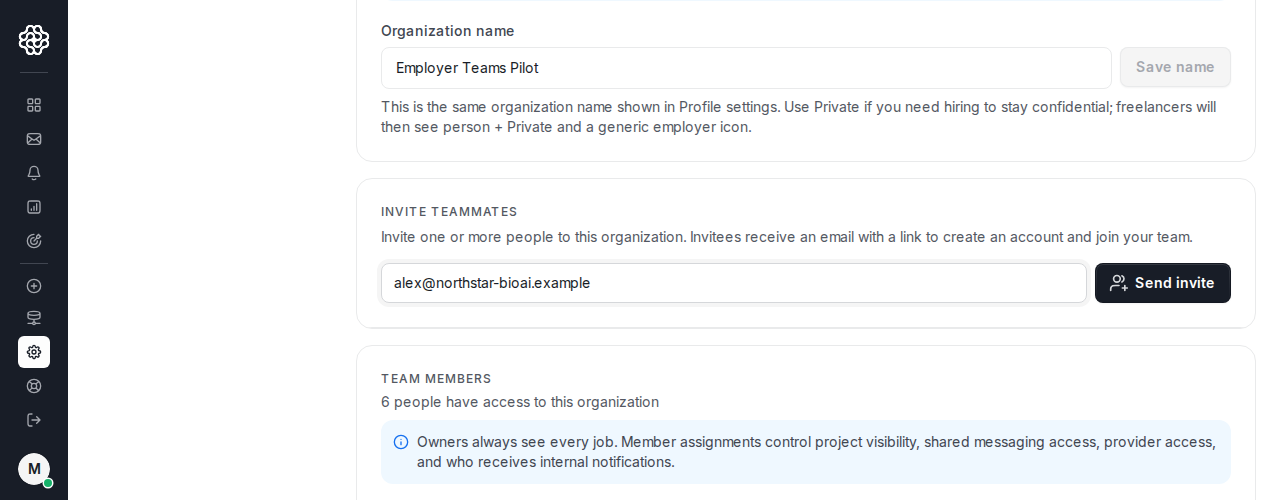
OpenTrain wysyła do każdej zaproszonej osoby wiadomość e-mail z linkiem do dołączenia do Twojego zespołu pracodawcy. Jeśli dana osoba ma już kwalifikujące się konto pracodawcy, OpenTrain może dodać ją do zespołu. W przeciwnym razie utworzy ona konto pracodawcy za pomocą linku z zaproszenia.
Potwierdź dodanych członków zespołu
Section titled “Potwierdź dodanych członków zespołu”Użyj sekcji Team members (Członkowie zespołu), aby sprawdzić, kto już należy do organizacji, jakie ma role oraz aktualny dostęp do projektów. Gdy zaproszona osoba dołączy, ta lista stanowi potwierdzenie jej dodania do zespołu pracodawcy.
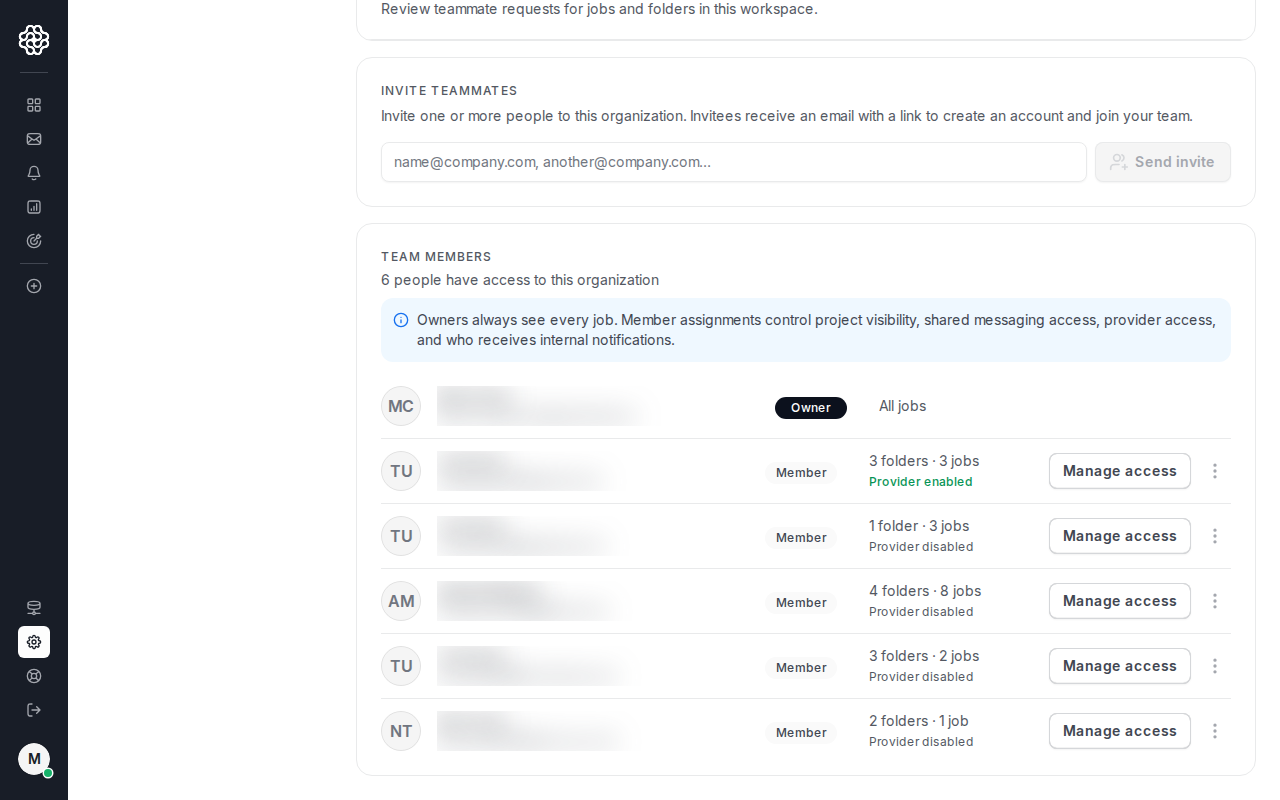
Właściciele zawsze zachowują dostęp do każdego zlecenia i folderu. Pozostali członkowie zespołu widzą tylko te zlecenia i foldery, które zostały im przypisane lub udostępnione.
Zarządzaj dostępem współpracownika
Section titled “Zarządzaj dostępem współpracownika”Kliknij Manage access (Zarządzaj dostępem) w wierszu członka zespołu, gdy chcesz sprawdzić lub zmienić jego uprawnienia do zleceń i folderów.
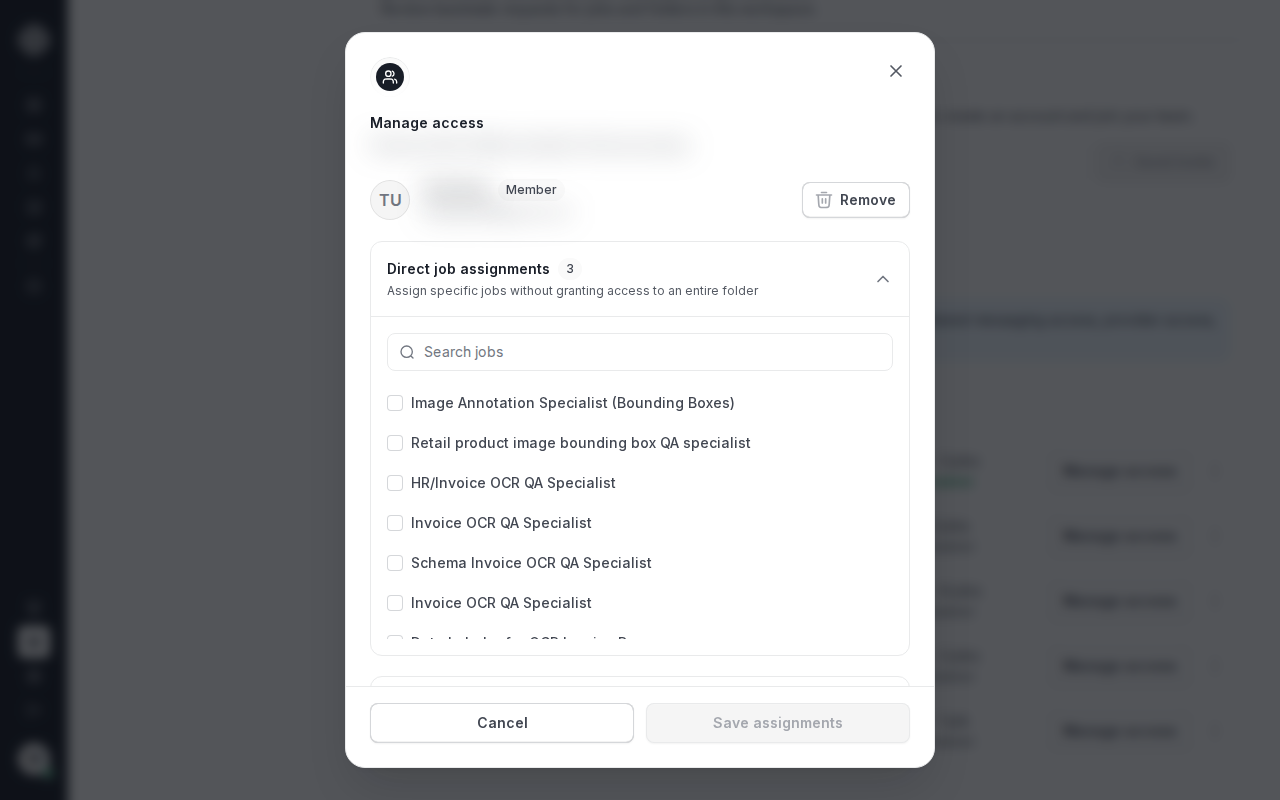
Dostęp do projektu decyduje o tym, które zlecenia i foldery może otwierać współpracownik. Wpływa również na wiadomości w ramach wspólnego projektu oraz wewnętrzne powiadomienia projektowe dla tego członka zespołu.
Usuń współpracownika
Section titled “Usuń współpracownika”Użyj menu w wierszu współpracownika, gdy dana osoba nie powinna już należeć do organizacji. Usunięcie członka zespołu odbiera mu członkostwo w organizacji oraz dostęp do jej zleceń i folderów.
Jeśli chcesz odebrać dostęp tylko do jednego zlecenia lub folderu, skorzystaj z opcji Manage access lub strony udostępniania projektu zamiast usuwać współpracownika z organizacji.
Powiązanie z udostępnianiem projektów
Section titled “Powiązanie z udostępnianiem projektów”Konfiguracja zespołu kontroluje, kto może należeć do organizacji. Udostępnianie projektów decyduje o tym, którzy z obecnych współpracowników mogą otworzyć konkretne zlecenie lub folder.
Gdy współpracownik dołączy już do organizacji, skorzystaj z sekcji Udostępniaj projekty współpracownikom, aby udostępnić mu samodzielne zlecenie lub folder.