


OPENTRAIN AI
Logowanie i rozwiązywanie problemów z logowaniem
Zaloguj się do OpenTrain AI na stronie app.opentrain.ai i rozwiąż typowe problemy z logowaniem: odrzucony lub niedochodzący kod weryfikacyjny, niedziałające hasło, wygasły link do resetowania, metoda logowania, która przestała działać, logowanie za pomocą kodu e-mail oraz zmiana hasła w Settings (Ustawienia).
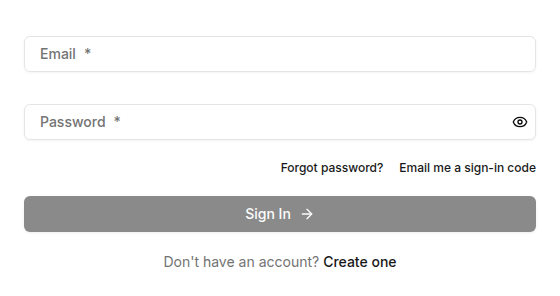
Aby zalogować się do OpenTrain AI, przejdź do app.opentrain.ai. Strona otworzy się na ekranie Log in to OpenTrain.
This page helps you when you can’t sign in to app.opentrain.ai or can’t finish verifying your email. It applies to employers and AI trainers. For first-time setup, see Account setup.
Strona logowania
Section titled “Strona logowania”Możesz zalogować się na trzy sposoby: za pomocą adresu e-mail i hasła, za pomocą kodu przesłanego e-mailem przez OpenTrain AI lub za pomocą opcji Sign in with Google bądź Sign in with Apple pod przyciskiem Sign In. Użyj tego samego sposobu, co poprzednio; zobacz sekcję Jeśli Twoja metoda logowania przestała działać.
Jeśli Twój kod weryfikacyjny nie przychodzi
Section titled “Jeśli Twój kod weryfikacyjny nie przychodzi”Podczas rejestracji OpenTrain AI wysyła 6-cyfrowy kod e-mailem. Wiadomość pochodzi od OpenTrain AI, a jej temat zaczyna się od Your verification code. Wprowadź kod na ekranie Check your email.
Wykonaj kolejno następujące czynności sprawdzające:
Sprawdź adres na ekranie
Na ekranie wyświetla się komunikat We sent a verification code to wraz z Twoim adresem. Jeśli w adresie jest literówka, a na ekranie widnieje napis Wrong email? Click to edit, wybierz go, popraw adres i wybierz Save & resend.
Sprawdź inne foldery
Sprawdź foldery spam, wiadomości-śmieci oraz oferty w poszukiwaniu wiadomości od OpenTrain AI. Upewnij się także, że w skrzynce pocztowej jest wolne miejsce oraz że żaden filtr ani reguła przekazywania nie blokuje wiadomości.
Poproś o nowy kod
W sekcji Didn’t receive the email? wybierz Click to resend. Poczekaj minutę na wiadomość, a następnie użyj kodu z najnowszego e-maila.
Jeśli nadal nie masz kodu, skontaktuj się z pomocą techniczną.
Jeśli Twój kod weryfikacyjny zostanie odrzucony
Section titled “Jeśli Twój kod weryfikacyjny zostanie odrzucony”Kod wygasa po 15 minutach od momentu wysłania go przez OpenTrain AI. Wpisz wszystkie 6 cyfr i użyj kodu z najnowszego e-maila. Jeśli wklejasz kod, upewnij się, że nie został wklejony ze spacją.
| Komunikat | Co to oznacza | Co zrobić |
|---|---|---|
| That code is not correct. Use the code from your newest email. (Ten kod jest nieprawidłowy. Użyj kodu z najnowszej wiadomości e-mail.) | Wprowadzony kod nie jest zgodny z aktualnym kodem. | Otwórz najnowszy e-mail od OpenTrain AI i wprowadź znajdujący się w nim kod. |
| This code has expired. Please resend a new code. | Kod ma więcej niż 15 minut. | Wybierz Click to resend, a następnie użyj kodu z nowej wiadomości e-mail. |
| Too many incorrect attempts. Wait 15 minutes, then request a new code. (Zbyt wiele nieudanych prób. Odczekaj 15 minut, a następnie poproś o nowy kod.) | Wprowadzono kilkakrotnie nieprawidłowy kod. | Odczekaj 15 minut. Następnie wybierz Click to resend i wprowadź kod z najnowszego e-maila. |
| No code is active for this account. Please resend one. | Brak aktywnego kodu dla Twojego konta. | Wybierz Click to resend. |
| Please wait before requesting another code. (Odczekaj chwilę przed poproszeniem o kolejny kod.) | W krótkim czasie wysłano zbyt wiele próśb o nowy kod. | Odczekaj kilka minut. Sprawdź skrzynkę odbiorczą i folder spamu pod kątem wcześniej wysłanych kodów i użyj najnowszego z nich. |
| Could not send verification email. Please try again. (Nie udało się wysłać wiadomości e-mail z weryfikacją. Spróbuj ponownie.) | OpenTrain AI nie mogło wysłać wiadomości e-mail. | Spróbuj ponownie za chwilę. Jeśli problem będzie się powtarzał, skontaktuj się z pomocą techniczną. |
| We cannot send email to this address because earlier messages to it bounced or were reported as spam. Use a different email address or contact support. (Nie możemy wysłać wiadomości e-mail na ten adres, ponieważ wcześniejsze wiadomości zostały odrzucone lub zgłoszone jako spam. Użyj innego adresu e-mail lub skontaktuj się z pomocą techniczną.) | Dostawca poczty e-mail odrzucił wcześniejsze wiadomości wysłane na ten adres. | Użyj innego adresu e-mail lub skontaktuj się z pomocą techniczną. |
| That email is already in use. Try signing in instead. (Ten adres e-mail jest już zajęty. Spróbuj się zalogować.) | Podjęto próbę zmiany na adres, do którego jest już przypisane konto OpenTrain. | Zaloguj się przy użyciu tego adresu zamiast rejestrować się ponownie. |
| Could not verify your email. Please try again. (Nie udało się zweryfikować Twojego adresu e-mail. Spróbuj ponownie.) | Wystąpił błąd podczas weryfikacji kodu. | Spróbuj ponownie za chwilę. Jeśli problem będzie się powtarzał, skontaktuj się z pomocą techniczną. |
Jeśli nie możesz się zalogować
Section titled “Jeśli nie możesz się zalogować”| Komunikat | Co to oznacza | Co zrobić |
|---|---|---|
| Wrong email or password. (Nieprawidłowy e-mail lub hasło.) | Adres e-mail i hasło nie pasują do żadnego konta. | Sprawdź pisownię adresu e-mail oraz upewnij się, że klawisz Caps Lock jest wyłączony. Jeśli rejestracja odbyła się przez Google lub Apple, wybierz odpowiedni przycisk zamiast wpisywać hasło. Aby zalogować się bez hasła, wybierz opcję Email me a sign-in code instead obok komunikatu: formularz przełączy się na kod logowania, a OpenTrain AI wyśle 6-cyfrowy kod na wpisany adres, jeśli został on zweryfikowany (zobacz Logowanie za pomocą kodu zamiast hasła). W przeciwnym razie zresetuj hasło. |
| Too many login attempts. Please wait a few minutes before trying again. (Zbyt wiele prób logowania. Odczekaj kilka minut przed ponowną próbą.) | Kilka nieudanych prób z rzędu spowodowało chwilowe zablokowanie logowania w Twojej przeglądarce. | Odczekaj kilka minut, a następnie spróbuj ponownie. Możesz także wybrać Email me a sign-in code instead, aby zalogować się za pomocą kodu wysłanego e-mailem, lub zresetować hasło. |
| Something went wrong. Please try again. If the problem keeps happening, contact support@opentrain.ai. (Coś poszło nie tak. Spróbuj ponownie. Jeśli problem będzie się powtarzał, skontaktuj się z support@opentrain.ai.) | Nie udało się ukończyć logowania. Ten komunikat może mieć kilka różnych przyczyn. | Spróbuj jeszcze raz. Jeśli problem nadal występuje, skontaktuj się z pomocą techniczną. |
| Sign-in is taking longer than expected. We unlocked the form so you can try again. (Logowanie trwa dłużej niż zwykle. Formularz został odblokowany, aby można było spróbować ponownie.) | Żądanie logowania nie zostało ukończone na czas. | Sprawdź połączenie z internetem i spróbuj ponownie. |
| You’re signed in, but we couldn’t load your account right now. Try again shortly. lub We couldn’t load your account. Please try signing in again. | Udało się zalogować, ale OpenTrain AI nie mogło załadować danych Twojego konta. | Odczekaj chwilę, a następnie zaloguj się ponownie. Jeśli problem będzie się powtarzał, skontaktuj się z pomocą techniczną. |
| This sign-in was started on another device or in another browser. Sign in again here. (To logowanie zostało rozpoczęte na innym urządzeniu lub w innej przeglądarce. Zaloguj się ponownie tutaj.) | Rozpoczęto logowanie przez Google lub Apple w innej przeglądarce lub na innym urządzeniu. | Zaloguj się ponownie w przeglądarce, z której teraz korzystasz. |
| Google sign-in did not finish in this browser. Click Sign in with Google again. (or the same message for Apple), Your sign-in session expired. Start sign-in again from this browser. or Sign-in could not be completed. Please try again. | Logowanie przez Google lub Apple zostało przerwane lub trwało zbyt długo. | Zacznij od nowa w przeglądarce, z której teraz korzystasz: wybierz ponownie Sign in with Google lub Sign in with Apple. |
Gdy Twoja metoda logowania przestała działać
Section titled “Gdy Twoja metoda logowania przestała działać”Użyj tej samej metody, z której skorzystano podczas rejestracji.
- Rejestracja nastąpiła przez przycisk Google lub Apple. Wybierz ten przycisk na stronie logowania. Nie wpisuj hasła.
- Rejestracja nastąpiła przy użyciu adresu e-mail i hasła. Wprowadź ten adres e-mail oraz hasło. Konta są powiązane z adresem e-mail podanym podczas rejestracji, więc jeśli pierwszy nie działa, wypróbuj inne swoje adresy.
- Twoje konto pochodzi z wcześniejszej wersji OpenTrain. Może wyświetlić się komunikat Welcome back! informujący o konieczności ustawienia nowego hasła. Wybierz Send reset link, otwórz wiadomość e-mail i ustaw nowe hasło.
Logowanie kodem zamiast hasła
Section titled “Logowanie kodem zamiast hasła”Jeśli Twój adres e-mail jest zweryfikowany, możesz zalogować się za pomocą 6-cyfrowego kodu przesłanego przez OpenTrain AI. Hasło nie jest do tego potrzebne.
Poproś o kod
Na stronie logowania wpisz swój adres e-mail i wybierz Email me a sign-in code. Na ekranie pojawi się komunikat If an account uses this email, we sent a code. Check your inbox. Komunikat ten wyświetla się dla każdego adresu.
Wpisz kod
Otwórz wiadomość e-mail o tytule Your OpenTrain sign-in code. Wpisz 6 cyfr w polu Sign-in code i wybierz Sign In.
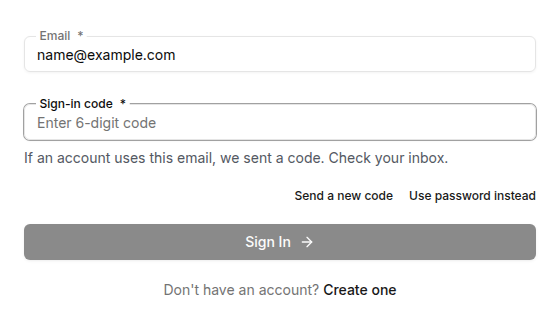
Kod logowania wygasa po 15 minutach od wysłania przez OpenTrain AI i działa wyłącznie kod z najnowszej wiadomości e-mail. Aby otrzymać nowy kod, wybierz Send a new code. Aby wrócić do logowania hasłem, wybierz Use password instead.
| Komunikat | Co zrobić |
|---|---|
| That sign-in code is not correct. Check your newest email and try again. (Ten kod logowania jest nieprawidłowy. Sprawdź najnowszą wiadomość e-mail i spróbuj ponownie.) | Wpisz kod z najnowszej wiadomości e-mail od OpenTrain AI. |
| That sign-in code has expired. Choose Send a new code. (Ten kod logowania wygasł. Wybierz Send a new code.) | Wybierz Send a new code i użyj kodu z nowej wiadomości e-mail. |
| Too many attempts. Choose Send a new code, or use your password. (Zbyt wiele prób. Wybierz Send a new code lub użyj hasła.) | Wybierz Send a new code lub wybierz Use password instead. |
| We could not complete code sign-in. Choose Send a new code, or use your password. (Nie udało się ukończyć logowania kodem. Wybierz Send a new code lub użyj hasła.) | Wybierz Send a new code lub wybierz Use password instead. Jeśli problem się powtarza, skontaktuj się z pomocą techniczną. |
Jeśli kod nie dotarł, sprawdź foldery spam i wiadomości-śmieci. OpenTrain AI wysyła maksymalnie 3 kody logowania na jeden adres w ciągu 15 minut, więc jeśli prośba była wysyłana kilkakrotnie, odczekaj 15 minut przed kolejną próbą.
Zresetuj hasło
Section titled “Zresetuj hasło”Otwórz Forgot password
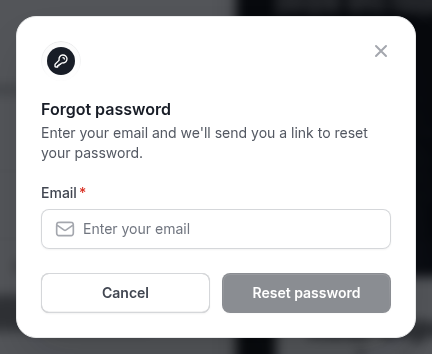
Na stronie logowania wybierz Forgot password?.
Wpisz swój adres e-mail
Wpisz adres e-mail przypisany do Twojego konta i wybierz Reset password. Na ekranie pojawi się komunikat If an account exists with that email, we’ve sent password reset instructions. Komunikat ten wyświetla się dla każdego adresu.
Użyj linku z najnowszej wiadomości e-mail
Otwórz wiadomość e-mail o tytule Reset your password i kliknij zawarty w niej link. Link jest ważny przez 1 godzinę. Wybierz nowe hasło mające co najmniej 8 znaków.
Jeśli widzisz komunikat To hasło nie spełnia wymagań bezpieczeństwa. Wybierz silniejsze hasło i spróbuj ponownie., wybierz dłuższe hasło zawierające wielkie i małe litery oraz cyfry.
Działa tylko link z najnowszej wiadomości dotyczącej resetowania. Jeśli wyświetla się komunikat This reset link is invalid, expired, or no longer the most recent reset email, poproś o nowy link i użyj wiadomości, która przyszła jako ostatnia.
Resetowanie hasła działa na komputerze. Na telefonie link otwiera stronę Reset your password on a computer. Aby dokończyć proces, otwórz tę samą wiadomość na komputerze.
Zmień hasło
Section titled “Zmień hasło”Możesz zmienić hasło po zalogowaniu się na konto.
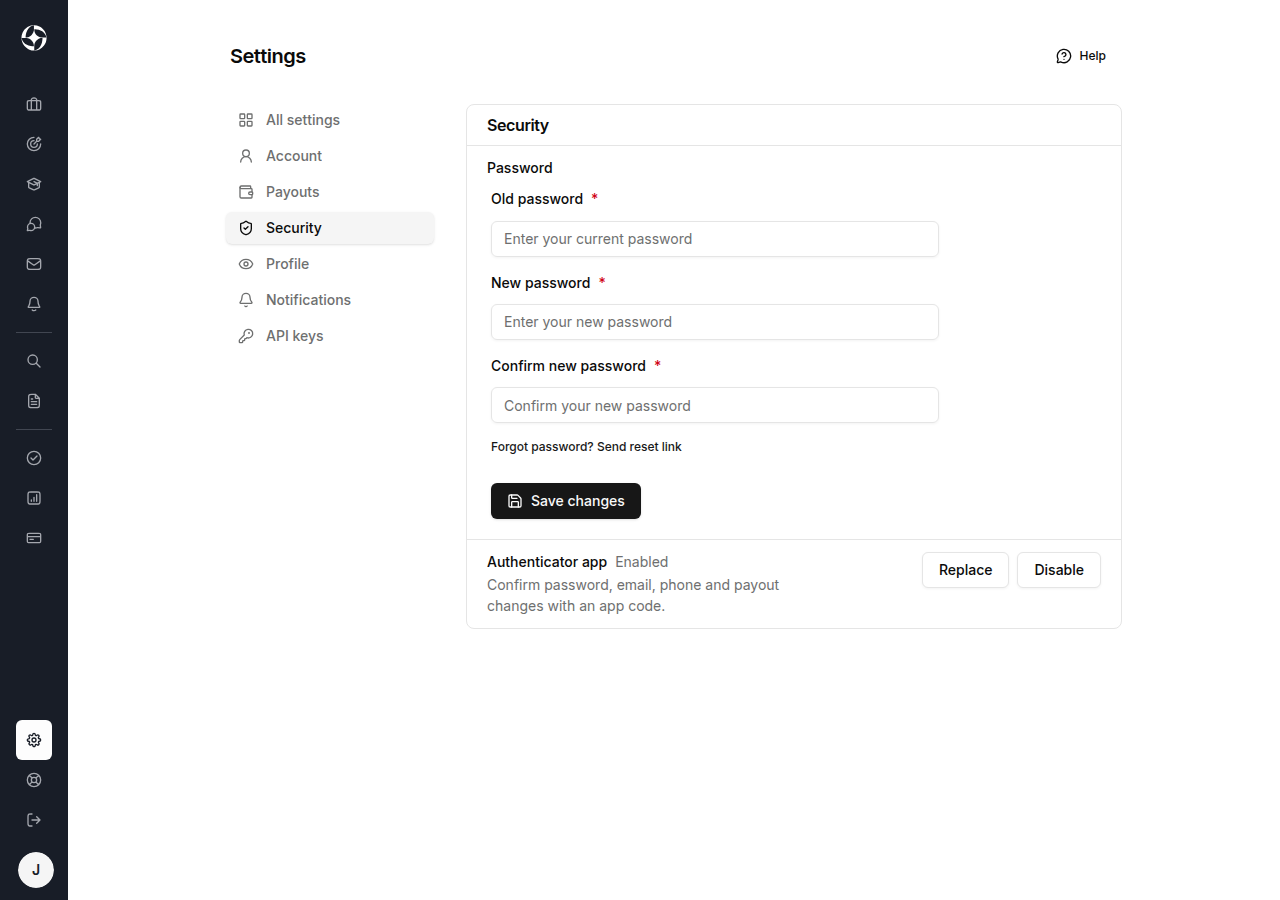
- AI trainers: wybierz Settings na dole paska bocznego, otwórz zakładkę Security, a następnie wybierz Change obok pozycji Password.
- Pracodawcy: otwórz Settings, przejdź do zakładki Account, a następnie wybierz Reset Password w sekcji Change Password.
Wpisz dotychczasowe hasło w polu Old password, a następnie wprowadź nowe hasło dwukrotnie (New password i Confirm new password) i wybierz Save changes. Przed zapisaniem zmiany OpenTrain AI może poprosić o potwierdzenie tożsamości kodem.
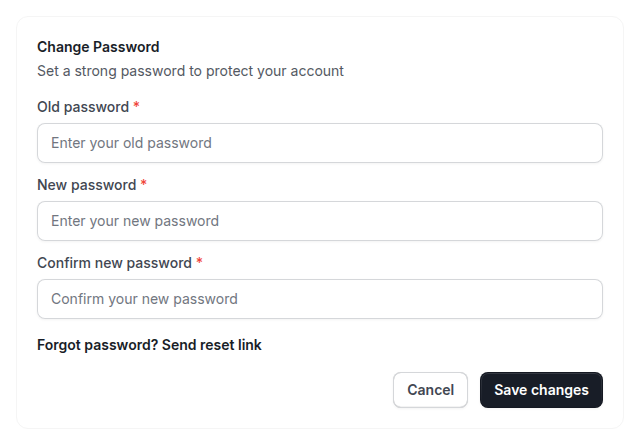
Nowe hasło ustawiane w Settings musi:
- mieć co najmniej 8 znaków
- zawierać wielką literę, małą literę oraz cyfrę
- różnić się od Twojego obecnego hasła
Jeśli nie pamiętasz swojego obecnego hasła, wybierz link Forgot password? Send reset link pod polami lub zresetuj hasło na stronie logowania.
W przypadku rejestracji przez przycisk Google lub Apple przycisk jest wyłączony, a w sekcji pojawia się informacja, że Twoim hasłem zarządza Google lub Apple. Zmień to hasło bezpośrednio na swoim koncie Google lub Apple.
Skontaktuj się z pomocą techniczną
Section titled “Skontaktuj się z pomocą techniczną”Jeśli te kroki nie rozwiążą problemu, napisz na adres support@opentrain.ai. Podaj adres e-mail przypisany do konta oraz treść wyświetlanego komunikatu. Nigdy nie przesyłaj swojego hasła ani kodu weryfikacyjnego.