


OPENTRAIN AI
Zarządzanie pracą
Jak zarządzać aktywnymi umowami, wiadomościami do zleceń, szczegółami umów, instrukcjami do zadań, pozycjami kalendarza i raportami jako AI trainer na platformie OpenTrain AI.
Gdy pracodawca zaakceptuje Twoją ofertę, tworzona jest umowa i rozpoczyna się praca. Panel AI trainer oraz strony ze szczegółami umowy to miejsca, z poziomu których zarządza się wszystkimi dalszymi działaniami.
Panel AI Trainer
Section titled “Panel AI Trainer”Twój główny panel jest dostępny z poziomu menu nawigacyjnego. Używaj sekcji panelu i nawigacji bocznej, aby przełączać się między następującymi elementami:
| Zakładka | Zawartość |
|---|---|
| My Jobs (Moje zlecenia) | Wszystkie aktywne umowy i ich statusy |
| Finished (Ukończone) | Zakończone umowy |
| Proposals (Oferty) | Wysłane przez Ciebie oferty oczekujące na weryfikację |
| Messages (Wiadomości) | Wszystkie konwersacje — zarówno wiadomości dotyczące ofert, jak i wiadomości powiązane ze zleceniami |
| Calendar (Kalendarz) | Zaplanowane sesje lub wydarzenia ustawione przez pracodawcę |
| Reports (Raporty) | Faktury i historia wypłat |
W widoku głównym panelu wyświetlane są również rekomendowane zlecenia, dzięki czemu możesz aplikować na kolejne stanowiska podczas realizacji bieżących prac.

Widok zarządzania zleceniem
Section titled “Widok zarządzania zleceniem”W przypadku każdej aktywnej umowy kliknij Start working (Rozpocznij pracę) lub Manage (Zarządzaj), aby otworzyć widok zarządzania zleceniem. Ta strona gromadzi w jednym miejscu obszary robocze powiązane z danym zleceniem:
Wiadomości
Wszystkie konwersacje powiązane z tym zleceniem — Twoje wiadomości bezpośrednie (1:1) z pracodawcą oraz wszelkie kanały grupowe utworzone dla zespołu. Możesz wysyłać wiadomości, przeglądać historię korespondencji i sprawdzać, kto jeszcze uczestniczy w projekcie.
Umowa
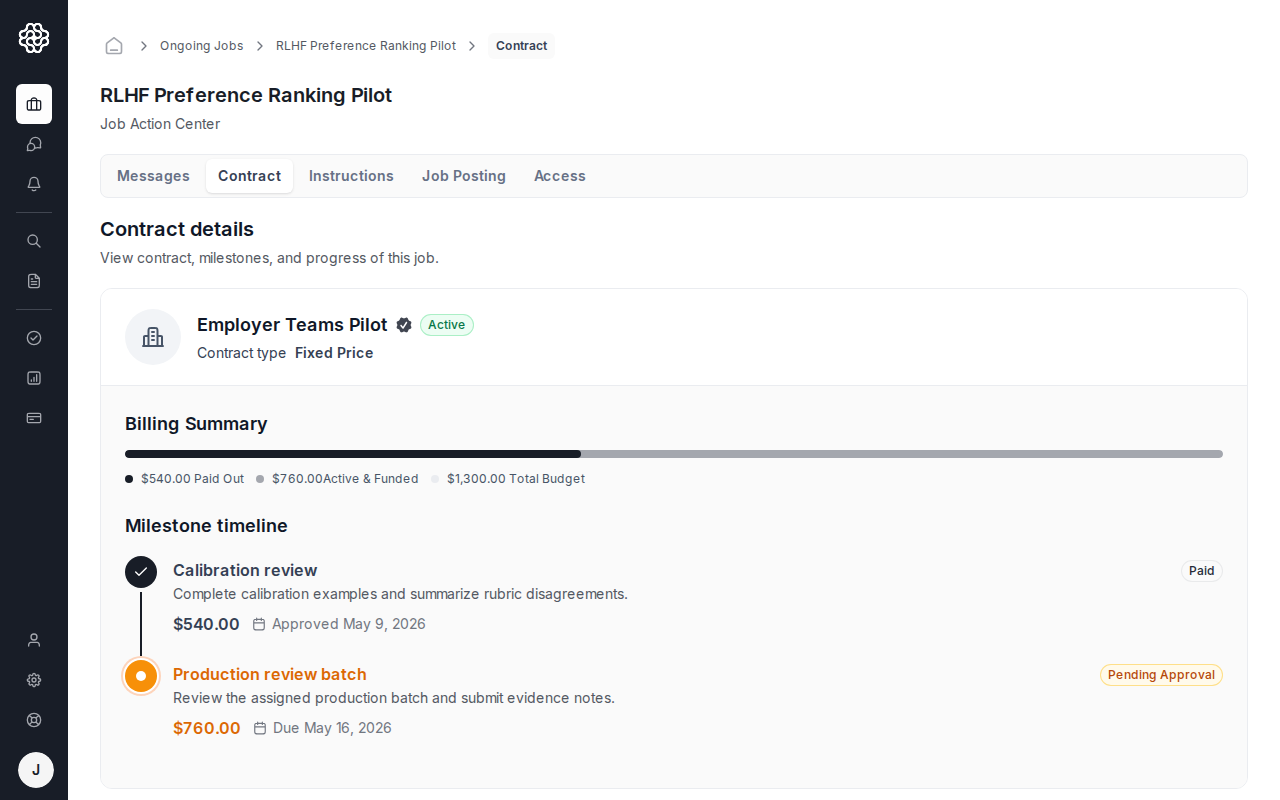
Szczegóły umowy zawierające uzgodniony zakres prac, budżet, kamienie milowe i status. Użyj tej zakładki, aby przesyłać rezultaty prac w ramach kamieni milowych. Pełny przebieg procesu płatności opisano w artykule Płatności i wypłaty.
Instrukcje
Instrukcje do zlecenia przygotowane przez pracodawcę jako dokument do wspólnej pracy. Ta zakładka jest dostępna, gdy pracodawca opublikuje wytyczne do projektu. Zapoznaj się z nimi dokładnie przed przystąpieniem do pracy — stanowią one podstawowe źródło informacji o oczekiwaniach pracodawcy.
Ogłoszenie o zleceniu
Oryginalna treść ogłoszenia i kontekst zakresu prac — przydatne, gdy chcesz zweryfikować pierwotne wymagania pracodawcy określone przed rozpoczęciem realizacji.
Dostęp
Szczegóły dostępu do zlecenia, takie jak uprawnienia do zespołu lub narzędzi zarządzane przez pracodawcę w ramach aktywnej umowy.

Strona szczegółów kontraktu
Section titled “Strona szczegółów kontraktu”Możesz także przejść do pełnego widoku szczegółów kontraktu ze swojego panelu. Ta strona zawiera:
- Pełne warunki i zakres kontraktu
- Listę etapów ze statusem finansowania
- Historię przesyłania prac i zatwierdzeń
Etapy (Milestones)
Section titled “Etapy (Milestones)”Zleceniodawcy płacą za pośrednictwem etapów (milestones). Każdy etap reprezentuje produkt cząstkowy lub fazę prac o określonej kwocie. Zakładka Contract pokazuje kwoty etapów, terminy i bieżący status, dzięki czemu widać, które prace są sfinansowane, a które nadal wymagają weryfikacji.
Zobacz Płatności i wypłaty, aby poznać szczegółowy proces wypłat, w tym Complete & Request Payout, konfigurację metody wypłaty w Settings -> Payouts, faktury wypłat oraz dostępność w poszczególnych krajach.
Instrukcje do zlecenia
Section titled “Instrukcje do zlecenia”Zleceniodawcy mogą tworzyć szczegółowe instrukcje do zlecenia jako dokument do wspólnej pracy na platformie. Po opublikowaniu instrukcje pojawiają się w zakładce Instructions widoku zarządzania zleceniem.

Instrukcje często obejmują:
- Wytyczne dotyczące zadań i standardy jakości
- Przykłady poprawnych i niepoprawnych adnotacji
- Narzędzia lub platformy, z których należy korzystać
- Konwencje nazewnictwa plików lub formaty przesyłania prac
Sprawdź instrukcje przed rozpoczęciem pracy i zapoznaj się z nimi ponownie, gdy zostaną zaktualizowane. Zleceniodawca może edytować instrukcje w dowolnym momencie trwania kontraktu.
Kalendarz
Section titled “Kalendarz”Zakładka Calendar w Twoim panelu pokazuje wszystkie zaplanowane przez zleceniodawcę wydarzenia — spotkania wprowadzające, statusowe czy terminy końcowe. Wpisy w kalendarzu są tworzone przez zleceniodawcę i pojawiają się w Twoim kalendarzu automatycznie.
Raporty
Section titled “Raporty”Zakładka Reports w Twoim panelu zawiera listę faktur i rekordów wypłat. Użyj jej, aby znaleźć pozycje zrealizowanych lub oczekujących płatności. Szczegółowe informacje o pobieraniu faktur znajdziesz w sekcji Płatności i wypłaty.