


OPENTRAIN AI
Przeglądaj propozycje
Przeglądaj propozycje kandydatów, porównuj wyniki weryfikacji wstępnej, wysyłaj wiadomości i decyduj, kogo zatrudnić.
Po opublikowaniu oferty pracy dopasowani specjaliści AI trainers mogą przejść weryfikację wstępną i przesłać propozycje. Obszar roboczy oferty u pracodawcy prezentuje status propozycji, stawki, profil kandydata, wyniki weryfikacji, wiadomości oraz opcje zatrudnienia.
Otwórz zakładkę Proposals
Section titled “Otwórz zakładkę Proposals”W sekcji My Jobs otwórz ofertę pracy i wybierz zakładkę Proposals.
Segreguj listę
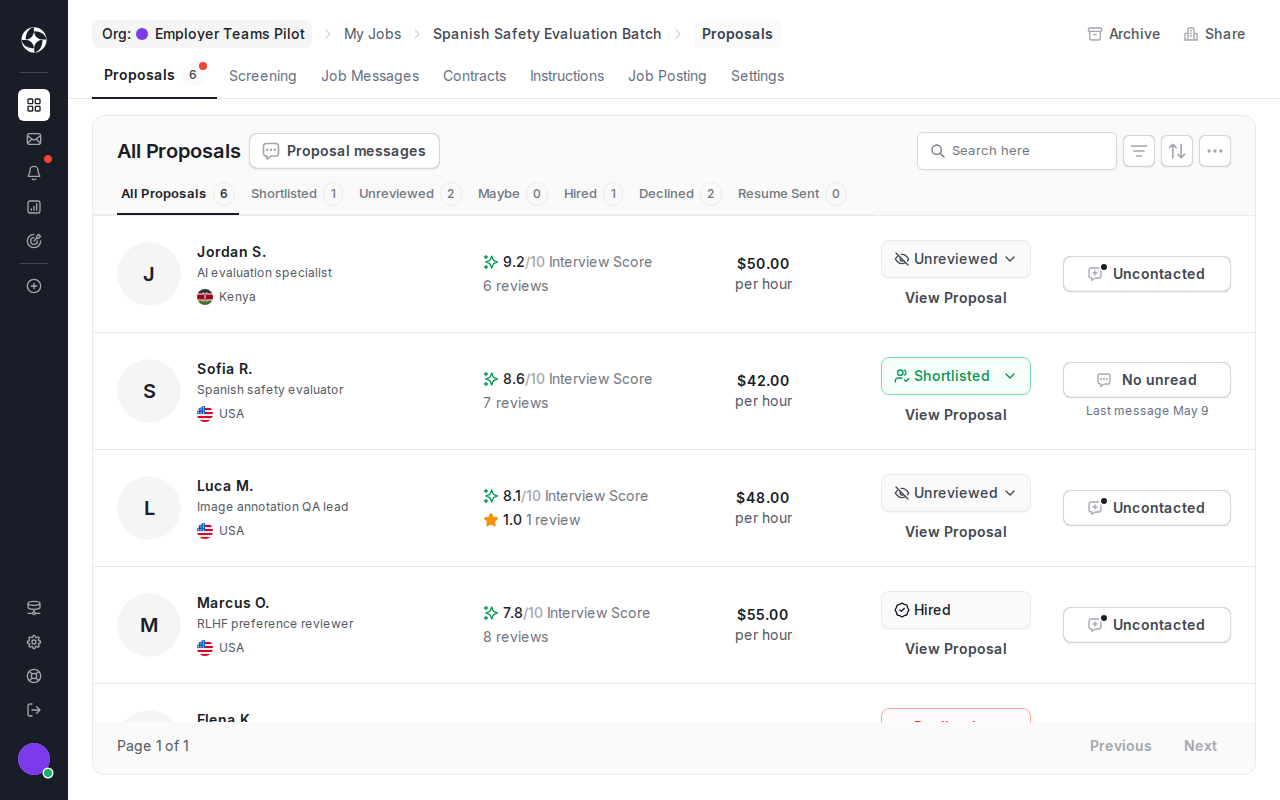
Section titled “Segreguj listę”Użyj wierszy propozycji, aby zdecydować, kto wymaga dokładniejszej weryfikacji:
- Interview score podsumowuje wynik rozmowy kwalifikacyjnej z AI, gdy włączono weryfikację wstępną.
- Filtry statusu rozdzielają kandydatów nieprzejrzanych, wstępnie wybranych (shortlisted), niepewnych (maybe), zatrudnionych, odrzuconych i tych, którzy przesłali CV.
- Rate wskazuje proponowaną przez kandydata stawkę.
- Proposal messages otwiera konwersacje przed zatrudnieniem.
- View Proposal otwiera pełną propozycję i profil kandydata.
Wskaźniki te pomagają w ocenie, ale nie zastępują decyzji o zatrudnieniu.
Agencje dla tej oferty pracy
Section titled “Agencje dla tej oferty pracy”W przypadku oferty otwartej dla agencji zakładka Proposals może wyświetlać listę Agencies for this job poniżej propozycji. Zawiera ona do 5 agencji, które posiadają co najmniej jedną z umiejętności wymaganych w ofercie oraz – jeśli określono wymagania językowe – co najmniej jeden ze wskazanych języków. Agencje pojawiają się na tej liście, ponieważ opłacają plan agencyjny OpenTrain AI. OpenTrain AI nie wystawia im ocen. Wybierz agencję, aby otworzyć jej profil.
Lista jest widoczna tylko wtedy, gdy oferta przyjmuje zgłoszenia. Nie wyświetla się po wybraniu opcji Done hiring for this job, po osiągnięciu limitu kandydatów lub gdy żadna agencja nie spełnia kryteriów. Lista nie wpływa na złożone propozycje ani na ich kolejność.
Oceń kandydata
Section titled “Oceń kandydata”Kliknij View Proposal, aby otworzyć szczegóły propozycji. Przejrzyj treść wiadomości, profil kandydata, stawkę, lokalizację, podsumowanie rozmowy kwalifikacyjnej oraz wszelkie odpowiedzi z weryfikacji wstępnej przed zmianą statusu lub rozpoczęciem zatrudnienia.
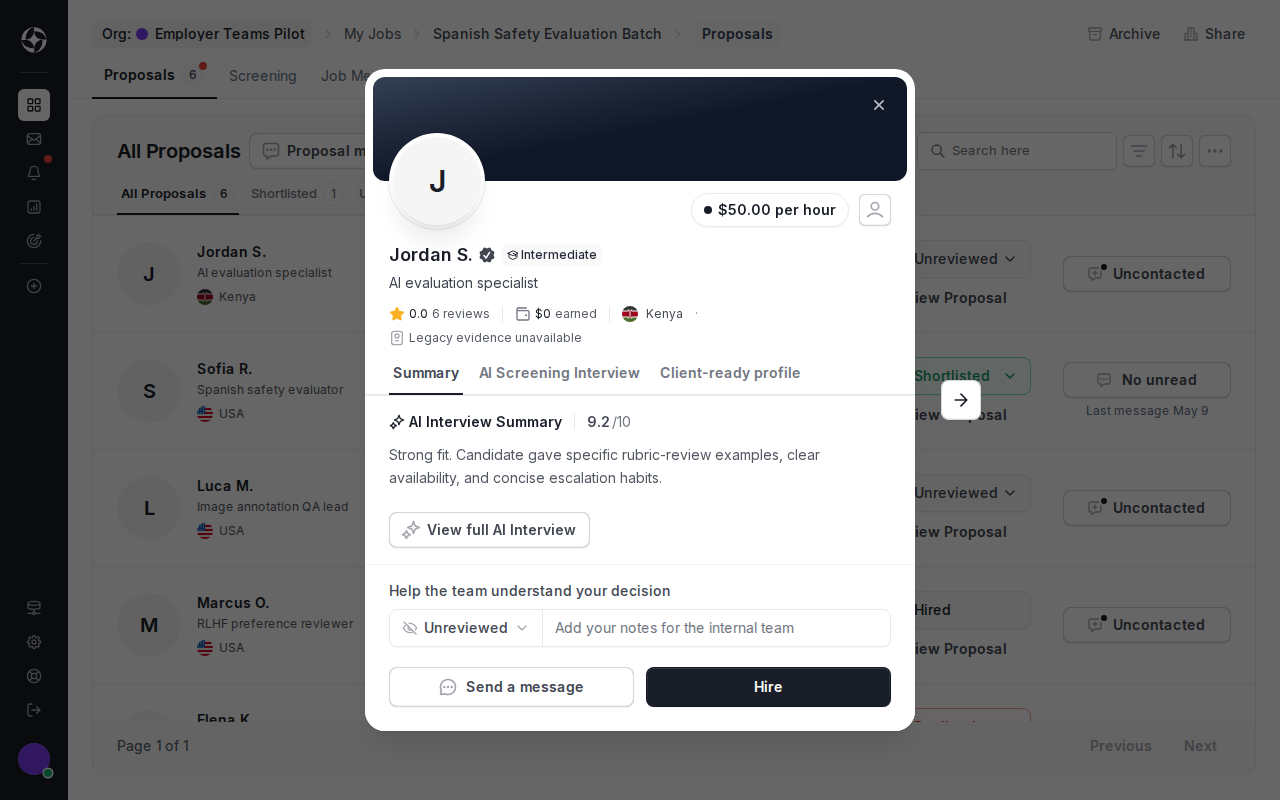
Używaj statusu weryfikacji i notatek wewnętrznych, aby cały zespół był na bieżąco.
Napisz wiadomość przed zatrudnieniem
Section titled “Napisz wiadomość przed zatrudnieniem”Korzystaj z wiadomości w ramach propozycji, aby przed zatrudnieniem zapytać o dostępność, próbki prac, doświadczenie w danej dziedzinie lub zakres projektu. Korespondencja ta pozostaje przypisana do danej propozycji.
Po zatrudnieniu OpenTrain tworzy osobny wątek wiadomości dotyczący zlecenia, służący do realizacji umowy i koordynacji prac.
Przejdź do zatrudnienia
Section titled “Przejdź do zatrudnienia”Gdy zapadnie decyzja, kliknij Hire w szczegółach propozycji i przejdź do sekcji Zatrudnianie i zarządzanie umowami.