


OPENTRAIN AI
Fakturowanie i płatności
Twórz kamienie milowe i wpłacaj na nie środki, zatwierdzaj ukończone prace, pobieraj faktury oraz śledź historię płatności pracodawcy.
OpenTrain AI korzysta z modelu płatności opartego na kamieniach milowych. Jako pracodawca wpłacasz środki na poszczególne etapy prac, weryfikujesz ukończone kamienie milowe i zatwierdzasz realizację płatności, gdy praca jest gotowa.
Hiring an AI trainer creates the contract and the first milestone. After that, the contract tab is where you manage funded work, add future milestones, approve completed work, and keep payment history tied to the job.
Przepływ pracy pracodawcy z kamieniami milowymi
Section titled “Przepływ pracy pracodawcy z kamieniami milowymi”Kamienie milowe to odrębne etapy opłaconych prac powiązane z umową. Znajdują się w zakładce Contract dla każdego zatrudnionego AI trainer.

Tworzenie pierwszego kamienia milowego
Section titled “Tworzenie pierwszego kamienia milowego”Pierwszy kamień milowy powstaje podczas procesu zatrudniania. Kwota i opis wprowadzone podczas zatrudniania stają się początkowym opłaconym kamieniem milowym dla danego AI trainer.
Dodawanie kolejnych kamieni milowych
Section titled “Dodawanie kolejnych kamieni milowych”W przypadku kolejnych prac przejdź do zakładki Contract w widoku szczegółów zlecenia i dodaj tam nowy kamień milowy.
Każdy kamień milowy wymaga:
- Opisu rezultatu prac
- Kwoty (w USD)
- Opcjonalnego terminu realizacji

Wpłacanie środków na kamień milowy
Section titled “Wpłacanie środków na kamień milowy”Środki na pierwszy kamień milowy wpłaca się podczas procesu zatrudniania. Kolejne kamienie milowe można utworzyć przed wpłatą środków; mają one status Not Funded do momentu pobrania płatności.
Gdy wpłacasz środki na kamień milowy, OpenTrain AI obciąża Twoją metodę płatności za pośrednictwem Stripe i oznacza kamień milowy w umowie jako opłacony. AI trainer widzi kamień milowy ze statusem Active & Funded i może rozpocząć pracę.
Kamienie milowe w statusie Not Funded lub Active & Funded są widoczne w zakładce Contract. Zleceń z nierozliczonymi kamieniami milowymi nie można zarchiwizować.
Zatwierdzanie kamienia milowego
Section titled “Zatwierdzanie kamienia milowego”Gdy AI trainer oznaczy kamień milowy jako ukończony, otrzymasz powiadomienie z prośbą o sprawdzenie i zatwierdzenie. Po zatwierdzeniu:
- OpenTrain rozpoczyna wypłatę na połączoną metodę wypłaty AI trainer
- Kamień milowy pokazuje swój status wypłaty, np. Payout pending (Wypłata oczekująca), a następnie Paid (Wypłacono), gdy wypłata zostanie wysłana
- Powiadomienie o wypłacie jest wysyłane do AI trainer
Jeśli AI trainer musi jeszcze dokończyć konfigurację wypłat lub jeśli Stripe zgłosi możliwość ponowienia transferu, OpenTrain wstrzymuje wypłatę ze statusem oczekującym i prosi AI trainer o dokończenie konfiguracji w Settings -> Payouts, aby wypłata mogła zostać zrealizowana.

Faktury
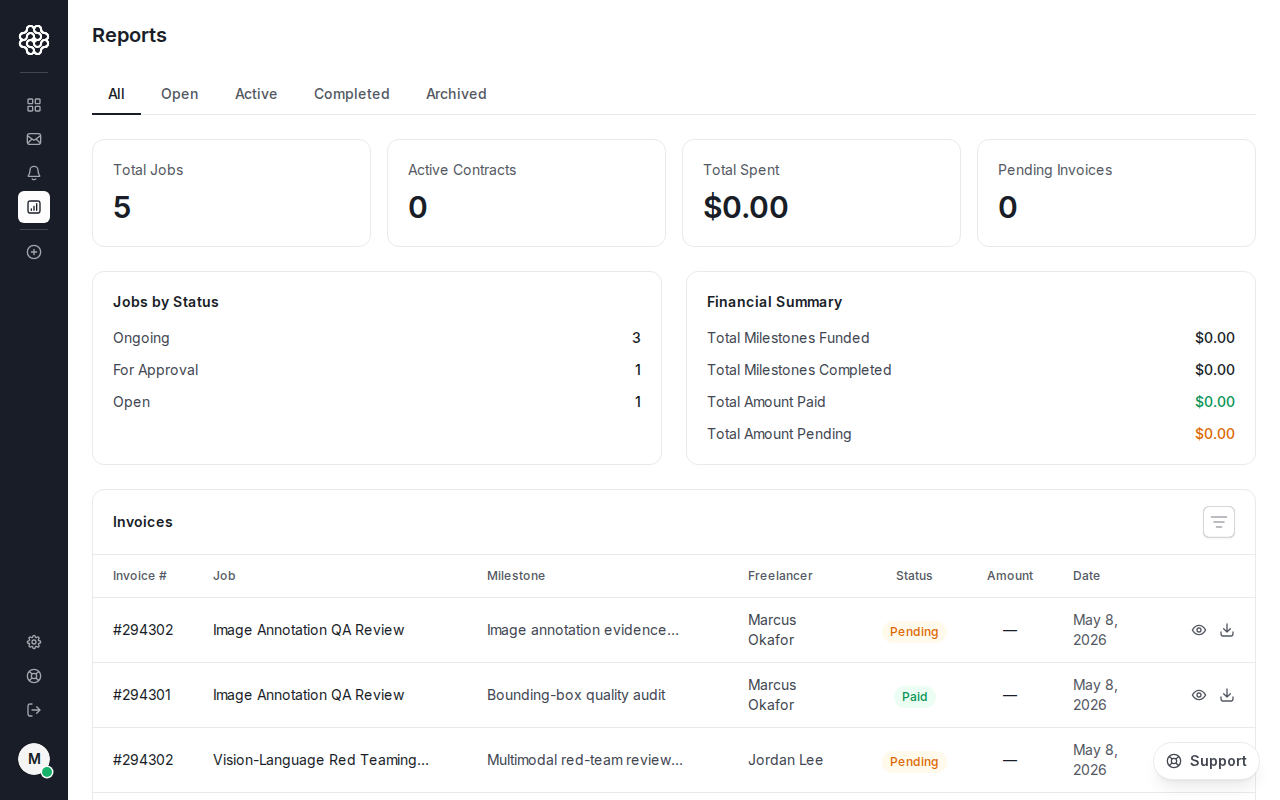
Section titled “Faktury”Aby przeglądać i pobierać faktury pracodawcy, otwórz Reports (Raporty) w panelu pracodawcy.
Faktura dla pracodawcy za wpłatę środków
Section titled “Faktura dla pracodawcy za wpłatę środków”Za każdym razem, gdy wpłacasz środki na kamień milowy, OpenTrain AI generuje fakturę dla pracodawcy. Możesz ją wyświetlić lub pobrać w sekcji Reports swojego panelu. Faktura zawiera:
- Nazwę projektu i opis kamienia milowego
- Typ rozliczenia i kwotę
- Status płatności
Faktura wypłaty dla AI trainer
Section titled “Faktura wypłaty dla AI trainer”Gdy kamień milowy zostanie zatwierdzony i rozpocznie się wypłata, AI trainer otrzymuje fakturę wypłaty. Jako pracodawca możesz potrzebować tej faktury podczas rozliczania płatności z klientami.
Konfiguracja rozliczeń Stripe
Section titled “Konfiguracja rozliczeń Stripe”OpenTrain AI przetwarza wszystkie płatności pracodawców za pośrednictwem Stripe. Zanim sfinansujesz swój pierwszy kamień milowy, musisz mieć prawidłową metodę płatności podpiętą do konta.
Przejdź do ustawień rozliczeń
Przejdź do Employer Settings → Billing (lub ustawień planu agencji, jeśli korzystasz z planu dla agencji).
Dodaj metodę płatności
Wprowadź dane karty lub konta bankowego. OpenTrain AI korzysta ze Stripe do bezpiecznego przetwarzania płatności — Twoje dane płatnicze są przechowywane przez Stripe, a nie przez OpenTrain AI.
Wykup subskrypcję planu (jeśli jest wymagana)
Konta agencyjne oraz skonfigurowane do rekrutacji mogą wymagać planu subskrypcyjnego. Wybierz odpowiedni plan i potwierdź rozliczenie. Rozliczenia subskrypcyjne są niezależne od opłat za poszczególne kamienie milowe.
Historia płatności
Section titled “Historia płatności”Aby wyświetlić historię płatności, przejdź do zakładki Contract (Umowa) dla dowolnego zlecenia. Każdy zatwierdzony kamień milowy pokazuje kwotę, datę i status płatności. Aby uzyskać dokument do druku, skorzystaj z linków do faktur w sekcji Reports (Raporty) w panelu głównym lub udostępnij klientowi fakturę wypłaty (payout invoice) dla AI trainer.