


OPENTRAIN AI
Konfiguracja konta
Wybierz typ konta w OpenTrain AI, zweryfikuj swój adres e-mail i dokończ konfigurację jako pracodawca, AI trainer lub firma zajmująca się etykietowaniem danych.
Ta strona zawiera omówienie konfiguracji konta dla każdego typu konta. Aby uzyskać pomoc krok po kroku wraz ze zrzutami ekranu, zobacz Utwórz konto AI trainer, Utwórz konto pracodawcy lub Utwórz konto agencji.
Masz już konto? Zaloguj się na app.opentrain.ai. Jeśli nie możesz się zalogować, sprawdź Logowanie i rozwiązywanie problemów z logowaniem.
Wybór typu konta
Section titled “Wybór typu konta”Po wypełnieniu formularza rejestracji na app.opentrain.ai OpenTrain AI zapyta Cię o Twój cel. Wybierz jeden z trzech typów konta, zaakceptuj Warunki korzystania z usługi i Politykę prywatności, a następnie wybierz Continue (Kontynuuj).
- I’m Hiring: dla firm i zespołów, które potrzebują AI trainers lub agencji do projektu. Możesz publikować oferty pracy, przeglądać kandydatów, przeprowadzać weryfikację AI i opłacać pracę za pośrednictwem etapów (milestones).
- I’m a Freelance AI Trainer: dla osób indywidualnych, które chcą wykonywać płatne zlecenia z zakresu AI training lub data labelingu. Tworzysz profil, aplikujesz na zlecenia i otrzymujesz wynagrodzenie.
- I have a Data Labeling Company: dla firm, które świadczą usługi adnotacji z wykorzystaniem zespołu. Prezentujesz swoją firmę, znajdujesz projekty i składasz propozycje.
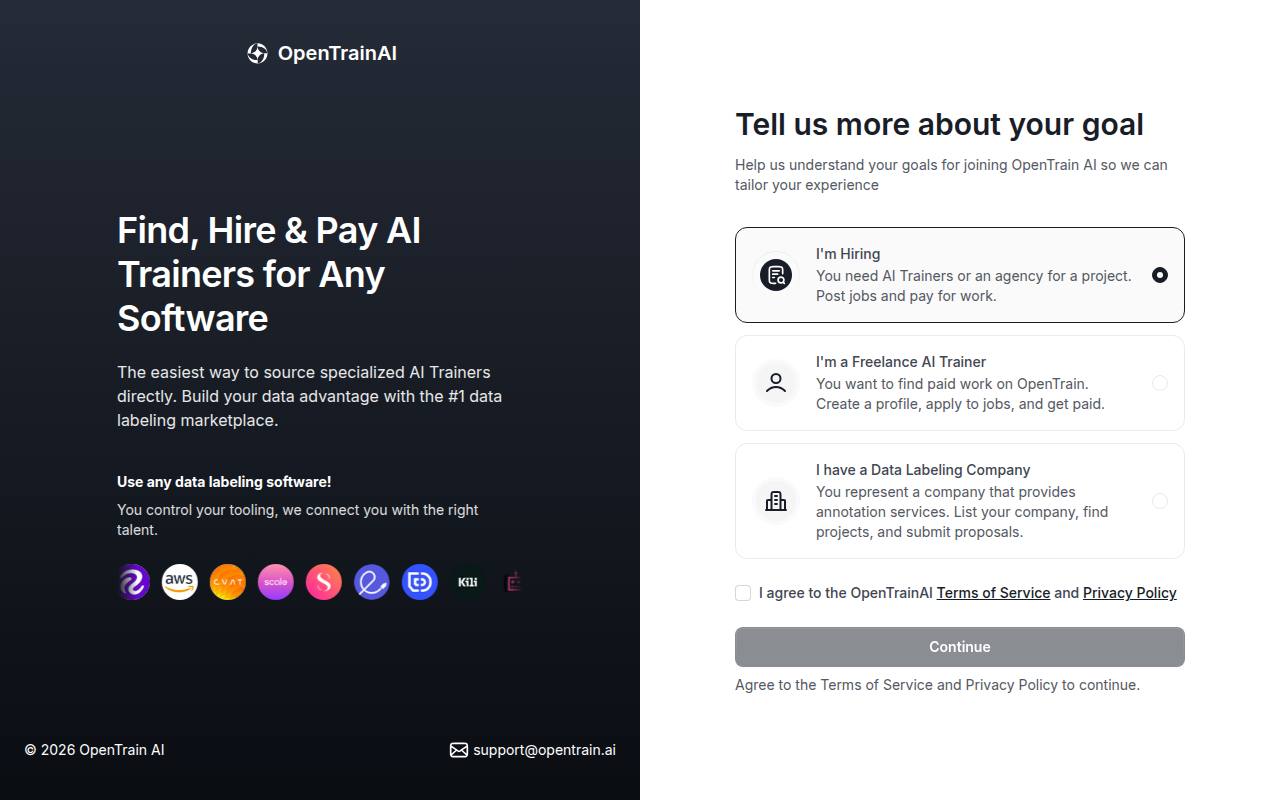
Na kolejnym ekranie pojawi się komunikat You’re joining as oraz wybrany typ konta. Wybierz Continue (Kontynuuj) lub kliknij Change role (Zmień rolę), aby cofnąć się i wybrać inny typ.
Weryfikacja adresu e-mail
Section titled “Weryfikacja adresu e-mail”OpenTrain AI wysyła 6-cyfrowy kod na Twój adres e-mail, aby potwierdzić, że należy on do Ciebie. Moment, w którym otrzymasz kod, zależy od typu konta:
- Pracodawcy i firmy zajmujące się etykietowaniem danych wpisują kod po podaniu danych firmy, zanim przejdą do dalszej konfiguracji.
- AI trainers wpisują kod na końcu konfiguracji profilu, gdy wybiorą opcję Verify email and publish profile (Zweryfikuj e-mail i opublikuj profil).
Jeśli kod nie dociera lub nie zostaje zaakceptowany, sprawdź Logowanie i rozwiązywanie problemów z logowaniem.
Uzupełnianie profilu
Section titled “Uzupełnianie profilu”Pracodawcy
Section titled “Pracodawcy”Po wybraniu I’m Hiring OpenTrain AI poprosi Cię o podanie danych firmy:
- Company/Organization: nazwa wyświetlana w Twoich ogłoszeniach o pracę. Aby ją ukryć, zaznacz Keep my company name anonymous on OpenTrain (Ukryj nazwę mojej firmy na OpenTrain).
- Country: kraj siedziby Twojej firmy.
Wybierz Confirm (Potwierdź), a następnie wpisz 6-cyfrowy kod z wiadomości e-mail. Krótki samouczek wyjaśni Ci, jak działa OpenTrain AI, podczas gdy Twoja przestrzeń robocza będzie konfigurowana. Na koniec wybierz Go to Dashboard (Przejdź do panelu) lub Start posting my first job (Zacznij publikować pierwsze ogłoszenie).
Zanim zatrudnisz i opłacisz AI trainers, dodaj metodę płatności. Zobacz Utwórz konto pracodawcy, aby dowiedzieć się więcej o przestrzeni roboczej, członkach zespołu oraz o krokach przed publikacją pierwszej oferty.
AI Trainers
Section titled “AI Trainers”AI trainers tworzą swój profil na podstawie CV:
- Prześlij swoje CV. OpenTrain AI przeanalizuje je i uzupełni Twój profil.
- Potwierdź swoje dane i dodaj informacje, których brakowało w CV, takie jak stawka godzinowa i dostępność.
- Przejrzyj swój profil i dodaj zdjęcie profilowe lub pomiń dodawanie zdjęcia na tym etapie.
- Zweryfikuj swój adres e-mail za pomocą 6-cyfrowego kodu, aby opublikować profil.
Szczegółowy opis każdego ekranu i opcji znajdziesz w sekcji Utwórz konto AI trainer. Aby zmienić swój profil później, zobacz Konfiguracja profilu.
Onboarding agencji
Section titled “Onboarding agencji”Jeśli prowadzisz firmę etykietującą dane z zespołem pracowników, wybierz I have a Data Labeling Company zamiast rejestracji jako indywidualny AI trainer. Po podaniu nazwy firmy, kraju i weryfikacji adresu e-mail wybierz Start Onboarding (Rozpocznij onboarding). Konfiguracja agencji składa się z siedmiu kroków:
- Company Details: strona internetowa, główna lokalizacja, inne lokalizacje, numer telefonu, logo, opis firmy i profil na LinkedIn.
- Company Skillset: poziom doświadczenia, specjalizacje branżowe, oprogramowanie do etykietowania, typy danych i rodzaje zadań.
- Languages: poziom znajomości języka angielskiego oraz inne języki.
- Headcount & Security: liczba pełnych etatów (FTE), liczba stanowisk (seat capacity), certyfikaty bezpieczeństwa posiadane przez firmę (SOC 2, ISO 27001, HIPAA, GDPR, PCI DSS, FedRAMP lub FISMA) oraz krótki opis praktyk w zakresie bezpieczeństwa i ochrony prywatności. Na tym etapie system nigdy nie prosi o hasło, klucz API, token, kod jednorazowy ani link do logowania: nie wprowadzaj ich tutaj ani w żadnym innym miejscu profilu. Zobacz Czego nie przesyłać.
- Pricing: stawka godzinowa oraz informacja, czy akceptujesz rozliczenie za etykietę (pay-per-label) i projekty o stałej cenie (fixed-price).
- Data Labeling/AI Training Experience: dotychczas zrealizowane projekty adnotacji.
- Review details: sprawdź podane informacje i wybierz Finish Onboarding (Zakończ onboarding).
Opis każdego z kroków, dostępne plany oraz sposób wysyłania propozycji znajdziesz w przewodnikach dla agencji: Utwórz konto agencji, Uzupełnij profil agencji, Znajdowanie projektów i wysyłanie propozycji oraz Plany agencji i rozliczenia.
Resetowanie hasła
Section titled “Resetowanie hasła”W przypadku zapomnienia hasła:
Przejdź do strony logowania
Wejdź na app.opentrain.ai i wybierz Forgot password? (Nie pamiętasz hasła?).
Wpisz swój adres e-mail
Wpisz adres e-mail powiązany ze swoim kontem. OpenTrain AI wyśle link do zresetowania hasła na ten adres.
Ustaw nowe hasło
Kliknij link w wiadomości e-mail. Nastąpi przekierowanie na stronę resetowania hasła, gdzie wpiszesz i potwierdzisz nowe hasło.
Informacje o innych problemach z logowaniem znajdziesz w sekcji Logowanie i rozwiązywanie problemów z logowaniem.