


OPENTRAIN AI
Panoramica per AI Trainer
Cosa fanno gli AI trainers su OpenTrain AI, dove si trova ogni sezione della dashboard dell'AI trainer e come passare da un annuncio di lavoro al pagamento.
OpenTrain AI mette in contatto AI trainers, annotatori, data labelers e specialisti di RLHF con i datori di lavoro che necessitano delle loro competenze. Crea un profilo, candidati ai lavori più adatti al tuo percorso, svolgi l’incarico nella tua dashboard e ricevi i pagamenti tramite la piattaforma.
Cosa puoi fare
Section titled “Cosa puoi fare”Come AI trainer su OpenTrain AI, puoi:
- Etichettare e annotare dati come immagini, video, testo, audio, documenti e codice
- Svolgere attività di RLHF: classificare, valutare e revisionare gli output dei modelli
- Scrivere dati di addestramento: prompt e risposte, esempi di function calling e attività di red teaming
- Trascrivere, tradurre e revisionare testi localizzati
- Lavora autonomamente o come agenzia: possono registrarsi sia singoli AI trainers che team di AI trainers
La tua dashboard
Section titled “La tua dashboard”Dopo aver effettuato l’accesso, atterrerai su My Ongoing Jobs (I miei lavori in corso). La barra laterale a sinistra ti consente di accedere a tutte le altre sezioni. Mostra solo le icone finché non ci passi sopra con il cursore; poi si apre e mostra il nome di ciascuna voce. Settings (Impostazioni), Support (Assistenza) e Log out (Disconnetti) si trovano in fondo.
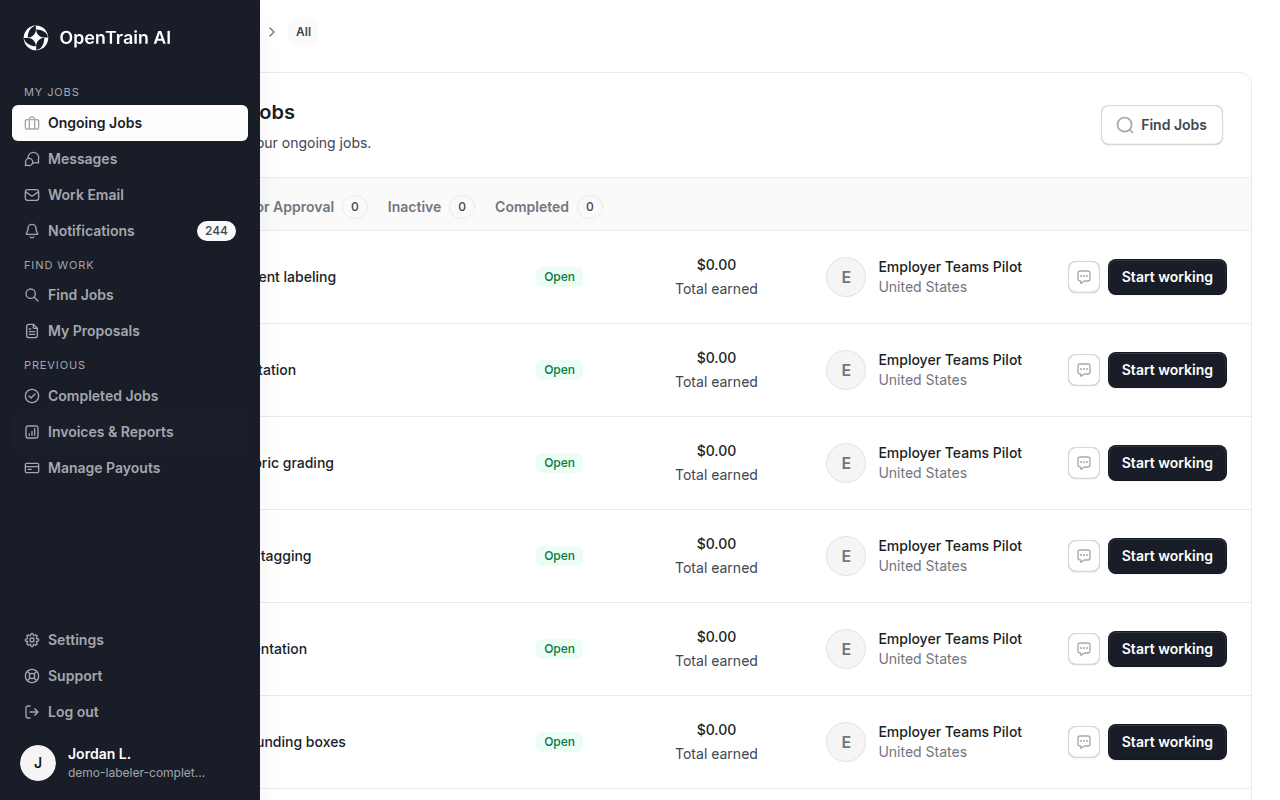
| Voce della barra laterale | Cosa puoi fare qui |
|---|---|
| Ongoing Jobs (Lavori in corso) | Visualizza i lavori per cui hai ottenuto l’incarico e aprine uno per lavorarci |
| Messages (Messaggi) | Comunica con i datori di lavoro riguardo a un lavoro o a una proposta |
| Work Email (Email aziendale) | Leggi e invia email dal tuo indirizzo @opentrain.work, quando te ne viene assegnato uno. Consulta Work Email |
| Notifications (Notifiche) | Visualizza gli aggiornamenti sul tuo account e sul tuo lavoro |
| Find Jobs (Cerca lavori) | Sfoglia e cerca tra le offerte di lavoro disponibili |
| My Proposals (Le mie candidature) | Segui lo stato delle proposte che hai inviato |
| Completed Jobs (Lavori completati) | Consulta lo storico dei lavori conclusi |
| Invoices & Reports (Fatture e report) | Visualizza i record dei tuoi pagamenti e scarica una fattura di pagamento (Payment invoice) o un estratto conto del lavoro (Job statement) |
| Manage Payouts (Gestione pagamenti) | Aggiungi o modifica il conto bancario su cui ricevi i pagamenti |
Un account agenzia visualizza Find Projects (Trova progetti) invece di Find Jobs (Trova lavori) e non ha la voce Manage Payouts (Gestisci pagamenti).
Le tue impostazioni
Section titled “Le tue impostazioni”Seleziona Settings (Impostazioni) in fondo alla barra laterale, oppure vai su app.opentrain.ai/ai-trainer-settings. Le impostazioni si aprono dopo aver completato l’onboarding. L’elenco a sinistra le divide in sezioni, e All settings (Tutte le impostazioni) mostra ogni sezione su un’unica pagina. Da smartphone, puoi selezionare una sezione dal menu in alto.
| Scheda | Cosa puoi modificare qui |
|---|---|
| Account (Account) | I dettagli del tuo account, la tua posizione geografica, la lingua per OpenTrain e l’eliminazione del tuo account |
| Payouts (Pagamenti) | Il metodo di pagamento su cui ricevi i compensi. Consulta Pagamenti e payout |
| Security (Sicurezza) | La tua password e l’autenticazione a due fattori |
| Profile (Profilo) | Chi può vedere il tuo profilo e la tua disponibilità. Consulta Visibilità del profilo |
| Notifications (Notifiche) | Quali email e notifiche ricevi. Consulta Gestire le notifiche email |
| API keys | Le tue chiavi API di sola lettura e gli agenti connessi |
| Verification (Verifica) | La verifica della tua identità, quando richiesta per il tuo account. Consulta Verifica la tua identità |
Non tutti gli account presentano la scheda Verification (Verifica). Compare quando il tuo account richiede la verifica dell’identità o dopo che l’hai avviata. Un account agenzia dispone anche di una scheda Subscription (Abbonamento) per il proprio piano; consulta Piani e fatturazione delle agenzie.
Per modificare il tuo nome, la qualifica professionale, le competenze o l’esperienza, modifica invece il tuo profilo. Consulta Configurazione del profilo.
Trovare lavoro
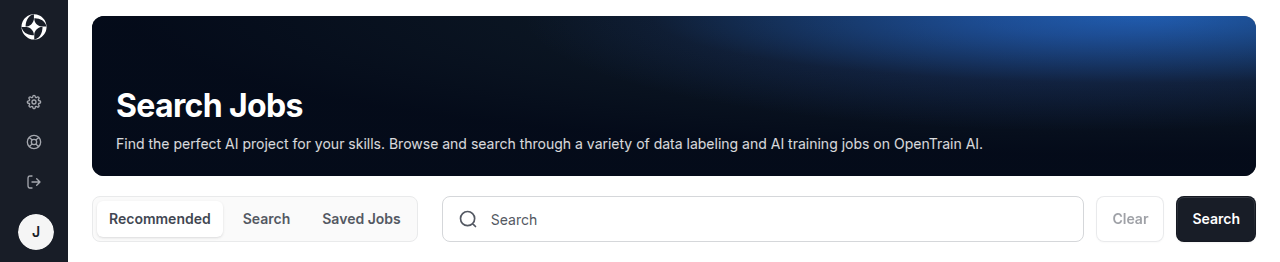
Section titled “Trovare lavoro”Find Jobs (Trova lavori) apre l’elenco delle offerte. La scheda Recommended (Consigliati) mostra i lavori corrispondenti al tuo profilo, Search (Cerca) ti consente di cercare e filtrare tutti i lavori aperti, e Saved Jobs (Lavori salvati) conserva le offerte che hai aggiunto ai preferiti. Consulta Trovare lavoro per i filtri e le modalità di candidatura.
Un profilo completo aiuta i datori di lavoro a valutare la tua proposta. Consulta Configurazione del profilo per compilarlo.
Da un lavoro alla ricezione del pagamento
Section titled “Da un lavoro alla ricezione del pagamento”- Apri un lavoro in Find Jobs e leggi tutti i dettagli.
- Candidati per inviare la tua proposta.
- Se il lavoro lo richiede, completa una breve intervista con AI prima dell’invio della proposta.
- Segui lo stato della tua proposta in My Proposals (Le mie proposte). Il datore di lavoro la esaminerà e potrebbe inviarti un messaggio.
- Se ricevi l’incarico, il lavoro compare in Ongoing Jobs (Lavori in corso). Aprilo per leggere le istruzioni e svolgere l’attività. Consulta Gestione del lavoro.
- I pagamenti vengono accreditati sul conto bancario che aggiungi in Manage Payouts (Gestisci pagamenti). Consulta Pagamenti e payout.
Ricevere i pagamenti
Section titled “Ricevere i pagamenti”Manage Payouts (Gestisci pagamenti) apre la scheda Payouts delle tue impostazioni. OpenTrain utilizza la configurazione dei pagamenti ospitata su Stripe per raccogliere in modo sicuro la tua identità, i dati fiscali e le coordinate bancarie. Non devi creare un account Stripe separato su stripe.com.
Lavorare come agenzia
Section titled “Lavorare come agenzia”Se gestisci un team di AI trainers, puoi registrarti come agenzia. Consulta le guide per le agenzie.
Passaggi successivi
Section titled “Passaggi successivi”Modifica il tuo profilo e scegli chi può vederlo.
Usa le schede e i filtri delle offerte di lavoro e candidati a una posizione.
Scopri la fase di selezione richiesta da molte offerte di lavoro.
Tieni traccia di contratti, milestone, istruzioni e lavoro attivo.
Richiedi il pagamento delle milestone, aggiungi un metodo di payout e scarica i report dei pagamenti.
Risolvi i problemi di accesso, verifica, posizione geografica e requisiti, e scopri cosa funziona da smartphone.