


OPENTRAIN AI
Configura il team del tuo account datore di lavoro
Invita i colleghi, gestisci il profilo della tua organizzazione e controlla quali annunci e cartelle può aprire ciascun membro del team.
Usa il team del tuo account datore di lavoro quando più persone devono collaborare per pubblicare annunci, valutare candidati, gestire l’accesso ai progetti o coordinare le attività su OpenTrain AI.
Solo i proprietari dell’organizzazione possono invitare persone nel team, rimuovere membri e gestire le impostazioni a livello di organizzazione. I membri del team possono lavorare sugli annunci e sulle cartelle a cui hanno accesso.
Apri le impostazioni del team
Section titled “Apri le impostazioni del team”Accedi a app.opentrain.ai, apri Employer Settings (Impostazioni datore di lavoro) e seleziona Team.

Invita un collega
Section titled “Invita un collega”In Invite teammates (Invita colleghi), inserisci uno o più indirizzi email. Premi Invio, virgola o tabulatore dopo ogni indirizzo email, quindi fai clic su Send invite (Invia invito).
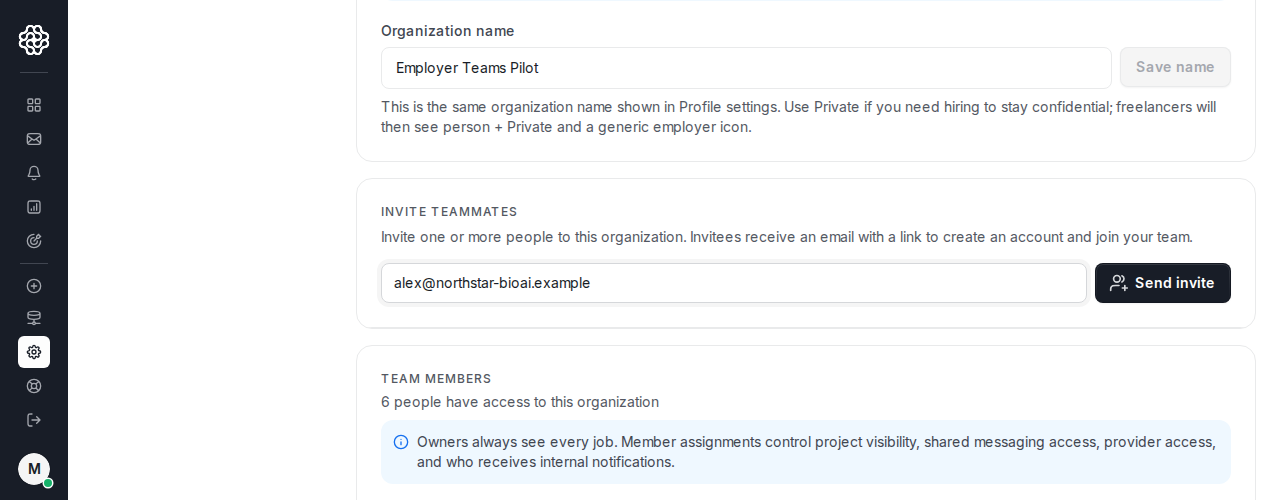
OpenTrain invia a ciascuna persona invitata un’email con un link per unirsi al team del tuo account datore di lavoro. Se la persona dispone già di un account datore di lavoro idoneo, OpenTrain può aggiungerla direttamente al team. In caso contrario, potrà creare un account datore di lavoro a partire dal link di invito.
Verifica i colleghi aggiunti
Section titled “Verifica i colleghi aggiunti”Usa Team members (Membri del team) per verificare chi appartiene già all’organizzazione, il ruolo di ciascuno e l’accesso attuale ai progetti. Dopo che un invitato si unisce, questo elenco conferma che è stato effettivamente aggiunto al team del datore di lavoro.
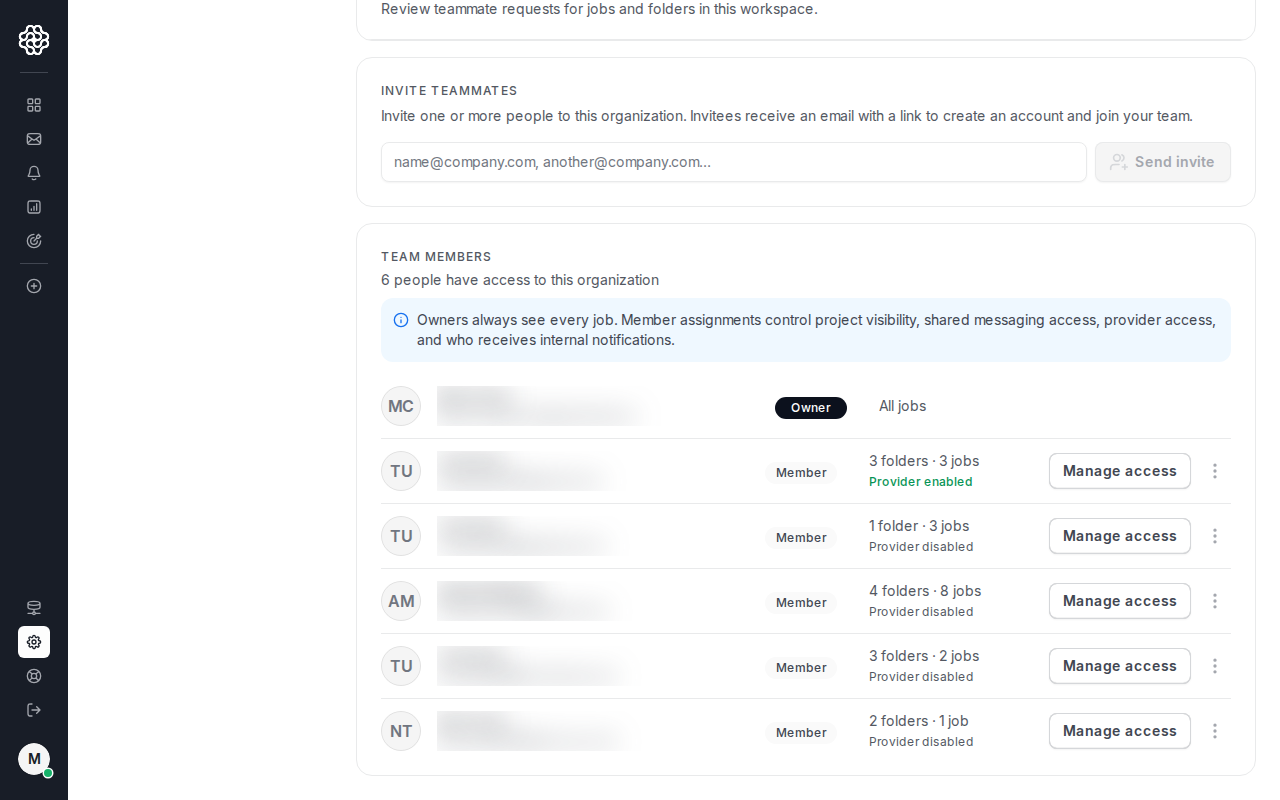
I proprietari mantengono sempre l’accesso a ogni annuncio e cartella. Gli altri membri del team vedono solo gli annunci e le cartelle assegnati o condivisi con loro.
Gestisci l’accesso di un collega
Section titled “Gestisci l’accesso di un collega”Fai clic su Manage access (Gestisci accesso) nella riga di un collega quando devi verificare o modificare il suo accesso ad annunci e cartelle.
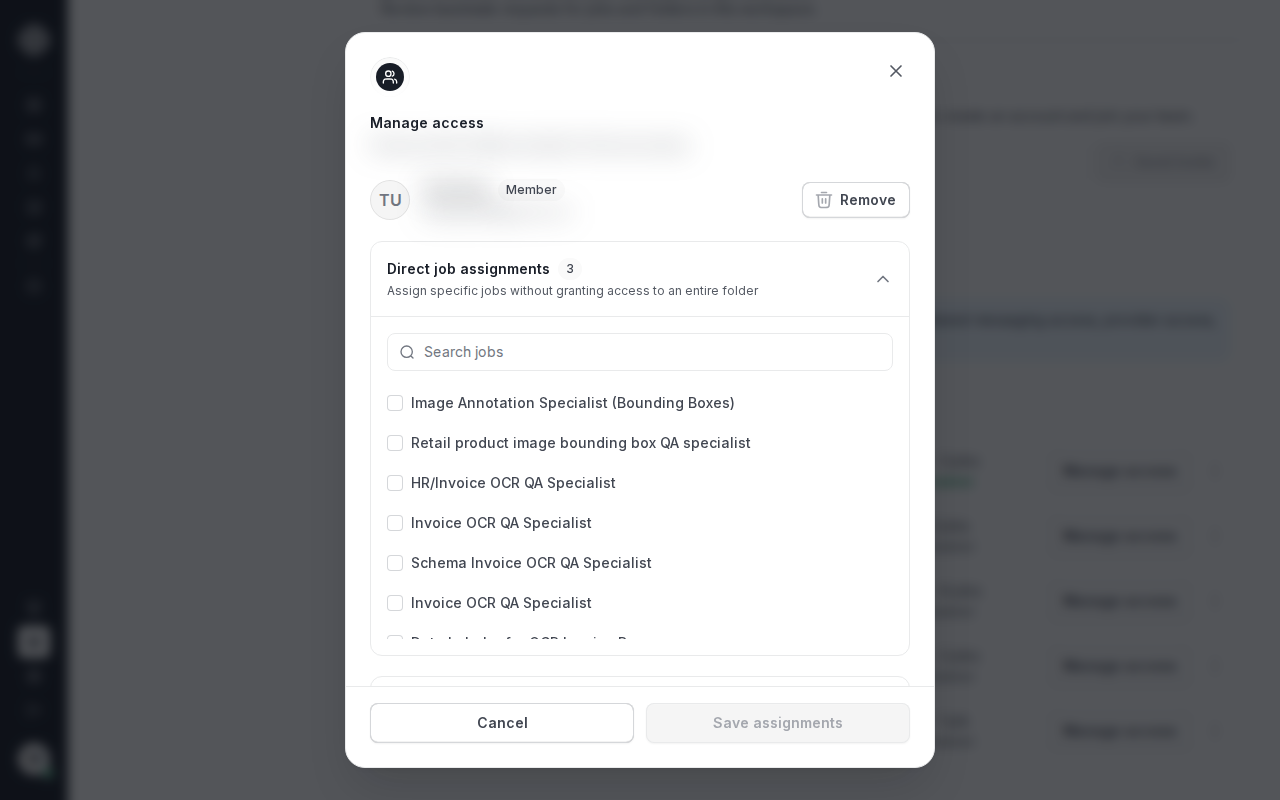
L’accesso ai progetti controlla quali annunci e cartelle il collega può aprire. Influisce inoltre sui messaggi condivisi di progetto e sulle notifiche interne di progetto destinate a quel collega.
Rimuovi un collega
Section titled “Rimuovi un collega”Usa il menu nella riga del collega quando qualcuno non deve più far parte dell’organizzazione. La rimozione di un collega cancella la sua appartenenza all’organizzazione e il suo accesso ad annunci e cartelle al suo interno.
Se devi solo revocare l’accesso a un singolo annuncio o a una cartella, usa Manage access (Gestisci accesso) o la pagina di condivisione del progetto invece di rimuovere il collega dall’organizzazione.
Come si collega alla condivisione dei progetti
Section titled “Come si collega alla condivisione dei progetti”La configurazione del team definisce chi può appartenere all’organizzazione. La condivisione dei progetti controlla quali colleghi già presenti possono aprire uno specifico annuncio o una cartella.
Dopo che un collega è entrato nell’organizzazione, usa Condividi i progetti con i colleghi per condividere con lui un annuncio singolo o una cartella.