


OPENTRAIN AI
Fatturazione e pagamenti
Crea e finanzia milestone, approva il lavoro completato, scarica le fatture e monitora la cronologia dei pagamenti del datore di lavoro.
OpenTrain AI adotta un modello di pagamento basato su milestone. In qualità di datore di lavoro, finanzi il lavoro in più fasi, esamini i milestone completati e autorizzi il rilascio del pagamento quando il lavoro è pronto.
L’assunzione di un AI trainer crea il contratto e il primo milestone. Successivamente, la scheda Contract è il luogo in cui gestire il lavoro finanziato, aggiungere milestone futuri, approvare il lavoro completato e mantenere la cronologia dei pagamenti collegata all’incarico.
Flusso di lavoro dei milestone per il datore di lavoro
Section titled “Flusso di lavoro dei milestone per il datore di lavoro”I milestone sono unità distinte di lavoro finanziato collegate a un contratto. Si trovano nella scheda Contract di ciascun AI trainer assunto.

Creare il primo milestone
Section titled “Creare il primo milestone”Il primo milestone viene creato durante il flusso di assunzione. L’importo e la descrizione inseriti al momento dell’assunzione costituiscono il milestone finanziato iniziale per quell’AI trainer.
Aggiungere milestone successivi
Section titled “Aggiungere milestone successivi”Per il lavoro successivo, vai alla scheda Contract della visualizzazione dei dettagli del lavoro e aggiungi un nuovo milestone da lì.
Ciascun milestone richiede:
- Una descrizione del deliverable
- Un importo (in USD)
- Una data di scadenza facoltativa

Finanziare un milestone
Section titled “Finanziare un milestone”Il primo milestone viene finanziato durante il flusso di assunzione. I milestone successivi possono essere creati prima di essere finanziati; rimangono nello stato Not Funded (Non finanziato) finché il pagamento non viene incassato.
Quando finanzi un milestone, OpenTrain AI addebita l’importo sul tuo metodo di pagamento tramite Stripe e contrassegna il milestone come finanziato sul contratto. L’AI trainer vede il milestone come Active & Funded (Attivo e finanziato) e può iniziare a lavorare.
I milestone con stato Not Funded o Active & Funded sono visibili nella scheda Contract. I lavori con milestone non risolti non possono essere archiviati.
Approvare un milestone
Section titled “Approvare un milestone”Non appena l’AI trainer contrassegna un milestone come completato, ricevi una notifica per esaminarlo e approvarlo. Dopo l’approvazione:
- OpenTrain avvia il pagamento verso il metodo di pagamento collegato dell’AI trainer
- Il milestone mostra il proprio stato di pagamento, come Payout pending (Pagamento in sospeso), e poi Paid (Pagato) quando il pagamento è stato inviato
- Una notifica di pagamento viene inviata all’AI trainer
Se l’AI trainer deve ancora completare la configurazione dei pagamenti, o se Stripe segnala una condizione di trasferimento ritentabile, OpenTrain mantiene il pagamento in sospeso e invita l’AI trainer a completare la configurazione da Settings -> Payouts prima di poter finalizzare il pagamento.

Fatture
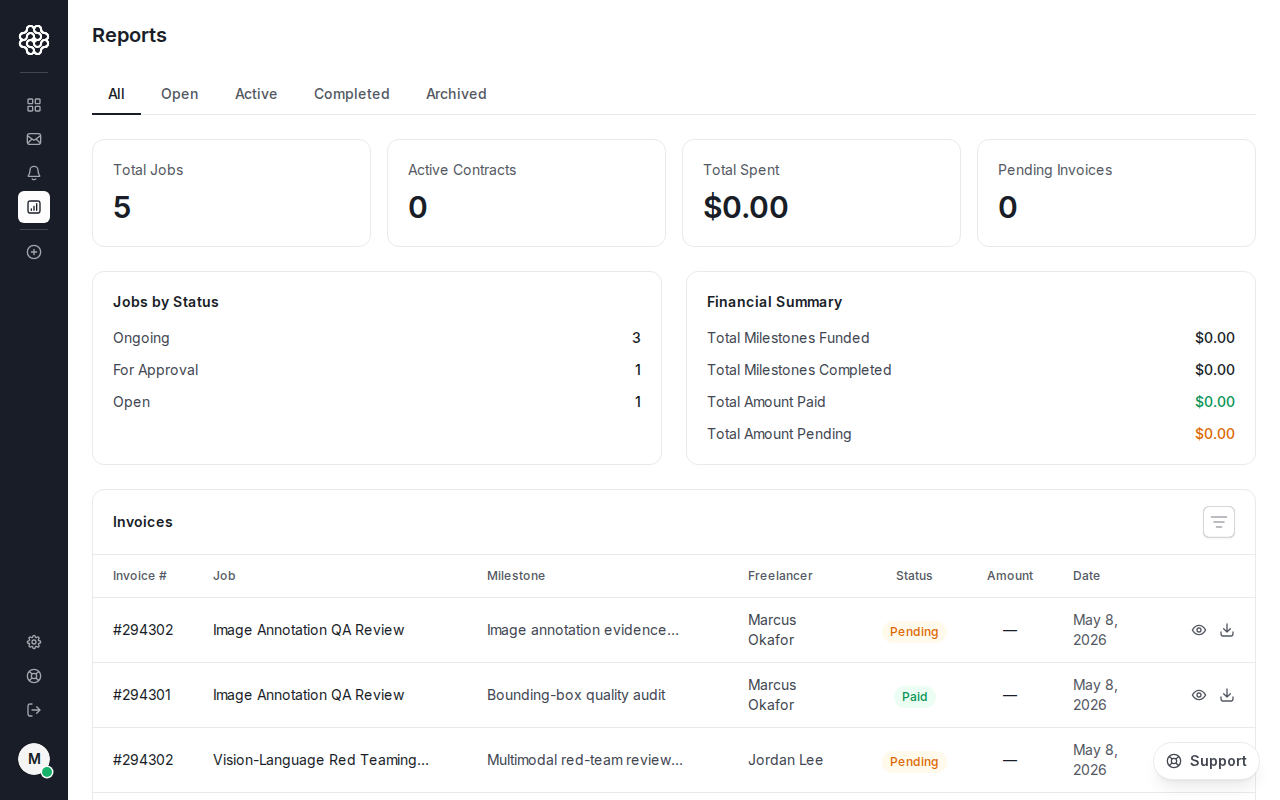
Section titled “Fatture”Per visualizzare e scaricare le fatture del datore di lavoro, apri Reports dalla dashboard del datore di lavoro.
Fattura di finanziamento per il datore di lavoro
Section titled “Fattura di finanziamento per il datore di lavoro”Ogni volta che finanzi un milestone, OpenTrain AI genera una fattura per il datore di lavoro. Puoi visualizzare o scaricare questa fattura dalla sezione Reports della tua dashboard. La fattura include:
- Nome del progetto e descrizione del milestone
- Tipo di fatturazione e importo
- Stato del pagamento
Fattura di pagamento per l’AI trainer
Section titled “Fattura di pagamento per l’AI trainer”Quando un milestone viene approvato e il pagamento ha inizio, l’AI trainer riceve una fattura di liquidazione. In qualità di datore di lavoro, potresti dover consultare questa fattura per la riconciliazione dei pagamenti con i clienti.
Configurazione della fatturazione con Stripe
Section titled “Configurazione della fatturazione con Stripe”OpenTrain AI elabora tutti i pagamenti dei datori di lavoro tramite Stripe. Prima di poter finanziare il tuo primo milestone, devi aver collegato un metodo di pagamento valido al tuo account.
Vai alle impostazioni di fatturazione
Accedi a Employer Settings → Billing (o alle impostazioni del tuo piano per agenzie, se utilizzi tale piano).
Aggiungi un metodo di pagamento
Inserisci i dati della tua carta o del tuo conto bancario. OpenTrain AI si affida a Stripe per l’elaborazione sicura dei pagamenti: i dati di pagamento sono archiviati da Stripe, non da OpenTrain AI.
Sottoscrivi un piano (se richiesto)
Gli account per agenzie o configurati per il reclutamento potrebbero richiedere un piano di abbonamento. Seleziona il piano appropriato e conferma la fatturazione. La fatturazione dell’abbonamento è separata dagli addebiti dei singoli milestone.
Cronologia dei pagamenti
Section titled “Cronologia dei pagamenti”Per visualizzare i pagamenti passati, vai alla scheda Contract (Contratto) di qualsiasi lavoro. Ogni milestone approvata mostra l’importo, la data e lo stato del pagamento. Per una copia stampabile, usa i link delle fatture nella sezione Reports (Report) della tua dashboard, oppure condividi la fattura di pagamento (payout) dell’AI trainer con il tuo cliente.