


OPENTRAIN AI
Configurazione dell'account
Scegli il tipo di account OpenTrain AI, verifica la tua email e completa la configurazione come datore di lavoro, AI trainer o azienda di etichettatura dati.
Questa pagina offre una panoramica sulla configurazione per ciascun tipo di account. Per una guida passo passo con schermate, consulta Crea un account AI trainer, Crea un account datore di lavoro o Crea un account agenzia.
Hai già un account? Accedi su app.opentrain.ai. Se non riesci ad accedere, consulta Accedere e risolvere i problemi di accesso.
Scelta del tipo di account
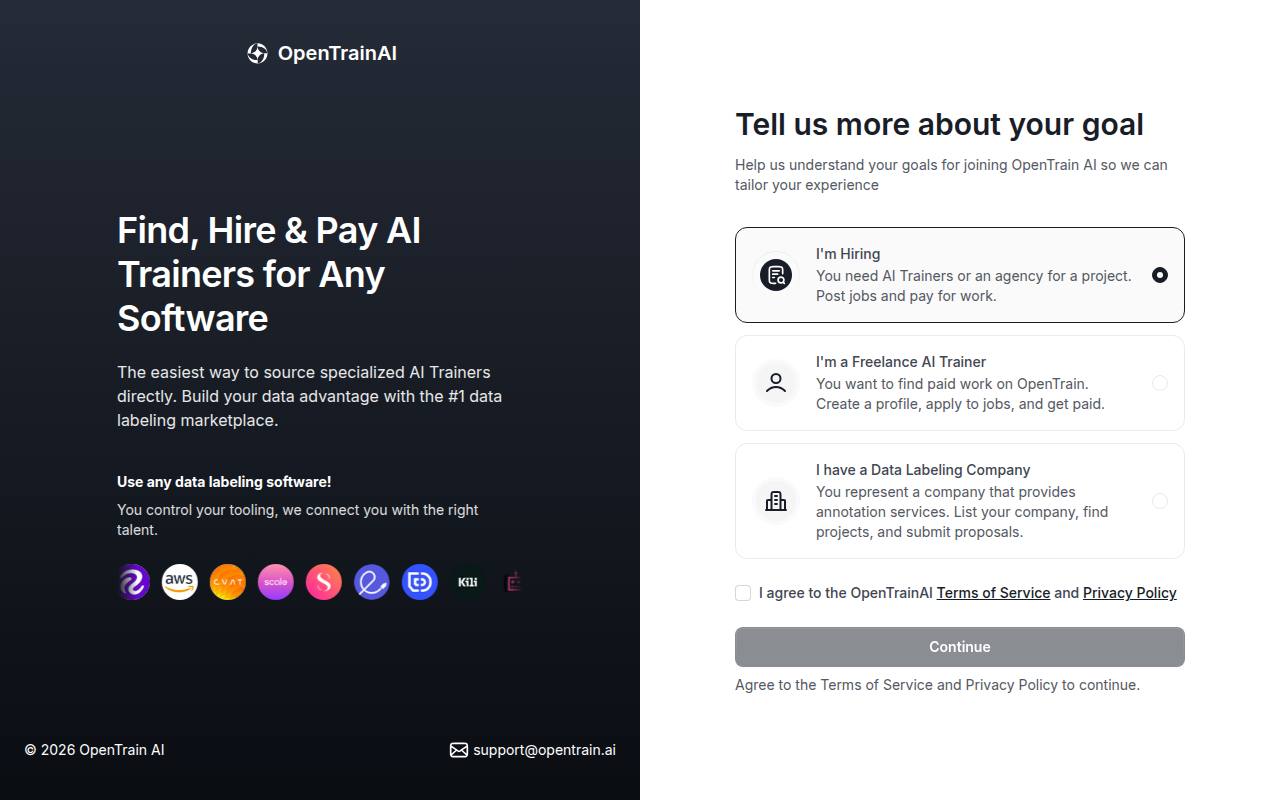
Section titled “Scelta del tipo di account”Dopo aver compilato il modulo di registrazione su app.opentrain.ai, OpenTrain AI ti chiederà qual è il tuo obiettivo. Scegli uno dei tre tipi di account, accetta i Termini di servizio e l’Informativa sulla privacy e seleziona Continue.
- I’m Hiring (Sto assumendo): per aziende e team che hanno bisogno di AI trainers o di un’agenzia per un progetto. Puoi pubblicare offerte di lavoro, esaminare i candidati, gestire lo screening AI e pagare il lavoro tramite milestone.
- I’m a Freelance AI Trainer (Sono un AI Trainer freelance): per chi desidera svolgere lavori retribuiti di AI training o etichettatura dati. Puoi creare un profilo, candidarti a offerte di lavoro e ricevere pagamenti.
- I have a Data Labeling Company (Ho un’azienda di data labeling): per aziende che forniscono servizi di annotazione con un team. Puoi inserire la tua azienda nell’elenco, trovare progetti e inviare proposte.
La schermata successiva mostra You’re joining as seguito dal tipo di account che hai scelto. Seleziona Continue, oppure seleziona Change role per tornare indietro e scegliere un tipo diverso.
Verifica dell’email
Section titled “Verifica dell’email”OpenTrain AI invia un codice a 6 cifre al tuo indirizzo email per confermarne la proprietà. Il momento in cui riceverai il codice dipende dal tipo di account:
- Datori di lavoro e aziende di etichettatura dati inseriscono il codice dopo aver aggiunto i dati aziendali, prima di proseguire con la configurazione.
- Gli AI trainers inseriscono il codice al termine della configurazione del profilo, quando selezionano Verify email and publish profile.
Se il codice non arriva o non viene accettato, consulta Accedere e risolvere i problemi di accesso.
Completamento del profilo
Section titled “Completamento del profilo”Datori di lavoro
Section titled “Datori di lavoro”Dopo aver scelto I’m Hiring, OpenTrain AI ti chiederà i dati della tua azienda:
- Company/Organization (Azienda/Organizzazione): il nome che apparirà sui tuoi annunci di lavoro. Per nasconderlo, seleziona Keep my company name anonymous on OpenTrain.
- Country (Paese): il Paese in cui ha sede la tua azienda.
Seleziona Confirm, quindi inserisci il codice a 6 cifre ricevuto via email. Un breve tour ti spiegherà il funzionamento di OpenTrain AI mentre viene configurato il tuo workspace. Al termine, seleziona Go to Dashboard o Start posting my first job.
Prima di assumere e pagare gli AI trainers, aggiungi un metodo di pagamento. Consulta Crea un account datore di lavoro per informazioni sul workspace, sui membri del team e su cosa fare prima della prima offerta di lavoro.
AI Trainers
Section titled “AI Trainers”Gli AI trainers creano il proprio profilo a partire da un curriculum:
- Carica il tuo curriculum. OpenTrain AI lo analizzerà e compilerà il tuo profilo.
- Conferma i tuoi dati e aggiungi le informazioni non presenti nel curriculum, come la tariffa oraria e la disponibilità.
- Rivedi il tuo profilo e aggiungi una foto profilo, oppure salta questo passaggio per il momento.
- Verifica la tua email con il codice a 6 cifre per pubblicare il tuo profilo.
Per una descrizione dettagliata di ogni schermata e opzione, consulta Crea un account AI trainer. Per modificare il profilo in un secondo momento, consulta Configurazione del profilo.
Onboarding per agenzie
Section titled “Onboarding per agenzie”Se gestisci un’azienda di etichettatura dati con un team, scegli I have a Data Labeling Company anziché registrarti come singolo AI trainer. Dopo aver inserito il nome dell’azienda, il Paese e aver verificato l’email, seleziona Start Onboarding. La configurazione per agenzie prevede sette passaggi:
- Company Details (Dati aziendali): sito web, sede principale, altre sedi, numero di telefono, logo, panoramica dell’azienda e pagina LinkedIn.
- Company Skillset (Competenze aziendali): livello di esperienza, specializzazioni di settore, software di etichettatura, tipi di dati e tipi di attività.
- Languages (Lingue): livello di inglese e altre lingue conosciute.
- Headcount & Security (Personale e sicurezza): il numero di dipendenti equivalenti a tempo pieno (FTE), la capacità in termini di postazioni, le certificazioni di sicurezza possedute dall’azienda (SOC 2, ISO 27001, HIPAA, GDPR, PCI DSS, FedRAMP o FISMA) e una breve panoramica sulle procedure di sicurezza e privacy. In questo passaggio non ti verrà mai richiesta una password, chiave API, token, codice monouso o link di accesso: non inserirne mai né qui né in nessun’altra sezione del profilo. Consulta Cosa non inviare.
- Pricing (Tariffe): tariffa oraria e disponibilità ad accettare progetti con pagamento per etichetta o a prezzo fisso.
- Data Labeling/AI Training Experience (Esperienza di etichettatura dati/AI Training): progetti di etichettatura svolti in passato.
- Review details (Rivedi i dettagli): controlla le informazioni inserite e seleziona Finish Onboarding.
Per informazioni dettagliate su ogni passaggio, sui piani e sull’invio di proposte, consulta le guide per agenzie: Crea un account agenzia, Completa il profilo della tua agenzia, Trovare progetti e inviare proposte e Piani e fatturazione per agenzie.
Reimpostazione della password
Section titled “Reimpostazione della password”Se hai dimenticato la password:
Vai alla pagina di accesso
Visita app.opentrain.ai e seleziona Forgot password?.
Inserisci la tua email
Inserisci l’indirizzo email associato al tuo account. OpenTrain AI invierà un link per reimpostare la password a quell’indirizzo.
Imposta una nuova password
Seleziona il link ricevuto via email. Verrai reindirizzato alla pagina di reimpostazione della password, dove potrai inserire e confermare la nuova password.
Per altri problemi di accesso, consulta Accedere e risolvere i problemi di accesso.