


OPENTRAIN AI
Crea un account AI trainer
Iscriviti come AI trainer su OpenTrain AI, crea il tuo profilo a partire dal tuo curriculum e verifica la tua email per poterti candidare ai lavori.
Usa un account AI trainer se desideri trovare lavoro retribuito di addestramento AI ed etichettatura dati su OpenTrain AI, candidarti alle offerte e ricevere pagamenti. La configurazione si articola in due parti: crea il tuo account, poi genera il tuo profilo dal tuo curriculum.
Se gestisci un’azienda di etichettatura dati con un team, crea invece un account agenzia. Se vuoi assumere AI trainers, consulta Crea un account datore di lavoro.
Prima di iniziare
Section titled “Prima di iniziare”- Un indirizzo email a cui puoi accedere. Al termine della configurazione, OpenTrain AI ti invierà un codice a 6 cifre.
- Il tuo curriculum in formato PDF, DOC, DOCX o TXT, fino a 10 MB, oppure il testo da incollare. OpenTrain AI lo leggerà e compilerà automaticamente la maggior parte del tuo profilo.
- Un telefono cellulare, in alcuni Paesi, per ricevere un codice a 6 cifre tramite SMS.
Crea il tuo account
Section titled “Crea il tuo account”Apri la pagina di registrazione per AI trainer
Vai alla pagina di registrazione per AI trainer. In Create your AI Trainer account (Crea il tuo account AI Trainer), inserisci il tuo indirizzo email e una password di almeno 8 caratteri, poi seleziona Create account (Crea account). Puoi anche selezionare Sign up with Google o Sign up with Apple.
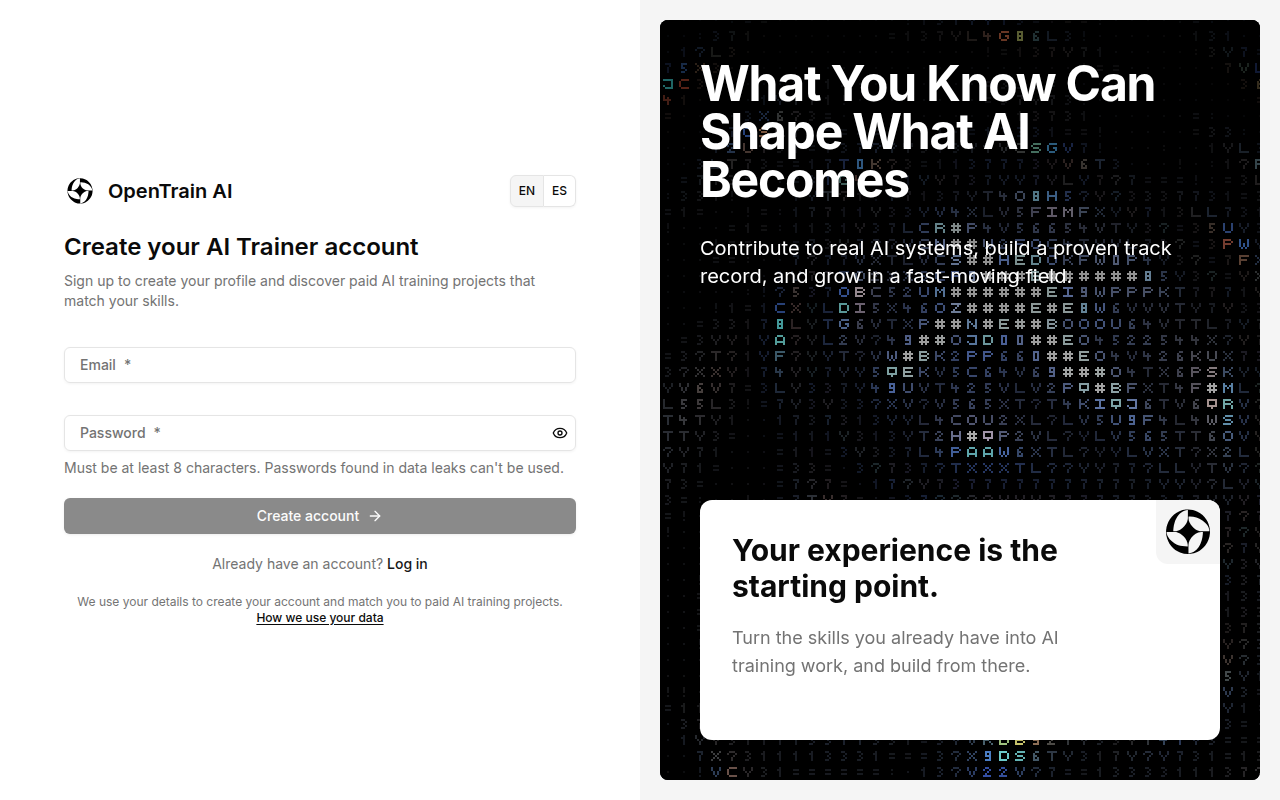
Questa pagina sa già che sei un AI trainer, quindi ti porta direttamente al passaggio successivo.
Se hai iniziato dalla pagina di accesso, scegli AI Trainer
Se hai aperto app.opentrain.ai e hai selezionato Create one (Creane uno) nella pagina di accesso, la pagina di registrazione mostrerà invece Create your account (Crea il tuo account). Dopo aver selezionato Create account, OpenTrain AI ti chiederà quale tipo di account desideri.
In Tell us more about your goal (Raccontaci di più sul tuo obiettivo), seleziona I’m a Freelance AI Trainer (Sono un AI Trainer freelance). Spunta la casella per accettare i Termini di servizio e l’Informativa sulla privacy, poi seleziona Continue (Continua).
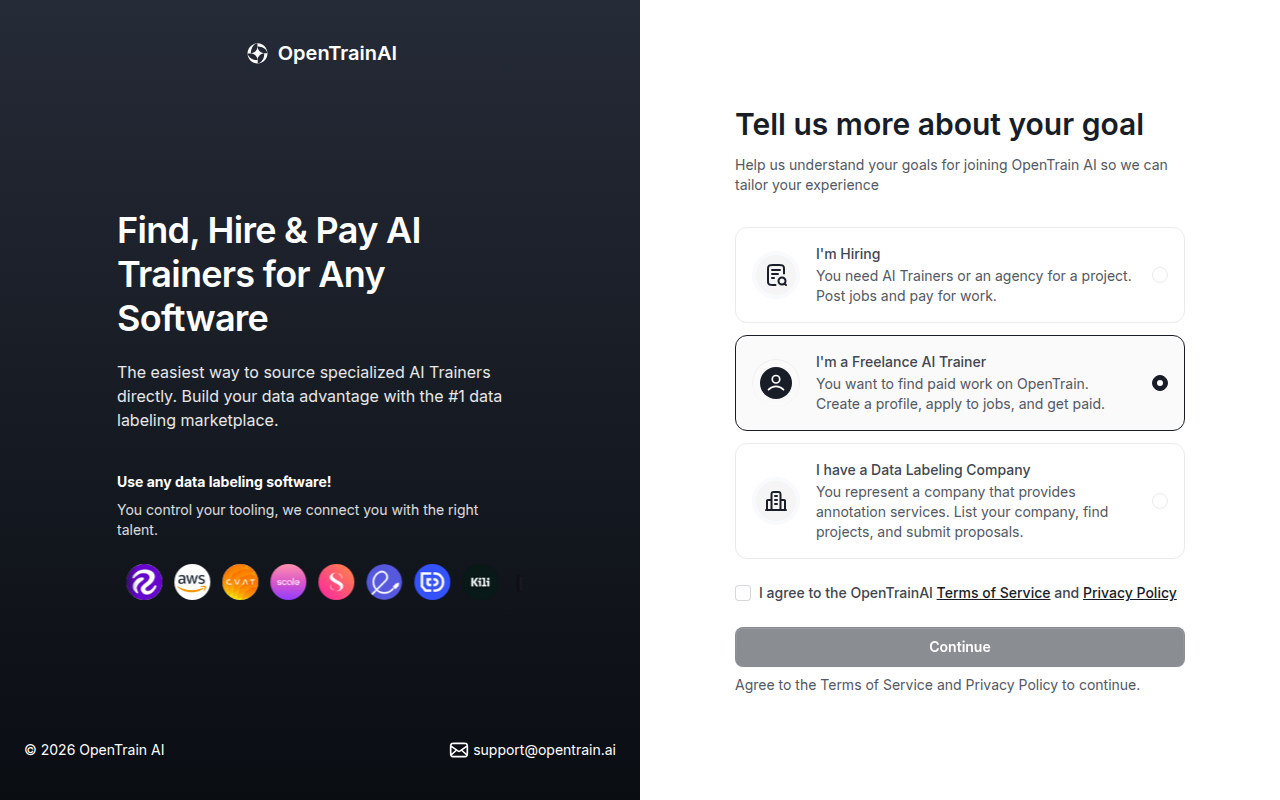
La schermata successiva mostrerà You’re joining as an AI Trainer (Ti stai unendo come AI Trainer). Seleziona Continue (Continua), oppure seleziona Change role (Cambia ruolo) per tornare indietro e scegliere un tipo diverso.
Inizia l'onboarding
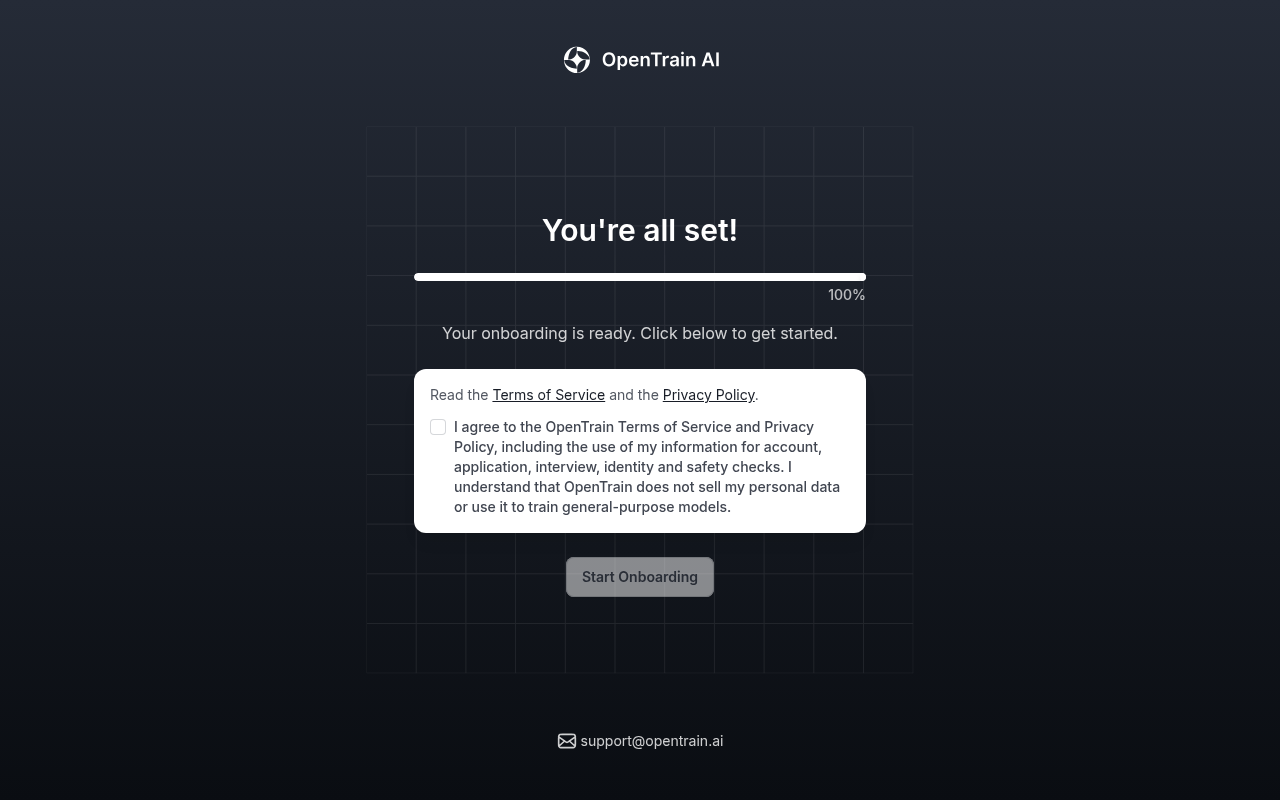
OpenTrain AI prepara il tuo account. Quando vedi You’re all set! (È tutto pronto!), spunta la casella per accettare i Termini di servizio e l’Informativa sulla privacy, poi seleziona Start Onboarding (Inizia onboarding).
Crea il tuo profilo
Section titled “Crea il tuo profilo”Successivamente, OpenTrain AI crea il tuo profilo a partire dal tuo curriculum. I tuoi progressi vengono salvati, così puoi fermarti e tornare più tardi. Un contatore nella parte superiore di ogni schermata mostra a che punto sei, ad esempio 1/7. Il tuo profilo sarà visibile, e potrai candidarti ai lavori, solo dopo aver completato la procedura.
Carica il tuo curriculum
In Start with your résumé (Inizia con il tuo curriculum), seleziona Choose my résumé (Scegli il mio curriculum) e carica il tuo curriculum. Puoi anche selezionare Paste my résumé text instead (Incolla invece il testo del curriculum). Se hai un curriculum separato per il lavoro di AI training o di etichettatura dati, apri Have a second résumé for AI training or data labeling? (Hai un secondo curriculum per AI training o etichettatura dati?) e aggiungilo lì. Poi seleziona Continue: build my profile (Continua: crea il mio profilo).
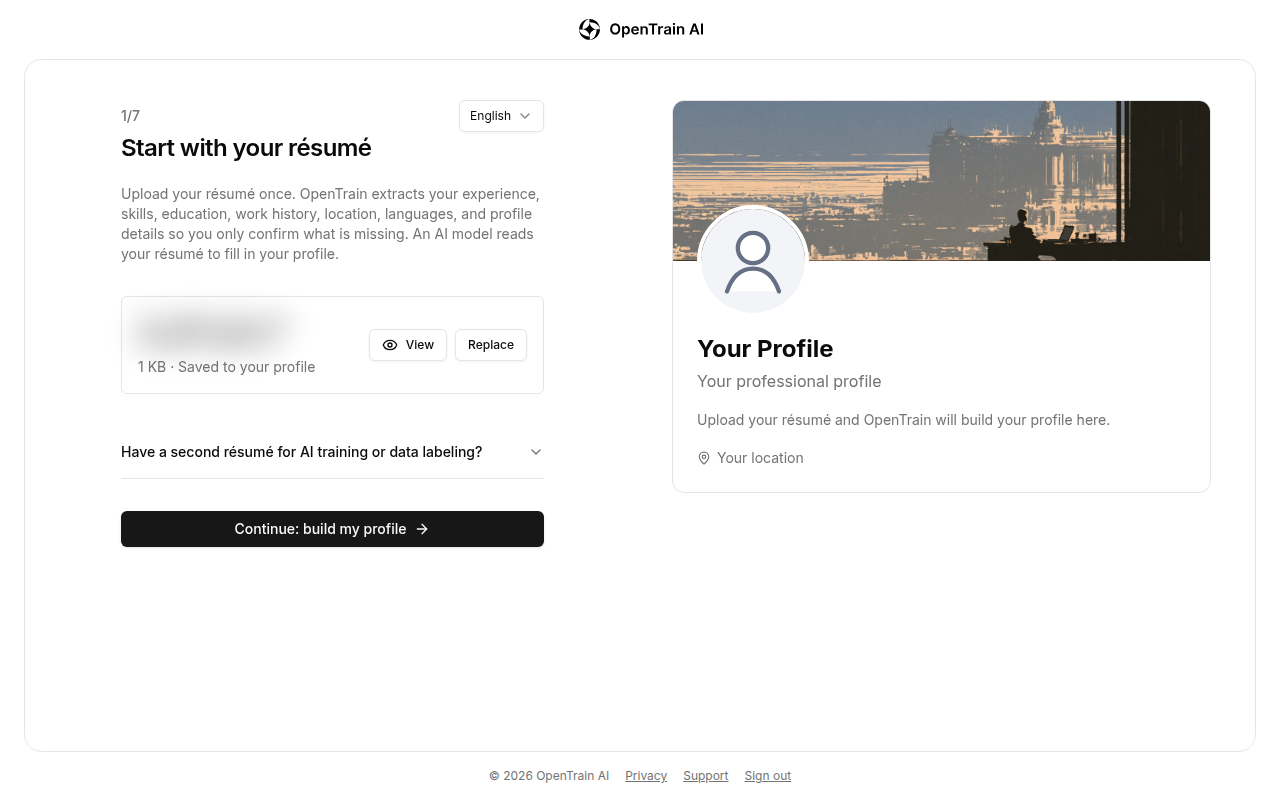
Un modello di IA legge il tuo curriculum e compila esperienza, competenze, istruzione, cronologia lavorativa, posizione geografica e lingue. Attendi nella schermata Building your profile (Creazione del tuo profilo in corso) fino al completamento.
Conferma i tuoi dati
In Confirm your details (Conferma i tuoi dati), inserisci ciò che non era indicato nel curriculum: il paese in cui vivi, la tua città, il tuo profilo LinkedIn (facoltativo), la tua tariffa oraria preferita in dollari USA, la tua disponibilità settimanale e chi può visualizzare il tuo profilo.
In alcuni paesi, OpenTrain AI ti chiede anche di verificare un numero di telefono. Inserisci un numero di cellulare, poi inserisci il codice di 6 cifre ricevuto tramite SMS. Il tuo numero non viene condiviso con i datori di lavoro.
Se il tuo curriculum ha tralasciato altri dettagli, come la tua esperienza nell’AI training o le lingue con cui lavori, OpenTrain AI te li chiederà uno alla volta.
Verifica il tuo profilo
Review your profile (Verifica il tuo profilo) mostra tutto ciò che OpenTrain AI ha estratto dal tuo curriculum, suddiviso in sezioni: dettagli professionali, esperienza di AI training e di etichettatura dati, cronologia lavorativa, istruzione, tariffa e disponibilità. Seleziona Edit section (Modifica sezione) per correggere eventuali errori. Poi seleziona Continue to profile photo (Continua alla foto del profilo).
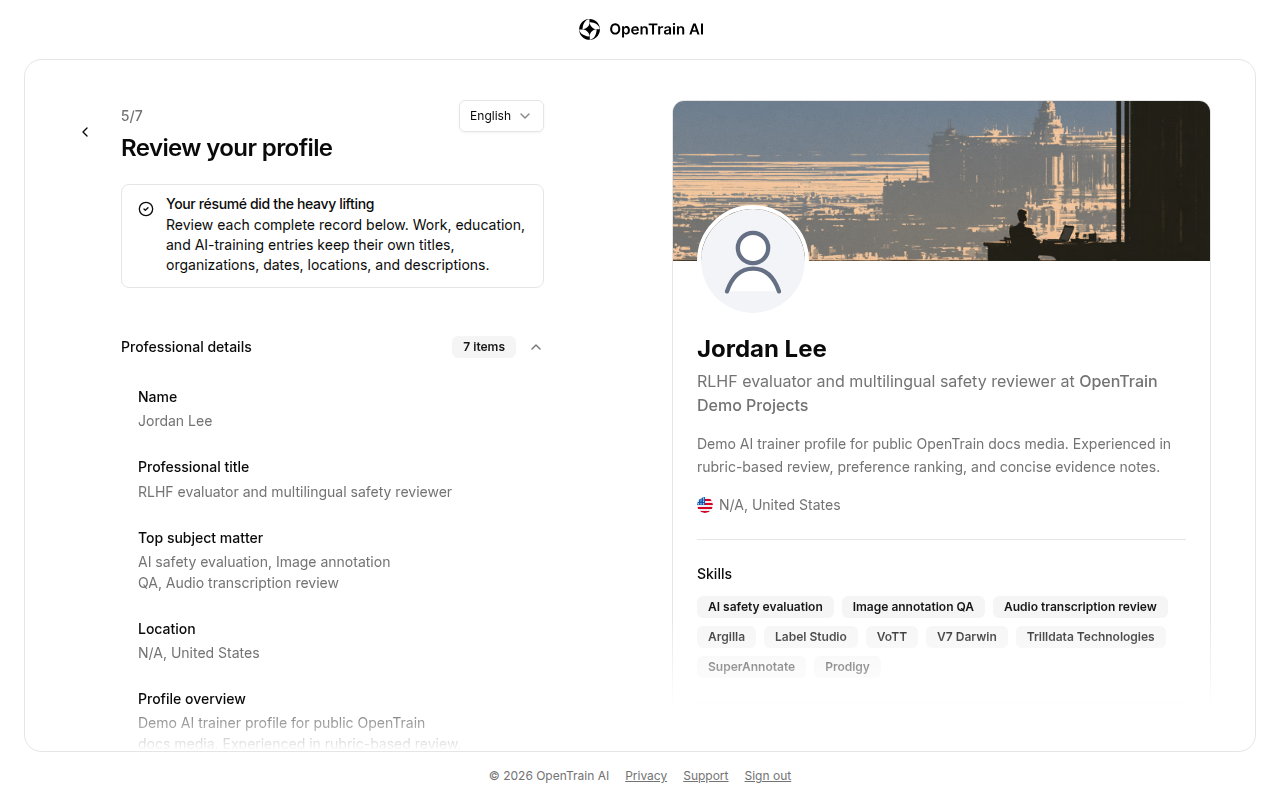
Se al tuo profilo manca ancora qualcosa quando selezioni Continue to profile photo (Continua alla foto del profilo), un riquadro come 2 details left (2 dettagli rimanenti) elencherà ciascun dettaglio mancante, ad esempio First name (Nome), Last name (Cognome) o Top subject matter (Materia principale). Seleziona Complete remaining details (Completa i dettagli rimanenti) e OpenTrain AI richiederà ciascuno di essi in una schermata dedicata:
- La voce Complete your legal name, as on your ID (Inserisci il tuo nome completo, come riportato sul documento) richiede nome e cognome insieme. Usa il nome riportato sul tuo documento di identità.
- Add the subjects you know best (Aggiungi le materie che conosci meglio) ti chiede le tue aree di competenza. Separa le materie con virgole, ad esempio
Medicine, Law.
Dopo l’ultimo dettaglio, OpenTrain AI lo salva e ti porta al passaggio successivo.
Aggiungi una foto del profilo
Carica una foto nitida affinché i datori di lavoro possano riconoscerti, poi seleziona Continue with this photo (Continua con questa foto). Puoi anche selezionare Skip for now (Salta per ora) e aggiungerne una più tardi.
Verifica la tua email e pubblica
OpenTrain AI invia un codice di 6 cifre al tuo indirizzo email. Inseriscilo e seleziona Verify email and publish profile (Verifica email e pubblica profilo). Se il codice non è arrivato, seleziona Send a new code (Invia un nuovo codice). Se l’indirizzo email è errato, seleziona Wrong email? Update it (Email errata? Aggiornala).
Quando vedi Your OpenTrain profile is live (Il tuo profilo OpenTrain è attivo), seleziona Go to my workspace (Vai al mio spazio di lavoro).
Se il codice non arriva o non viene accettato, consulta Accedi e risolvi i problemi di accesso.
Per scoprire cosa scrivere nel profilo e come farlo risaltare agli occhi dei datori di lavoro, consulta Configurazione del profilo.
Dopo aver terminato
Section titled “Dopo aver terminato”Go to my workspace apre la schermata principale del tuo profilo AI trainer. Da qui puoi trovare opportunità di lavoro, visualizzare le tue candidature e gestire la tua attività. Se hai iniziato dal link di candidatura di un’offerta, OpenTrain AI ti riporterà invece a quella posizione.
Passaggi successivi:
- Trova lavoro e invia proposte.
- Alcune offerte richiedono la verifica dell’identità o un colloquio con l’IA.
- Configura i pagamenti per poter ricevere i compensi.
Se in seguito dimentichi la password, seleziona Forgot password? (Password dimenticata?) nella pagina di accesso. Per altri problemi di accesso, consulta Accedi e risolvi i problemi di accesso.