


OPENTRAIN AI
Gestione del lavoro
Come gestire contratti attivi, messaggi di lavoro, dettagli del contratto, istruzioni di lavoro, elementi del calendario e report come AI trainer su OpenTrain AI.
Una volta che il datore di lavoro accetta la tua proposta, viene creato un contratto e il tuo lavoro ha inizio. La dashboard dell’AI trainer e le pagine con i dettagli del contratto sono il punto di riferimento per gestire tutto il resto.
La dashboard di AI Trainer
Section titled “La dashboard di AI Trainer”La tua dashboard principale è accessibile dal menu di navigazione principale. Usa le sezioni della dashboard e la barra laterale di navigazione per spostarti tra:
| Scheda | Cosa contiene |
|---|---|
| My Jobs (I miei lavori) | Tutti i contratti attivi e il loro stato |
| Finished (Completati) | Contratti completati |
| Proposals (Proposte) | Proposte che hai inviato e che sono in attesa di revisione |
| Messages (Messaggi) | Tutte le conversazioni — sia i messaggi relativi alle proposte che quelli di lavoro |
| Calendar (Calendario) | Sessioni o eventi programmati impostati dal tuo datore di lavoro |
| Reports (Report) | Fatture e registri dei pagamenti |
La dashboard mostra anche le offerte di lavoro consigliate nella vista iniziale, così puoi continuare a candidarti mentre gestisci il lavoro attivo.

Vista di gestione del lavoro
Section titled “Vista di gestione del lavoro”Per ciascun contratto attivo, fai clic su Start working o Manage per aprire la schermata di gestione del lavoro. Questa pagina riunisce le aree di lavoro specifiche del progetto:
Messages
Tutte le conversazioni relative a questo lavoro: i tuoi messaggi 1:1 con il datore di lavoro ed eventuali canali di gruppo configurati per il team. Puoi inviare messaggi, visualizzare la cronologia delle comunicazioni e vedere chi altro partecipa al lavoro.
Contract
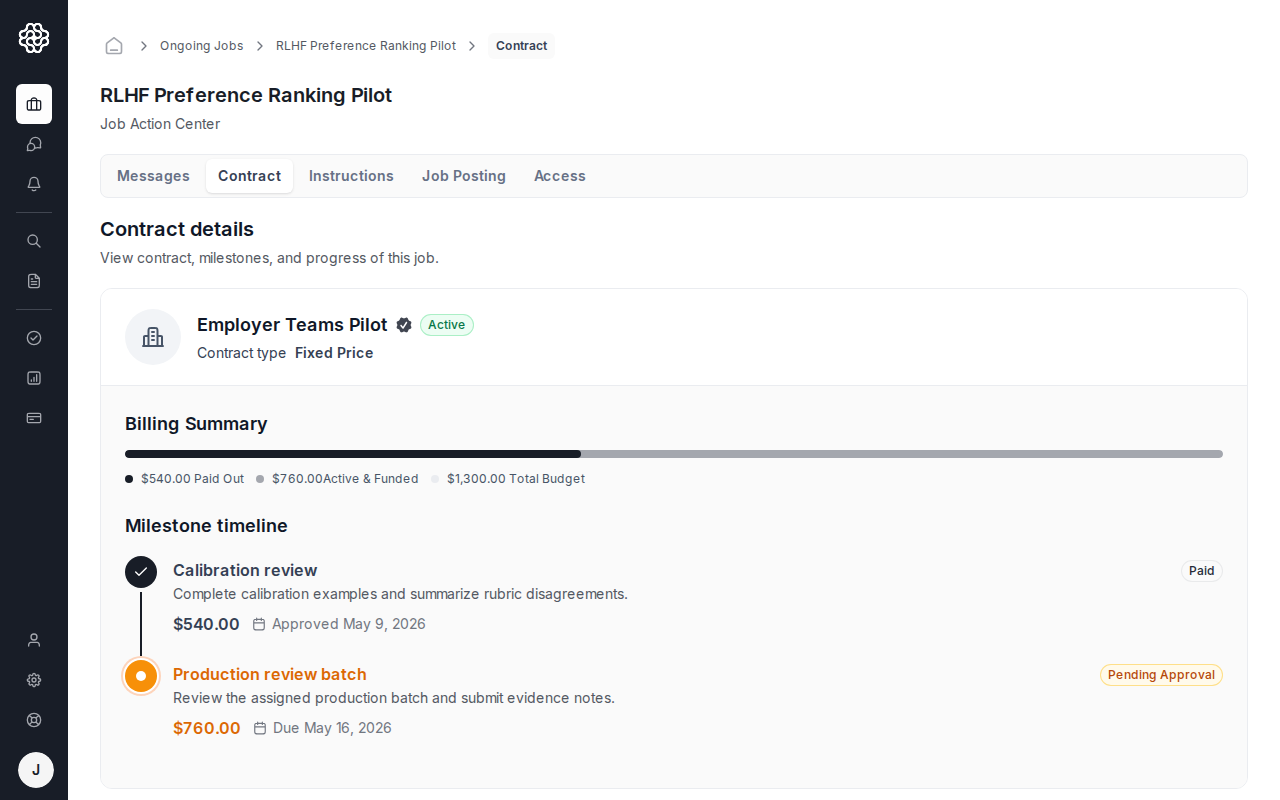
I dettagli del contratto che mostrano l’ambito concordato, il budget, i traguardi (milestone) e lo stato. Usa questa scheda per inviare il lavoro relativo ai traguardi. Per la procedura completa di pagamento, consulta Pagamenti e riscossioni.
Instructions
Istruzioni di lavoro create dal datore di lavoro come documento collaborativo. Questa scheda è disponibile quando il datore di lavoro ha pubblicato istruzioni per il progetto. Leggile attentamente prima di iniziare a lavorare: sono la fonte principale di riferimento per ciò che il datore di lavoro si aspetta.
Offerta di lavoro
L’annuncio di lavoro originale e il contesto dell’ambito, utili quando devi verificare cosa aveva richiesto il datore di lavoro prima dell’inizio delle attività.
Access
Dettagli di accesso al lavoro, come gli accessi al team o agli strumenti gestiti dal datore di lavoro per il contratto attivo.

Pagina dei dettagli del contratto
Section titled “Pagina dei dettagli del contratto”Puoi anche accedere a una vista completa dei dettagli del contratto direttamente dalla tua dashboard. Questa pagina mostra:
- I termini e l’ambito completi del contratto
- L’elenco dei traguardi (milestone) con lo stato del finanziamento
- La cronologia di invio e approvazione del lavoro
Traguardi (Milestones)
Section titled “Traguardi (Milestones)”I datori di lavoro pagano tramite traguardi (milestone). Ciascun traguardo rappresenta un deliverable o una fase di lavoro con un importo definito. La scheda Contract mostra gli importi dei traguardi, le date di scadenza e lo stato attuale, così puoi vedere quale lavoro è finanziato e cosa è ancora in attesa di revisione.
Consulta Pagamenti e payout per il flusso di lavoro dettagliato dei payout, inclusi Complete & Request Payout (Completa e richiedi payout), la configurazione del metodo di payout da Settings -> Payouts (Impostazioni -> Payout), le fatture di payout e la disponibilità per paese.
Istruzioni per l’incarico
Section titled “Istruzioni per l’incarico”I datori di lavoro possono creare istruzioni dettagliate per l’incarico come documento collaborativo all’interno della piattaforma. Quando le istruzioni vengono pubblicate, compaiono nella scheda Instructions (Istruzioni) della visualizzazione di gestione dell’incarico.

Le istruzioni includono spesso:
- Linee guida dell’attività e standard di qualità
- Esempi di annotazioni accettabili e inaccettabili
- Strumenti o piattaforme da utilizzare
- Convenzioni di denominazione dei file o formati di invio
Verifica le istruzioni prima di iniziare a lavorare e rileggile ogni volta che vengono aggiornate. Il datore di lavoro può modificare le istruzioni in qualsiasi momento durante il contratto.
Calendario
Section titled “Calendario”La scheda Calendar (Calendario) sulla tua dashboard mostra gli eventi programmati creati dal datore di lavoro: chiamate di avvio, controlli periodici o scadenze. Le voci di calendario vengono create dal datore di lavoro e appaiono automaticamente sul tuo calendario.
Report
Section titled “Report”La scheda Reports (Report) sulla tua dashboard elenca le fatture e i record di payout. Usala per trovare i record relativi alle righe di pagamento completate o in sospeso. Per i dettagli sul download delle fatture, consulta Pagamenti e payout.