


OPENTRAIN AI
Accedere e risolvere i problemi di accesso
Accedi a OpenTrain AI su app.opentrain.ai e risolvi i problemi comuni di accesso: codice di verifica rifiutato o non ricevuto, password non più funzionante, link di reimpostazione scaduto, metodo di accesso che ha smesso di funzionare, accesso con codice via email e modifica della password in Impostazioni.
Per accedere a OpenTrain AI, vai su app.opentrain.ai. La pagina si apre su Log in to OpenTrain (Accedi a OpenTrain).
Questa pagina ti aiuta se non riesci ad accedere ad app.opentrain.ai o a completare la verifica della tua email. Si applica a datori di lavoro e AI trainers. Per la prima configurazione, consulta Configurazione dell’account.
La pagina di accesso
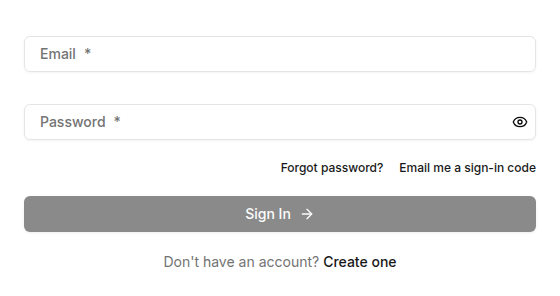
Section titled “La pagina di accesso”Puoi accedere in tre modi: con il tuo indirizzo email e la password, con un codice che OpenTrain AI ti invia via email, oppure con Sign in with Google (Accedi con Google) o Sign in with Apple (Accedi con Apple) sotto il pulsante Sign In (Accedi). Usa lo stesso metodo usato in precedenza; vedi Se il tuo metodo di accesso ha smesso di funzionare.
Se il codice di verifica non arriva
Section titled “Se il codice di verifica non arriva”Quando ti registri, OpenTrain AI ti invia un codice a 6 cifre via email. L’email proviene da OpenTrain AI e il suo oggetto inizia con Your verification code. Inserisci il codice nella schermata Check your email (Controlla la tua email).
Esegui queste verifiche nell’ordine indicato:
Controlla l'indirizzo sullo schermo
Sullo schermo compare We sent a verification code to (Abbiamo inviato un codice di verifica a) con il tuo indirizzo. Se l’indirizzo contiene un refuso e compare Wrong email? Click to edit (Email errata? Clicca per modificare), selezionalo, correggi l’indirizzo e seleziona Save & resend (Salva e reinvia).
Controlla nelle altre cartelle
Controlla nelle cartelle spam, posta indesiderata e promozioni per trovare un’email da OpenTrain AI. Assicurati inoltre che la tua casella di posta abbia spazio e che nessun filtro o regola di inoltro blocchi il messaggio.
Richiedi un nuovo codice
Sotto Didn’t receive the email? (Non hai ricevuto l’email?), seleziona Click to resend (Clicca per reinviare). Attendi un minuto per ricevere l’email, quindi usa il codice contenuto nell’email più recente.
Se continui a non ricevere il codice, contatta l’assistenza.
Se il codice di verifica viene rifiutato
Section titled “Se il codice di verifica viene rifiutato”Il codice scade dopo 15 minuti dall’invio da parte di OpenTrain AI. Inserisci tutte e 6 le cifre e usa il codice dell’email più recente. Se hai incollato il codice, verifica di non aver incluso spazi.
| Messaggio | Cosa significa | Cosa fare |
|---|---|---|
| That code is not correct. Use the code from your newest email. (Questo codice non è corretto. Usa il codice presente nella tua email più recente.) | Il codice inserito non corrisponde a un codice valido attuale. | Apri l’email più recente inviata da OpenTrain AI e inserisci il codice che contiene. |
| This code has expired. Please resend a new code. (Questo codice è scaduto. Invia un nuovo codice.) | Il codice è stato inviato più di 15 minuti fa. | Seleziona Click to resend (Clicca per reinviare), quindi usa il codice della nuova email. |
| Too many incorrect attempts. Wait 15 minutes, then request a new code. (Troppi tentativi non validi. Attendi 15 minuti, quindi richiedi un nuovo codice.) | Sono stati inseriti diversi codici non corretti. | Attendi 15 minuti. Quindi seleziona Click to resend (Clicca per reinviare) e inserisci il codice dall’email più recente. |
| No code is active for this account. Please resend one. (Nessun codice attivo per questo account. Inviane nuovamente uno.) | Non esiste alcun codice attivo al momento per il tuo account. | Seleziona Click to resend (Clicca per reinviare). |
| Please wait before requesting another code. (Attendi prima di richiedere un altro codice.) | Hai richiesto nuovi codici troppe volte in un breve lasso di tempo. | Attendi qualche minuto. Controlla nella posta in arrivo e nello spam i codici già inviati e usa il più recente. |
| Could not send verification email. Please try again. (Impossibile inviare l’email di verifica. Riprova.) | OpenTrain AI non è riuscita a inviare l’email. | Riprova tra poco. Se il problema persiste, contatta l’assistenza. |
| We cannot send email to this address because earlier messages to it bounced or were reported as spam. Use a different email address or contact support. (Non possiamo inviare email a questo indirizzo perché i messaggi precedenti sono stati respinti o segnalati come spam. Usa un indirizzo email diverso o contatta l’assistenza.) | Il provider email non ha accettato i messaggi precedenti inviati a questo indirizzo. | Usa un indirizzo email diverso oppure contatta l’assistenza. |
| That email is already in use. Try signing in instead. (Questa email è già in uso. Prova invece ad accedere.) | Hai provato a passare a un indirizzo a cui è già associato un account OpenTrain. | Accedi con quell’indirizzo invece di registrarti nuovamente. |
| Could not verify your email. Please try again. (Impossibile verificare la tua email. Riprova.) | Si è verificato un errore durante la verifica del codice. | Riprova tra poco. Se il problema persiste, contatta l’assistenza. |
Se non riesci ad accedere
Section titled “Se non riesci ad accedere”| Messaggio | Cosa significa | Cosa fare |
|---|---|---|
| Wrong email or password. (Email o password errata.) | L’indirizzo email e la password non corrispondono ad alcun account. | Verifica l’ortografia del tuo indirizzo email e controlla che il tasto Bloc Maiusc sia disattivato. Se ti sei registrato con un pulsante Google o Apple, seleziona quel pulsante invece di digitare una password. Per accedere senza password, seleziona Email me a sign-in code instead (Inviami invece un codice di accesso via email) accanto al messaggio: il modulo passerà al codice di accesso e OpenTrain AI invierà via email un codice a 6 cifre all’indirizzo che hai inserito, se tale indirizzo è verificato (vedi Accedi con un codice invece di una password). In caso contrario, reimposta la password. |
| Too many login attempts. Please wait a few minutes before trying again. (Troppi tentativi di accesso. Attendi qualche minuto prima di riprovare.) | Diversi tentativi errati consecutivi hanno sospeso temporaneamente l’accesso nel tuo browser. | Attendi qualche minuto, poi riprova. Puoi anche selezionare Email me a sign-in code instead (Inviami invece un codice di accesso via email) per accedere con un codice inviato via email, oppure reimpostare la password. |
| Something went wrong. Please try again. If the problem keeps happening, contact support@opentrain.ai. (Si è verificato un errore. Riprova. Se il problema persiste, contatta support@opentrain.ai.) | Impossibile completare l’accesso. Questo messaggio può avere più di una causa. | Fai un altro tentativo. Se il problema persiste, contatta l’assistenza. |
| Sign-in is taking longer than expected. We unlocked the form so you can try again. (L’accesso sta richiedendo più tempo del previsto. Abbiamo sbloccato il modulo per consentirti di riprovare.) | La richiesta di accesso non è stata completata in tempo. | Verifica la tua connessione e riprova. |
| You’re signed in, but we couldn’t load your account right now. Try again shortly. (Hai effettuato l’accesso, ma al momento non riusciamo a caricare il tuo account. Riprova a breve.) o We couldn’t load your account. Please try signing in again. (Impossibile caricare il tuo account. Prova ad accedere di nuovo.) | Hai effettuato l’accesso, ma OpenTrain AI non è riuscita a caricare i dettagli del tuo account. | Attendi un momento, quindi accedi di nuovo. Se il problema persiste, contatta l’assistenza. |
| This sign-in was started on another device or in another browser. Sign in again here. (Questo accesso è stato avviato su un altro dispositivo o in un altro browser. Accedi di nuovo qui.) | Hai avviato un accesso con Google o Apple in un browser diverso o su un altro dispositivo. | Accedi nuovamente nel browser che stai utilizzando ora. |
| Google sign-in did not finish in this browser. Click Sign in with Google again. (L’accesso con Google non è terminato in questo browser. Fai di nuovo clic su Sign in with Google) (o lo stesso messaggio per Apple), Your sign-in session expired. Start sign-in again from this browser. (La sessione di accesso è scaduta. Avvia nuovamente l’accesso da questo browser.) o Sign-in could not be completed. Please try again. (Impossibile completare l’accesso. Riprova.) | Un accesso con Google o Apple è stato interrotto o ha richiesto troppo tempo. | Ricomincia nel browser che stai utilizzando ora: seleziona nuovamente Sign in with Google (Accedi con Google) o Sign in with Apple (Accedi con Apple). |
Se il tuo metodo di accesso ha smesso di funzionare
Section titled “Se il tuo metodo di accesso ha smesso di funzionare”Usa lo stesso metodo che hai utilizzato al momento dell’iscrizione.
- Ti sei registrato con un pulsante Google o Apple. Seleziona quel pulsante nella pagina di accesso. Non digitare alcuna password.
- Ti sei registrato con un indirizzo email e una password. Inserisci quell’indirizzo email e la password. Gli account sono collegati all’indirizzo email con cui ti sei registrato, quindi prova gli altri indirizzi che utilizzi se il primo non funziona.
- Il tuo account proviene da una versione precedente di OpenTrain. Potresti visualizzare il messaggio Welcome back! che ti invita a impostare una nuova password. Seleziona Send reset link, apri l’email e scegli una nuova password.
Accedi con un codice invece che con la password
Section titled “Accedi con un codice invece che con la password”Se il tuo indirizzo email è verificato, puoi accedere con un codice a 6 cifre che OpenTrain AI ti invia via email. Non avrai bisogno della tua password.
Richiedi un codice
Nella pagina di accesso, inserisci il tuo indirizzo email e seleziona Email me a sign-in code. La schermata mostra If an account uses this email, we sent a code. Check your inbox. Questo messaggio viene mostrato per qualsiasi indirizzo inserito.
Inserisci il codice
Apri l’email con oggetto Your OpenTrain sign-in code. Inserisci le 6 cifre nel campo Sign-in code e seleziona Sign In.
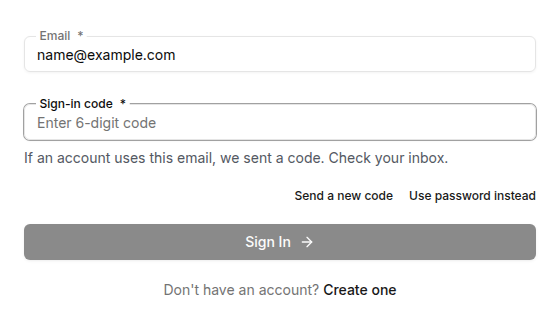
Il codice di accesso scade 15 minuti dopo l’invio da parte di OpenTrain AI, ed è valido solo il codice presente nell’email più recente. Per ottenere un nuovo codice, seleziona Send a new code. Per tornare all’accesso con password, seleziona Use password instead.
| Messaggio | Cosa fare |
|---|---|
| That sign-in code is not correct. Check your newest email and try again. (Questo codice di accesso non è corretto. Controlla l’e-mail più recente che hai ricevuto e riprova.) | Inserisci il codice ricevuto nell’email più recente inviata da OpenTrain AI. |
| That sign-in code has expired. Choose Send a new code. (Questo codice di accesso è scaduto. Scegli Invia un nuovo codice.) | Seleziona Send a new code e usa il codice presente nella nuova email. |
| Too many attempts. Choose Send a new code, or use your password. (Troppi tentativi. Scegli Invia un nuovo codice oppure usa la password.) | Seleziona Send a new code, oppure seleziona Use password instead. |
| We could not complete code sign-in. Choose Send a new code, or use your password. (Impossibile completare l’accesso con codice. Scegli Invia un nuovo codice oppure usa la password.) | Seleziona Send a new code, oppure seleziona Use password instead. Se il problema persiste, contatta l’assistenza. |
Se non ricevi alcun codice, controlla le cartelle spam e posta indesiderata. OpenTrain AI invia al massimo 3 codici di accesso allo stesso indirizzo ogni 15 minuti; se hai fatto più richieste, attendi 15 minuti prima di riprovare.
Reimposta la tua password
Section titled “Reimposta la tua password”Apri Password dimenticata
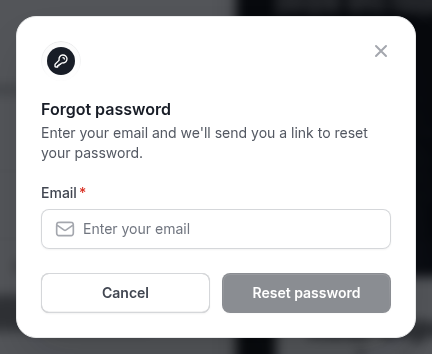
Nella pagina di accesso, seleziona Forgot password?.
Inserisci la tua email
Inserisci l’indirizzo email associato al tuo account e seleziona Reset password. La schermata mostra If an account exists with that email, we’ve sent password reset instructions. Questo messaggio viene mostrato per qualsiasi indirizzo inserito.
Usa il link nell'email più recente
Apri l’email con oggetto Reset your password e seleziona il link al suo interno. Il link rimane valido per 1 ora. Scegli una nuova password di almeno 8 caratteri.
Se vedi il messaggio That password does not meet the security requirements. Choose a stronger password and try again., scegli una password più lunga con lettere maiuscole, minuscole e numeri.
Funziona solo il link presente nell’email di ripristino più recente. Se visualizzi This reset link is invalid, expired, or no longer the most recent reset email, richiedi un nuovo link e utilizza l’email arrivata per ultima.
Il ripristino della password funziona da computer. Su un telefono, il link mostra Reset your password on a computer. Apri la stessa email su un computer per completare la procedura.
Modifica la tua password
Section titled “Modifica la tua password”Puoi modificare la password mentre hai effettuato l’accesso.
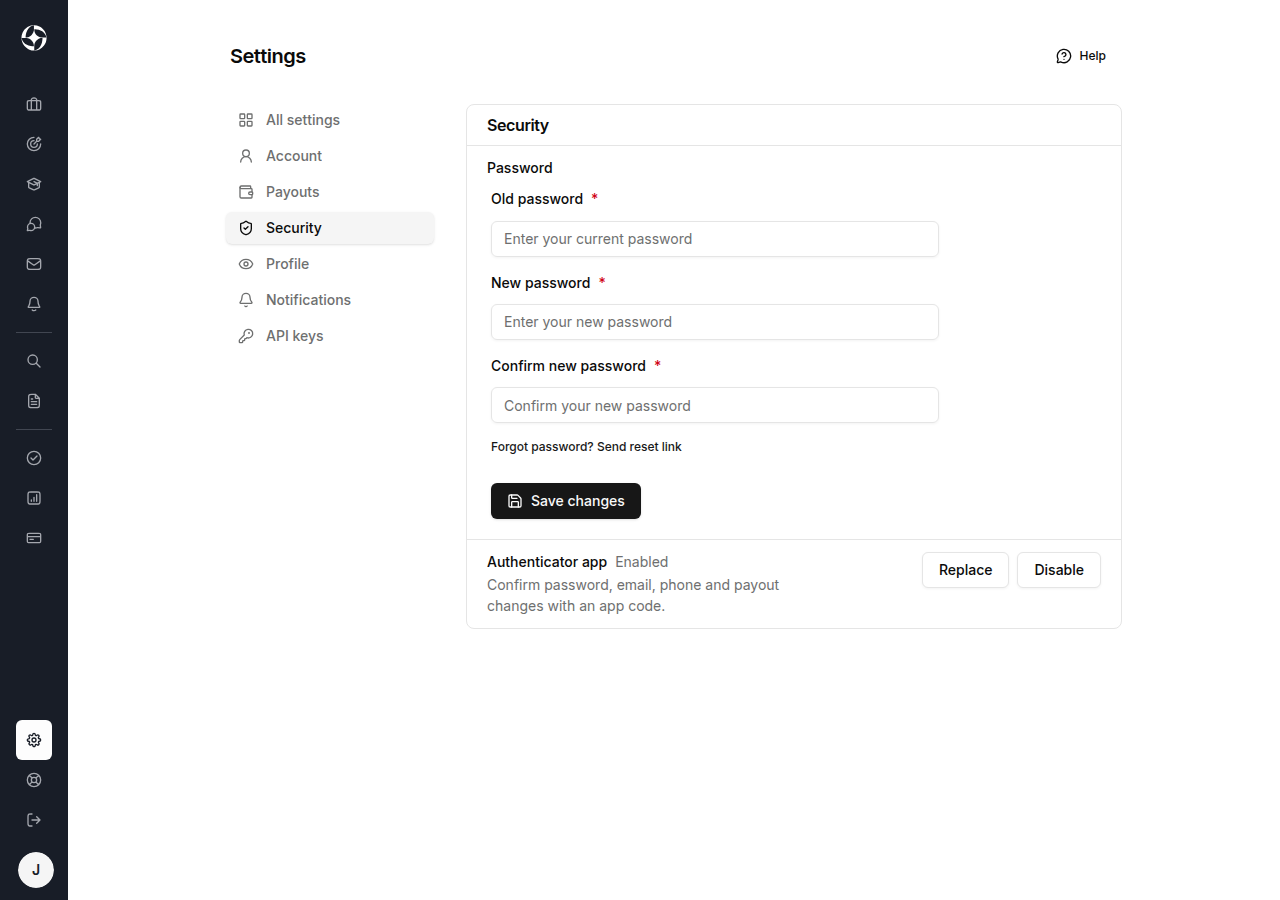
- AI trainers: seleziona Settings (Impostazioni) in fondo alla barra laterale, apri la scheda Security (Sicurezza), quindi seleziona Change (Modifica) accanto a Password.
- Datori di lavoro: apri Settings, vai alla scheda Account, quindi seleziona Reset Password nel riquadro Change Password.
Inserisci la tua Old password, poi la tua New password due volte (New password e Confirm new password), quindi seleziona Save changes. OpenTrain AI potrebbe chiederti di confermare la tua identità con un codice prima di salvare la modifica.
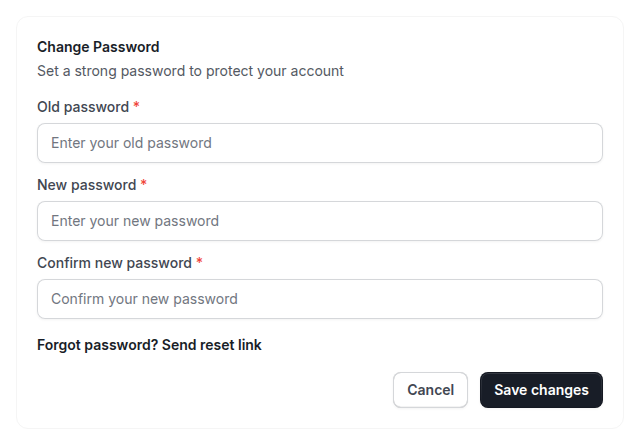
Una nuova password impostata in Settings deve:
- avere almeno 8 caratteri
- includere una lettera maiuscola, una minuscola e un numero
- essere diversa dalla password attuale
Se non ricordi la tua password attuale, seleziona Forgot password? Send reset link sotto i campi, oppure reimposta la password dalla pagina di accesso.
Se ti sei registrato con un pulsante Google o Apple, il pulsante è disabilitato e la sezione indica che la password è gestita da Google o Apple. Modifica invece tale password direttamente nel tuo account Google o Apple.
Contatta l’assistenza
Section titled “Contatta l’assistenza”Se questi passaggi non risolvono il problema, invia un’email a support@opentrain.ai. Includi l’indirizzo email del tuo account e il messaggio di errore che visualizzi. Non inviare mai la tua password o codici di verifica.