


OPENTRAIN AI
Configurazione del profilo
Come mantenere il tuo profilo AI trainer su OpenTrain AI completo e aggiornato: cosa inserire in ogni sezione, come modificare il profilo dopo l'onboarding e chi può vederlo.
Il tuo profilo è lo strumento con cui i datori di lavoro ti trovano e con cui OpenTrain AI ti abbina alle offerte di lavoro. Un profilo completo, con esperienze specifiche di AI training ed etichettatura dati, viene mostrato più spesso e per offerte più pertinenti.
Crei il tuo profilo a partire dal curriculum quando crei l’account. Per visualizzare le schermate relative, consulta Crea un account AI trainer. Questa pagina spiega a cosa serve ciascuna parte del profilo e come modificarla in seguito.
Apri il tuo profilo
Section titled “Apri il tuo profilo”Seleziona la tua foto nella barra laterale sinistra, poi seleziona Go to my profile (Vai al mio profilo). La pagina del tuo profilo presenta due pulsanti in alto:
- Edit profile (Modifica profilo) apre Review your profile (Verifica il tuo profilo), dove puoi modificare ogni sezione.
- Settings (Impostazioni) apre le tue impostazioni, dove puoi scegliere chi può vedere il tuo profilo. Consulta Visibilità del profilo.
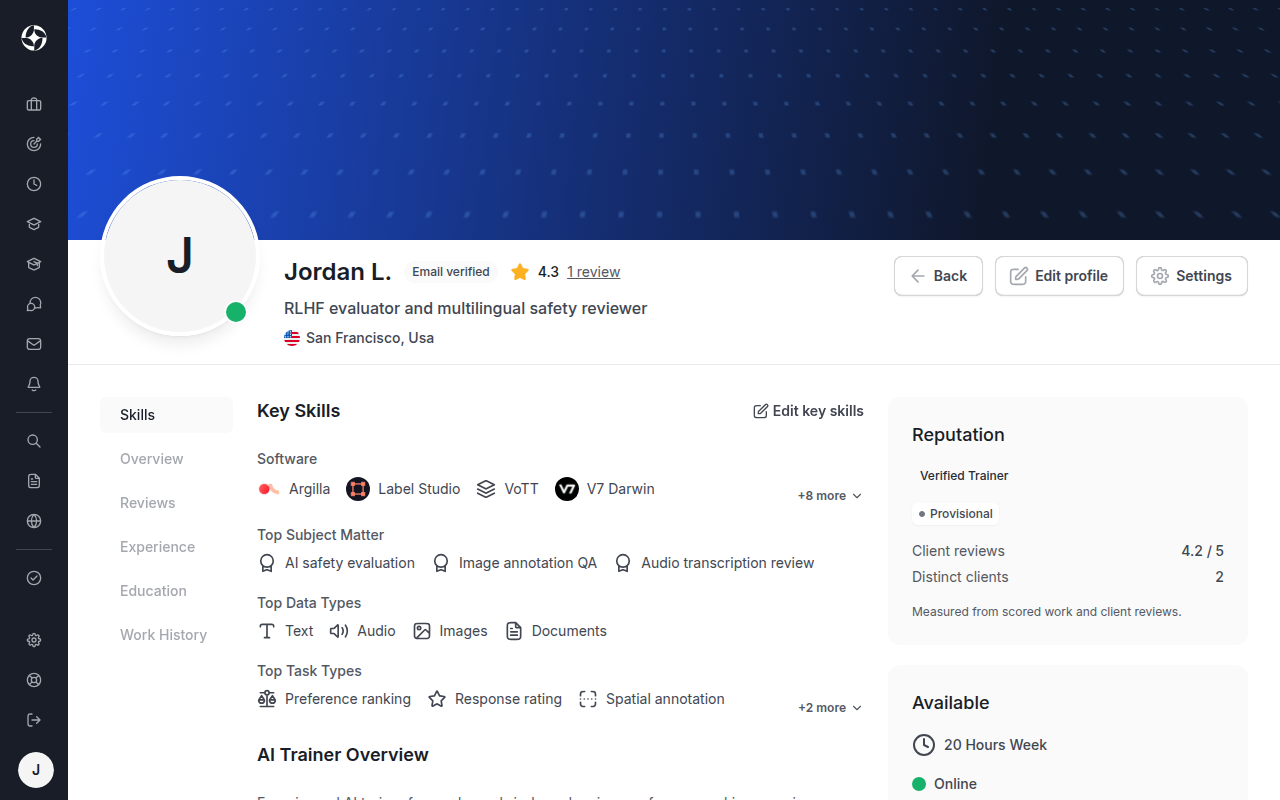
Alcune sezioni della pagina del tuo profilo hanno anche un proprio link. Ad esempio, Edit key skills apre l’editor per le tue competenze, mentre una sezione vuota mostra un pulsante come Add Work History.
Modifica il tuo profilo
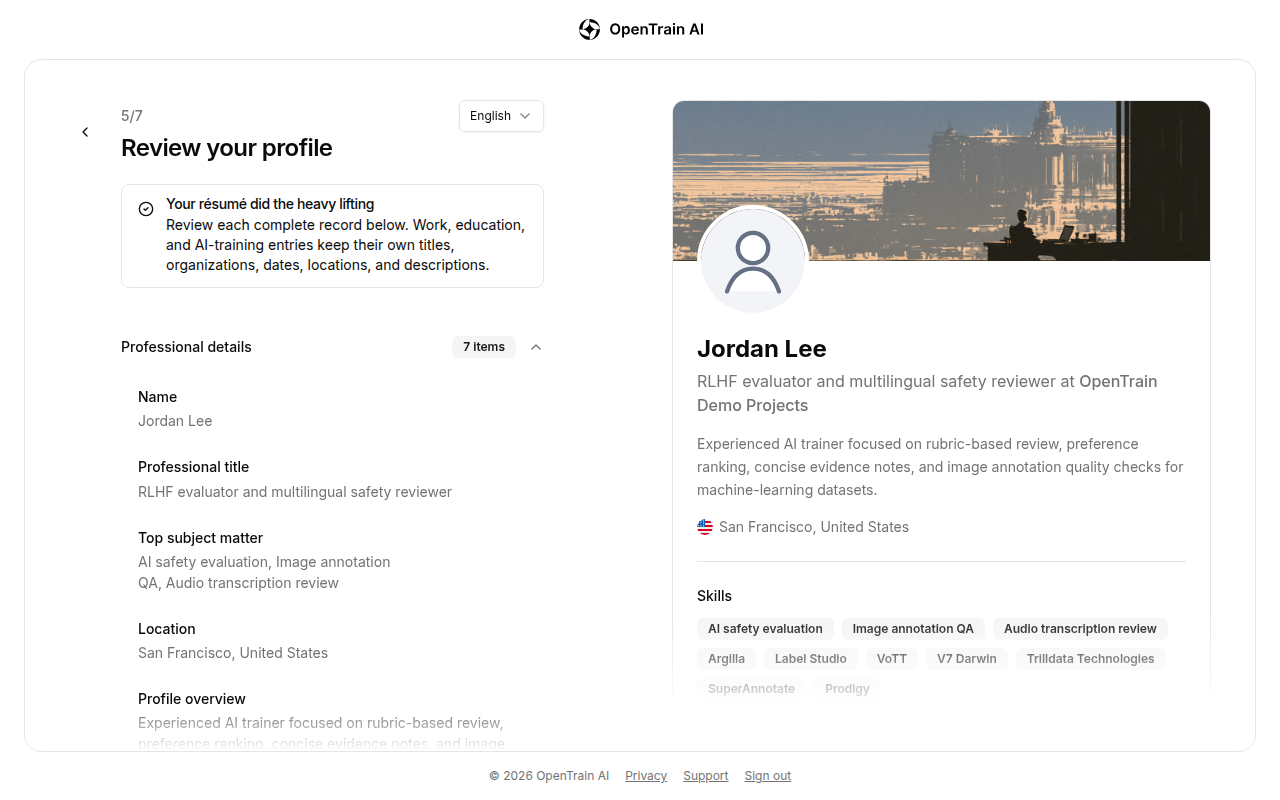
Section titled “Modifica il tuo profilo”Review your profile mostra il tuo profilo suddiviso in cinque sezioni. Seleziona Edit section nella sezione che desideri modificare, apporta le modifiche e seleziona Save changes. Ogni modifica viene salvata immediatamente nel tuo profilo. Un’anteprima del tuo profilo sulla destra mostra come appare.
| Sezione | Cosa puoi modificare |
|---|---|
| Professional details (Dettagli professionali) | Il tuo nome, la qualifica professionale, il paese e la città in cui vivi, la panoramica del profilo, la tua materia principale, il tuo livello di inglese e le altre lingue in cui puoi lavorare |
| AI training and data-labeling experience (Esperienza di addestramento IA e etichettatura dei dati) | Il tuo livello di esperienza, le tue competenze chiave (software, principali tipi di dati e attività) e ogni lavoro di addestramento IA o etichettatura dei dati che hai svolto |
| Work history (Esperienze lavorative) | Ciascun ruolo, con titolo professionale, azienda, sede, date e descrizione |
| Education | Ciascuna scuola o istituto, con titolo di studio o qualifica, campo di studio e date |
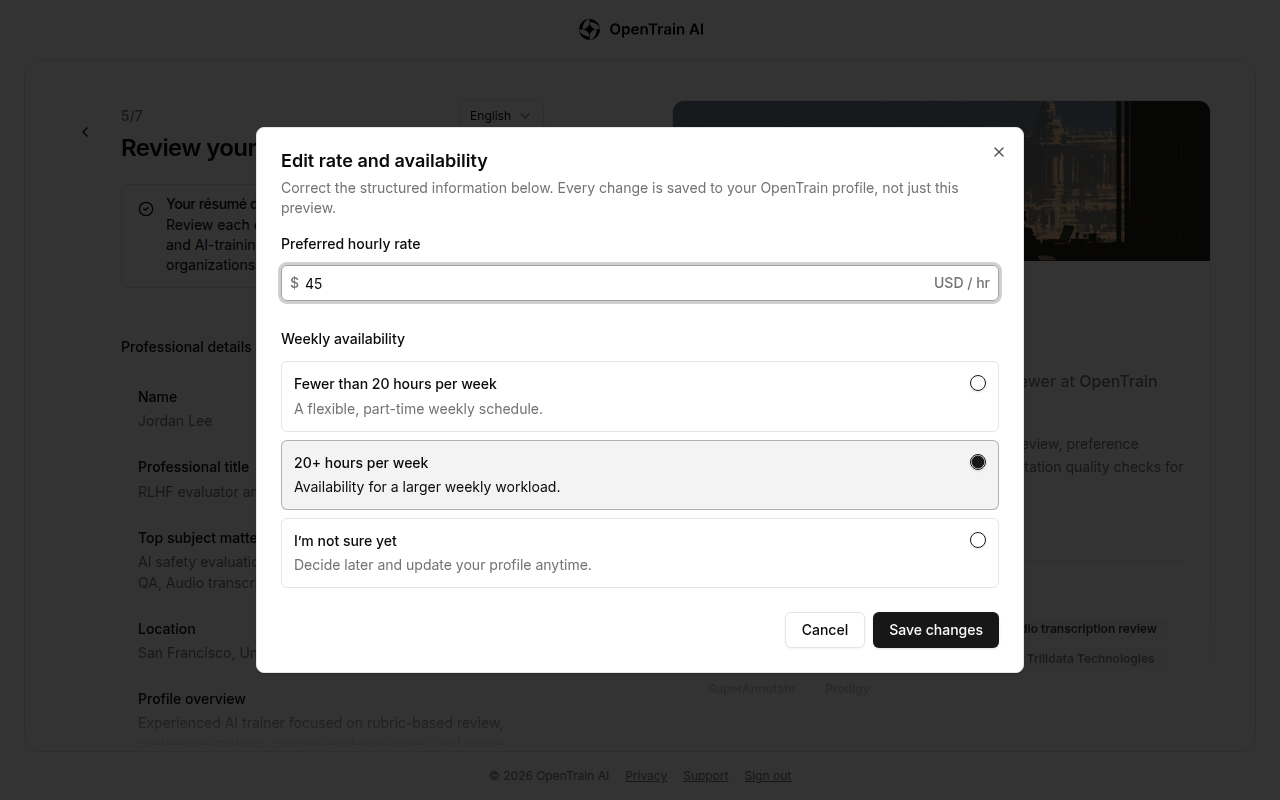
| Rate and availability (Tariffa e disponibilità) | La tua tariffa oraria preferita in dollari statunitensi e la tua disponibilità settimanale |
Cosa inserire nel profilo
Section titled “Cosa inserire nel profilo”- Titolo professionale. Una breve riga che descrive cosa fai, ad esempio “RLHF evaluator and multilingual safety reviewer”.
- Panoramica del profilo. Alcune frasi sul lavoro di addestramento IA ed etichettatura dei dati che riesci a svolgere al meglio, sugli strumenti che utilizzi e sui temi che conosci.
- Esperienza di addestramento IA e etichettatura dei dati. Aggiungi una voce separata per ogni progetto o piattaforma, indicando il tipo di dati (ad esempio testo, immagini o audio) e le tipologie di annotazione svolte (come bounding box, classificazione o ranking RLHF). I datori di lavoro cercano spesso uno strumento o un tipo di attività specifico, quindi elencali tutti.
- Key skills. Scegli i software utilizzati e i tuoi principali tipi di dati e attività. Queste opzioni si applicano all’intero profilo, non a un singolo lavoro.
- Work history. Qualsiasi ruolo passato è valido, retribuito o non retribuito: lavoro part-time, stage, volontariato, lavoro freelance e progetti scolastici o personali. È obbligatorio solo il titolo del lavoro. Se non hai ancora ricoperto alcun ruolo, spunta invece I have no work history yet. Non potrai completare il profilo o candidarti per i lavori finché non avrai aggiunto un ruolo o spuntato la casella.
- Rate and availability. Inserisci la tariffa oraria più bassa che desideri mostrare ai datori di lavoro. Per la disponibilità, scegli Fewer than 20 hours per week, 20+ hours per week oppure I’m not sure yet.
Visibilità del profilo
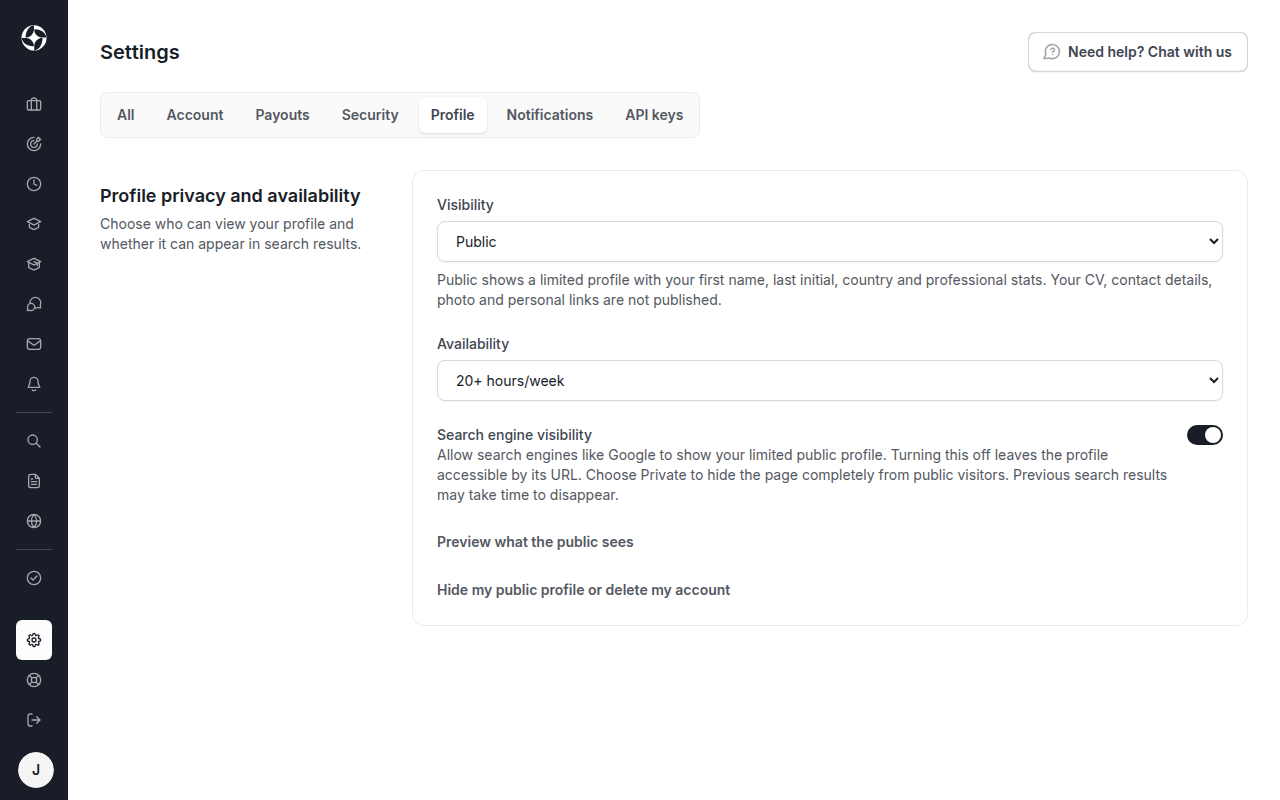
Section titled “Visibilità del profilo”Chi può vedere il tuo profilo viene impostato in Settings, nella scheda Profile, alla voce Profile privacy and availability. Puoi modificarlo in qualsiasi momento.
- Visibility: Public, Only OpenTrain Users o Private. Un profilo pubblico mostra solo il tuo nome, l’iniziale del cognome, il tuo paese e le tue statistiche professionali. Il tuo curriculum, i recapiti, la foto e i link personali non vengono pubblicati. Only OpenTrain Users nasconde il tuo profilo ai visitatori pubblici e ai motori di ricerca, mentre gli utenti connessi a OpenTrain AI possono comunque vederlo. Private lo nasconde anche agli altri utenti connessi. Tu, gli amministratori di OpenTrain AI e i datori di lavoro con cui hai già una proposta attiva potrete comunque visualizzarlo.
- Availability: Less than 20 hours/week, 20+ hours/week o I don’t know yet. Questa è la stessa impostazione della disponibilità settimanale presente sul tuo profilo.
- Search engine visibility: questo selettore compare solo se è selezionato Public e funziona solo dopo che Visibility è stata salvata come Public. Fino ad allora indica Save changes to turn this on. Quando è attivo, i motori di ricerca come Google possono mostrare il tuo profilo pubblico. Quando è disattivato, le persone possono comunque aprire il tuo profilo tramite il relativo link. Per nascondere il profilo ai visitatori pubblici, scegli Only OpenTrain Users o Private. La rimozione dei vecchi risultati di ricerca potrebbe richiedere del tempo.
Quando modifichi Visibility o Availability, seleziona Save changes. Il selettore per i motori di ricerca viene salvato non appena lo modifichi. Una volta salvata un’impostazione, accanto ad essa comparirà Saved.
Per verificare cosa vedono i visitatori pubblici, seleziona Preview your public profile sotto queste impostazioni. Quando il tuo profilo è nascosto, il link diventa Preview what Public would show.
Lingue
Section titled “Lingue”Molti lavori richiedono una lingua specifica, ad esempio per attività di traduzione, revisione della localizzazione ed etichettatura dati multilingue. Per aggiungere una lingua, apri Edit profile, seleziona Edit section in corrispondenza di Professional details e fai clic su Add language sotto Other languages. Scegli la lingua e il tuo livello, quindi seleziona Save. Ogni lingua viene salvata singolarmente. Imposta il tuo livello di inglese nella stessa finestra.
Onboarding per agenzie
Section titled “Onboarding per agenzie”Se gestisci un team di AI trainers, registrati invece con la tipologia di account agenzia. Consulta Crea un account agenzia.