


OPENTRAIN AI
Valutazione delle proposte e assunzione
Valuta le proposte dei candidati, confronta gli indicatori dei colloqui AI, invia messaggi ai candidati e assumi AI trainers.
Dopo aver pubblicato un lavoro, gli AI trainers idonei possono completare lo screening e inviare proposte. L’area di lavoro del lavoro per datori di lavoro mostra l’elenco dei candidati, gli indicatori del colloquio, lo stato delle proposte, i punti di accesso alla messaggistica e le azioni di assunzione.
Apri la scheda Proposals
Section titled “Apri la scheda Proposals”Da My Jobs, seleziona un lavoro pubblicato, quindi apri Proposals. L’area di lavoro mostra la revisione delle proposte, lo screening, i messaggi, i contratti, le istruzioni, l’annuncio di lavoro e le impostazioni. I lavori con AI trainers assunti mostrano anche i messaggi relativi al lavoro e i dettagli del contratto.
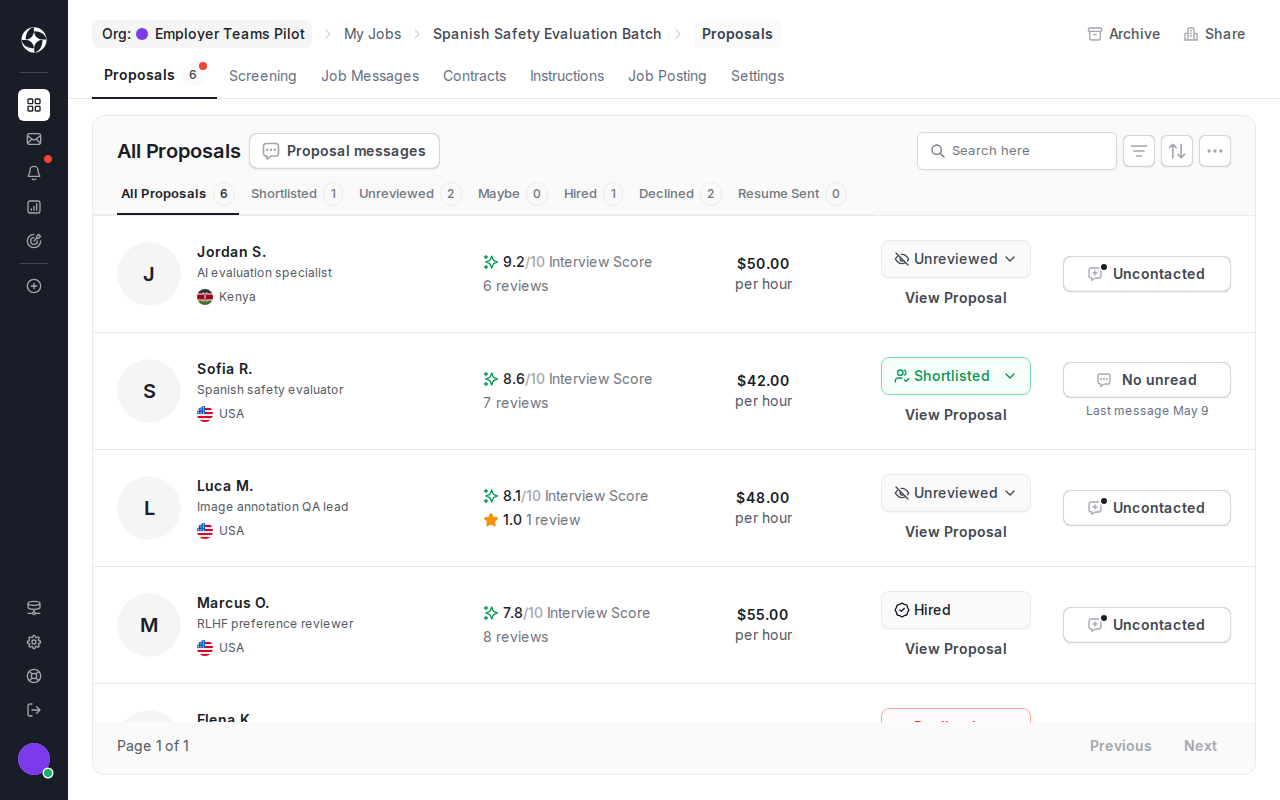
Decidi chi valutare per primo
Section titled “Decidi chi valutare per primo”Le righe delle proposte ti aiutano a selezionare rapidamente i candidati:
- Interview score riassume il risultato del colloquio AI.
- Filtri di stato separano i candidati: tutti, preselezionati, non esaminati, forse, assunti, rifiutati e con curriculum inviato.
- Rate mostra la tariffa proposta dal candidato.
- Proposal messages apre le conversazioni pre-assunzione per le domande ai candidati. Seleziona prima più candidati quando desideri inviare la stessa domanda preliminare a più persone contemporaneamente.
- View Proposal apre la proposta completa del candidato e il contesto del suo profilo.
Usa questi segnali per decidere quali candidati meritano una valutazione più approfondita, non come decisione automatica di assunzione.
Esaminare la proposta di un candidato
Section titled “Esaminare la proposta di un candidato”Fai clic su View Proposal (Visualizza proposta) per aprire la finestra modale con i dettagli del candidato. Esamina il profilo del candidato, l’offerta, la posizione geografica, il punteggio del colloquio AI, il riepilogo del colloquio e il contesto del profilo pronto per il cliente prima di modificare lo stato della proposta o procedere all’assunzione.
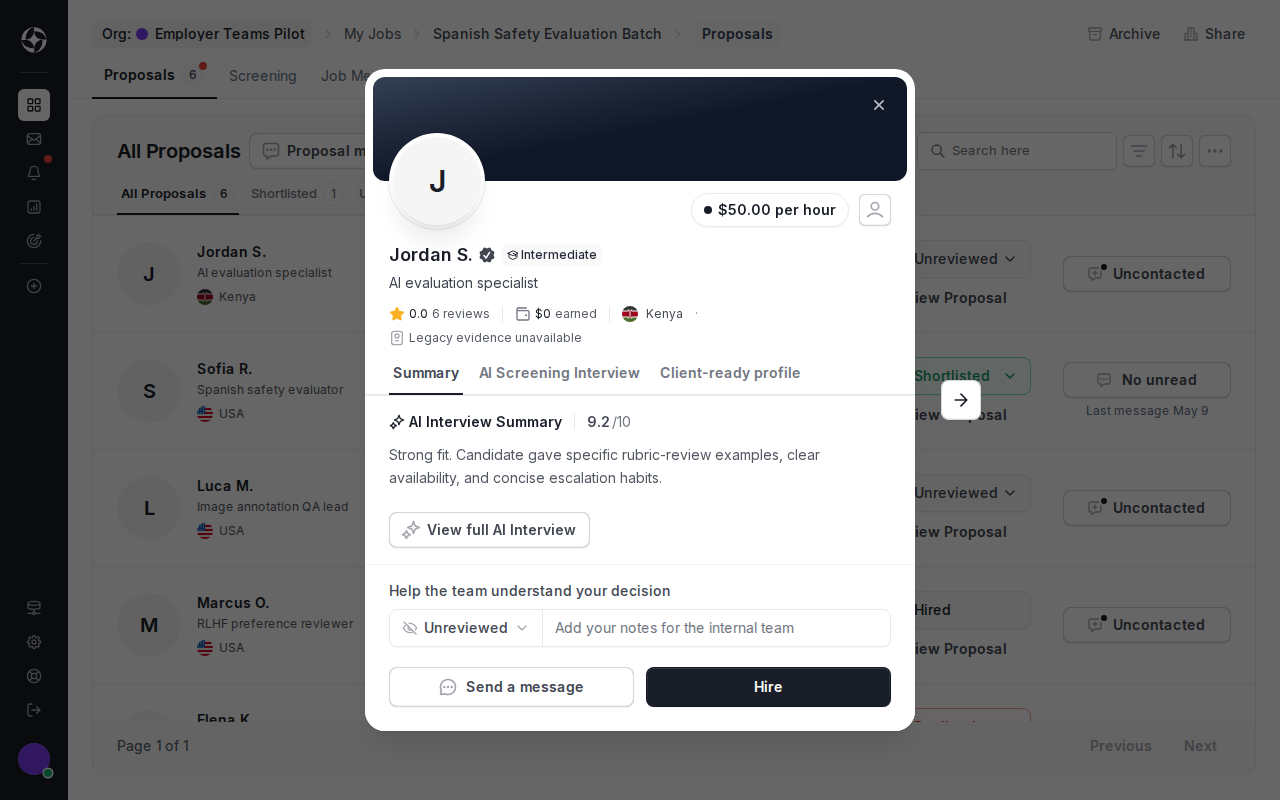
Usa il selettore di stato per rendere visibile al tuo team lo stato di revisione. Gli stati comuni includono Unreviewed (Non esaminato), Shortlisted (Selezionato), Maybe (Forse), Hired (Assunto), Declined (Rifiutato) e Resume Sent (Curriculum inviato). Aggiungi note interne quando il tuo team ha bisogno di contesto per la decisione.
Inviare messaggi ai candidati prima dell’assunzione
Section titled “Inviare messaggi ai candidati prima dell’assunzione”Usa i messaggi relativi alla proposta per porre domande pre-assunzione sulla disponibilità, su campioni di lavoro, sull’esperienza nel settore o sui dettagli del progetto. I messaggi della proposta rimangono collegati alla proposta stessa.
Per inviare un messaggio a più candidati contemporaneamente, seleziona i candidati dalla scheda Proposals, quindi scegli Proposal messages. Controlla i destinatari e il testo del messaggio prima di inviarlo. Usa i messaggi collettivi per domande condivise o istruzioni sui passaggi successivi, non per decisioni definitive di assunzione.
Dopo l’assunzione, OpenTrain crea un thread separato di messaggi di lavoro per le attività successive all’assunzione. Mantieni le istruzioni di consegna, le domande sui milestone e il coordinamento continuo nel thread dei messaggi di lavoro.
Assumere un AI trainer
Section titled “Assumere un AI trainer”Quando sei pronto ad assumere:
Apri la proposta del candidato
Fai clic su View Proposal dalla scheda Proposals.
Esamina il contesto del candidato
Controlla il messaggio della proposta, le risposte al colloquio AI, il contesto del curriculum/profilo, la tariffa e qualsiasi indicatore emerso dallo screening.
Avvia il flusso di assunzione
Fai clic su Hire e inserisci le ore o l’importo del primo milestone, il nome del milestone, la data di scadenza facoltativa e la descrizione.
Finanzia il primo milestone
Verifica il totale del deposito e il metodo di pagamento, quindi conferma con Hire & Deposit quando sei pronto a creare il contratto e finanziare il primo milestone. Se il pulsante è grigio, consulta Se Hire & Deposit è grigio.
Coordina il lavoro post-assunzione
Usa il thread dei messaggi di lavoro, le istruzioni e la scheda del contratto per le attività in corso.

L’assunzione crea il contratto e il primo milestone. Il messaggio della proposta rimane disponibile per consultare il contesto precedente all’assunzione, ma il thread dei messaggi di lavoro è lo spazio dedicato alla comunicazione successiva al contratto.
Cosa succede dopo l’assunzione
Section titled “Cosa succede dopo l’assunzione”L’area di lavoro dell’incarico diventa il centro di controllo del progetto:
- Messages — comunicazione post-assunzione con l’AI trainer.
- Contract — contratto attivo e cronologia dei milestone.
- Instructions (Istruzioni) — linee guida sulle attività per gli AI trainers assunti.
- Job Posting — i dettagli dell’offerta di lavoro pubblicata.
- Settings — configurazione del lavoro e controlli di visibilità.
Usa Done Hiring quando l’organico per l’incarico è al completo e non desideri più ricevere nuove proposte.

Organizzare la revisione con le cartelle
Section titled “Organizzare la revisione con le cartelle”Le cartelle raggruppano i lavori correlati per cliente, campagna o ciclo di assunzioni. Lo screening a livello di cartella può aggregare le risposte strutturate di più annunci, risultando utile quando diversi ruoli condividono gli stessi criteri di valutazione.