


OPENTRAIN AI
Overzicht AI Trainer
Wat AI trainers doen op OpenTrain AI, waar elk onderdeel van het AI trainer-dashboard te vinden is en hoe je van een vacature naar betaling gaat.
OpenTrain AI verbindt AI trainers, annotators, data labelers en RLHF-specialisten met werkgevers die hun vaardigheden nodig hebben. Je bouwt een profiel op, solliciteert op opdrachten die bij je achtergrond passen, voert het werk uit in je dashboard en wordt uitbetaald via het platform.
Wat je kunt doen
Section titled “Wat je kunt doen”Als AI trainer op OpenTrain AI kun je:
- Gegevens labelen en annoteren, zoals afbeeldingen, video, tekst, audio, documenten en code
- RLHF-werk uitvoeren: modeloutputs rangschikken, beoordelen en controleren
- Trainingsdata schrijven: prompts en antwoorden, voorbeelden van function-calling en red-teaming
- Transcriberen, vertalen en gelokaliseerde tekst beoordelen
- Zelfstandig werken of als agency: zowel individuele AI trainers als teams van AI trainers kunnen meedoen
Je dashboard
Section titled “Je dashboard”Nadat je bent ingelogd, kom je terecht op My Ongoing Jobs. De zijbalk aan de linkerkant brengt je overal naartoe. Deze toont alleen iconen totdat je erop wijst; dan opent hij en toont hij de naam van elk item. Settings, Support en Log out staan onderaan.
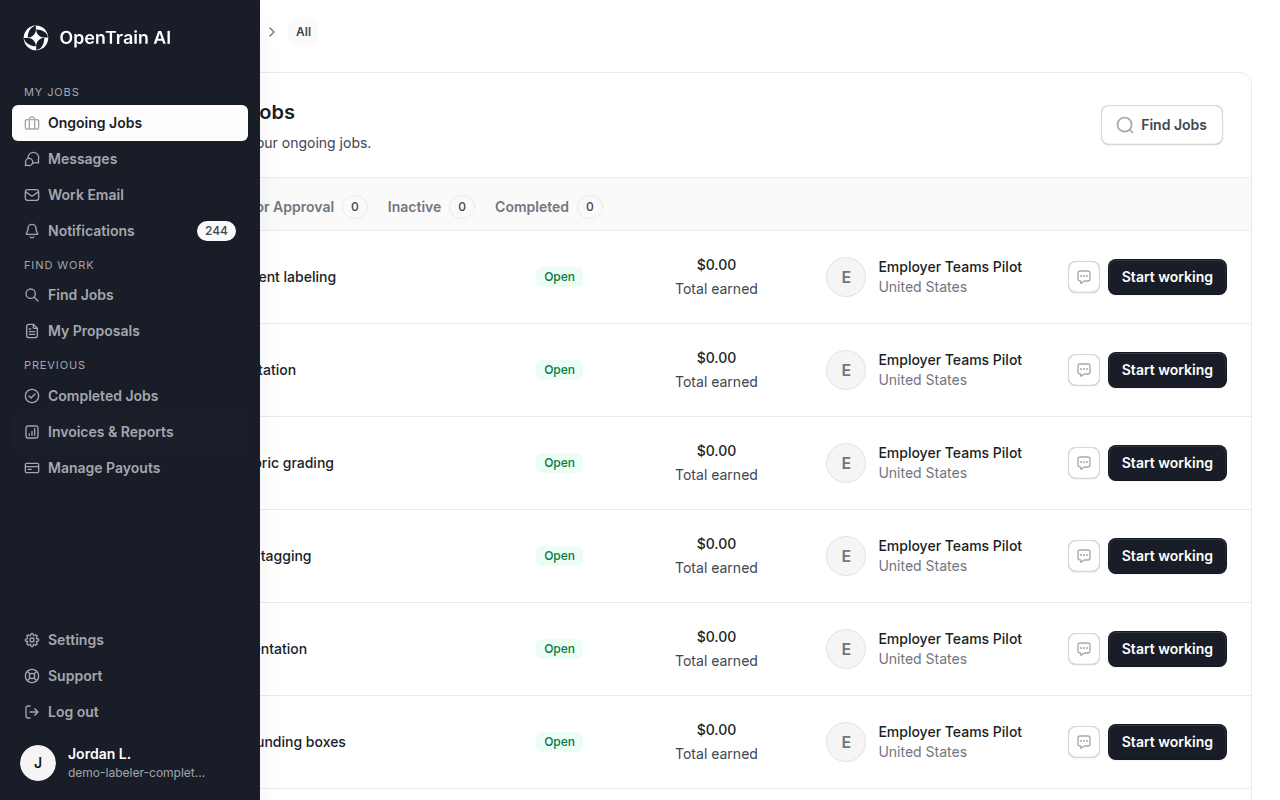
| Zijbalkitem | Wat je daar doet |
|---|---|
| Ongoing Jobs (Lopende opdrachten) | Bekijk de opdrachten waarvoor je bent aangenomen en open er een om eraan te werken |
| Messages | Praat met werkgevers over een opdracht of een voorstel |
| Work Email (Werk-e-mailadres) | Lees en verstuur e-mails vanaf je @opentrain.work-adres, wanneer er een aan je is toegewezen. Zie Work Email |
| Notifications | Bekijk updates over je account en je werk |
| Find Jobs (Opdrachten zoeken) | Blader door openstaande opdrachten en zoek ernaar |
| My Proposals (Mijn voorstellen) | Volg de voorstellen die je hebt verzonden |
| Completed Jobs (Afgeronde opdrachten) | Kijk terug op afgeronde opdrachten |
| Invoices & Reports (Facturen en rapporten) | Bekijk je uitbetalingsoverzichten en download een Payment invoice of Job statement |
| Manage Payouts (Uitbetalingen beheren) | Voeg de bankrekening toe waarop je wordt uitbetaald of wijzig deze |
Een agency-account ziet Find Projects in plaats van Find Jobs, en heeft geen item Manage Payouts.
Je instellingen
Section titled “Je instellingen”Selecteer Settings onderaan de zijbalk of ga naar app.opentrain.ai/ai-trainer-settings. Settings wordt geopend nadat je de onboarding hebt voltooid. De lijst aan de linkerkant verdeelt het in secties, en All settings toont alle onderdelen op één pagina. Op een telefoon kies je in plaats daarvan een onderdeel uit het menu bovenaan.
| Tabblad | Wat je daar wijzigt |
|---|---|
| Account | Je accountgegevens, je locatie, de taal voor OpenTrain en het verwijderen van je account |
| Payouts | De methode waarop je uitbetalingen ontvangt. Zie Betalingen en uitbetalingen |
| Security | Je wachtwoord en tweestapsverificatie |
| Profile | Wie je profiel kan zien en je beschikbaarheid. Zie Profile visibility |
| Notifications | Welke e-mails en meldingen je ontvangt. Zie Manage your email notifications |
| API keys | Je alleen-lezen API-sleutels en gekoppelde agents |
| Verification | Je identiteitsverificatie, wanneer je account daarom vraagt. Zie Verify your identity |
Niet elk account heeft het tabblad Verification. Het verschijnt wanneer je account identiteitsverificatie nodig heeft of nadat je hiermee bent begonnen. Een agency-account heeft ook een tabblad Subscription voor het abonnement; zie Agency plans and billing.
Als je je naam, functietitel, vaardigheden of ervaring wilt wijzigen, bewerk dan in plaats daarvan je profiel. Zie Profile setup.
Werk vinden
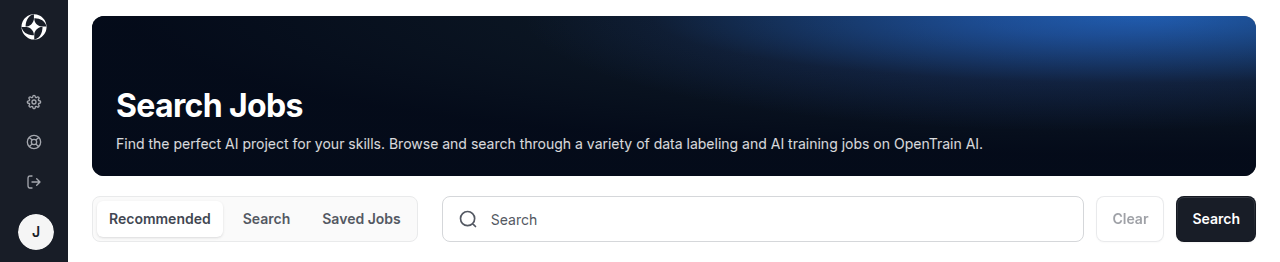
Section titled “Werk vinden”Find Jobs opent de opdrachtenlijst. Het tabblad Recommended toont opdrachten die passen bij je profiel, met Search kun je alle openstaande opdrachten doorzoeken en filteren, en Saved Jobs bewaart de opdrachten die je hebt opgeslagen. Zie Finding jobs voor de filters en informatie over hoe je solliciteert.
Een compleet profiel helpt werkgevers bij het beoordelen van je voorstel. Zie Profile setup om het in te vullen.
Van een opdracht naar betaling
Section titled “Van een opdracht naar betaling”- Open een opdracht in Find Jobs en lees de volledige details.
- Solliciteer om je voorstel te versturen.
- Als hier bij de opdracht om wordt gevraagd, rond je een kort AI-interview af voordat je voorstel wordt verzonden.
- Volg je voorstel in My Proposals. De werkgever beoordeelt het en kan je een bericht sturen.
- Als je wordt aangenomen, verschijnt de opdracht in Ongoing Jobs (Lopende opdrachten). Open de opdracht om de instructies te lezen en aan de slag te gaan. Zie Werk beheren.
- Je wordt uitbetaald op de bankrekening die je toevoegt onder Manage Payouts (Uitbetalingen beheren). Zie Betalingen & uitbetalingen.
Betaald krijgen
Section titled “Betaald krijgen”Manage Payouts opent het tabblad Payouts van je instellingen. OpenTrain gebruikt een door Stripe gehoste uitbetalingsconfiguratie om je identiteits-, belasting- en bankgegevens veilig te verzamelen. Je hoeft geen apart Stripe-account aan te maken op stripe.com.
Werken als agency
Section titled “Werken als agency”Als je leiding geeft aan een team van AI trainers, kun je je aanmelden als agency. Bekijk de handleidingen voor agencies.
Waar je nu naartoe kunt
Section titled “Waar je nu naartoe kunt”Bewerk je profiel en kies wie het mag zien.
Gebruik de opdrachtentabbladen en filters, en solliciteer op een opdracht.
Lees meer over de screeningstap die voor veel opdrachten verplicht is.
Volg contracten, mijlpalen, instructies en actief werk op de voet.
Vraag een mijlpaaluitbetaling aan, voeg een uitbetaalmethode toe en download uitbetalingsoverzichten.
Los problemen met inloggen, verificatie, locatie en vereisten op, en ontdek wat er werkt op een telefoon.