


OPENTRAIN AI
Profiel instellen
Hoe je jouw AI trainer-profiel op OpenTrain AI compleet en actueel houdt: wat je in elk onderdeel invult, hoe je je profiel na de onboarding bewerkt en wie het kan zien.
Met je profiel kunnen opdrachtgevers je vinden en koppelt OpenTrain AI je aan opdrachten. Een compleet profiel met specifieke ervaring met AI-training en datalabeling wordt vaker weergegeven en gekoppeld aan opdrachten die beter bij je passen.
Je stelt je profiel samen op basis van je cv wanneer je je account aanmaakt. Zie Een AI trainer-account aanmaken voor die stappen. Op deze pagina wordt uitgelegd waar elk onderdeel van je profiel voor dient en hoe je dit later kunt aanpassen.
Je profiel openen
Section titled “Je profiel openen”Selecteer je foto of je naam onderaan de linkerzijbalk om je profiel te openen. Je profielpagina heeft de volgende knoppen bovenaan:
- Edit profile opent Review your profile, waar je elk onderdeel kunt wijzigen.
- Replace résumé opent de cv-stap van je profielconfiguratie, waar je een nieuwer cv kunt uploaden. Zie Je cv vervangen.
- Settings opent je instellingen, waar je kiest wie je profiel mag zien. Zie Profielzichtbaarheid.
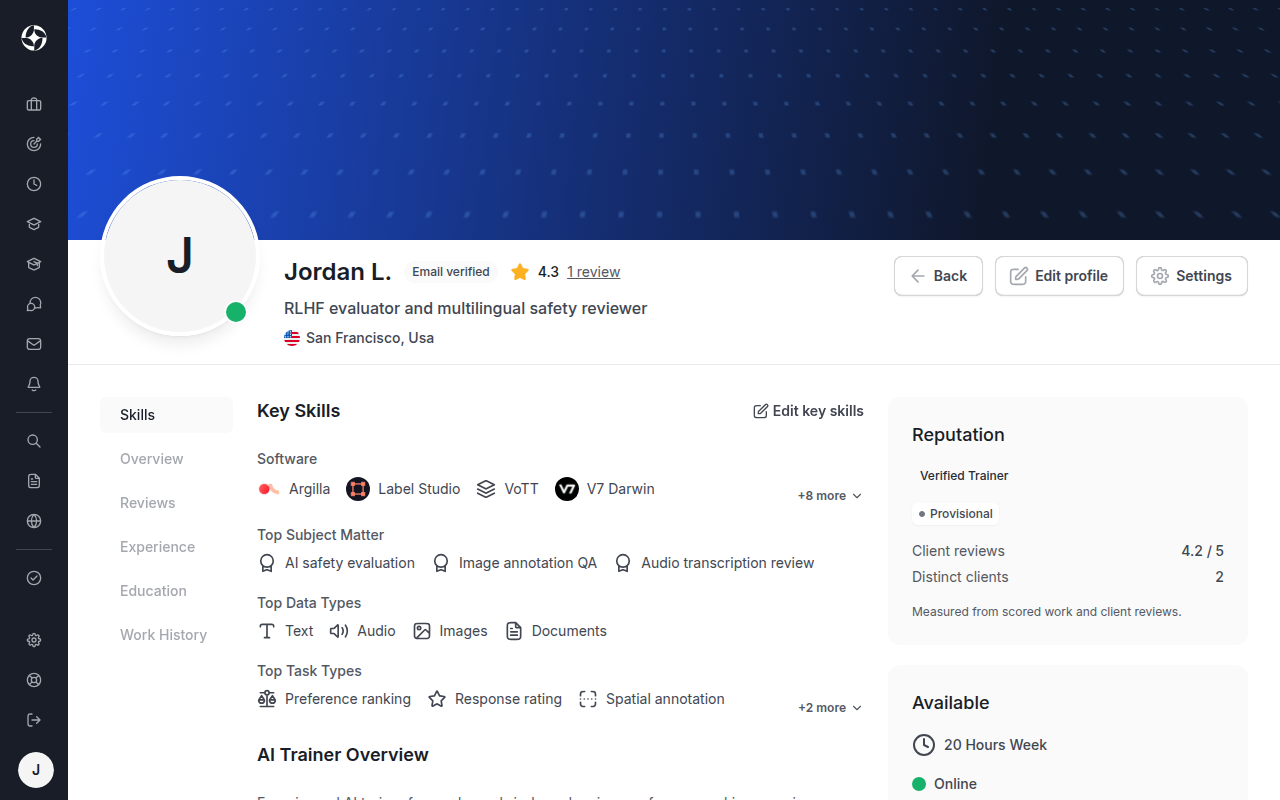
Sommige onderdelen op je profielpagina hebben ook hun eigen link. Zo opent Edit key skills de editor voor je vaardigheden, en toont een leeg onderdeel een knop zoals Add Work History.
Je profiel bewerken
Section titled “Je profiel bewerken”Review your profile toont je profiel in vijf onderdelen. Selecteer Edit section bij het onderdeel dat je wilt wijzigen, voer je wijzigingen door en selecteer Save changes. Elke wijziging wordt direct opgeslagen in je profiel. Aan de rechterkant zie je een voorbeeldweergave van hoe je profiel eruitziet.
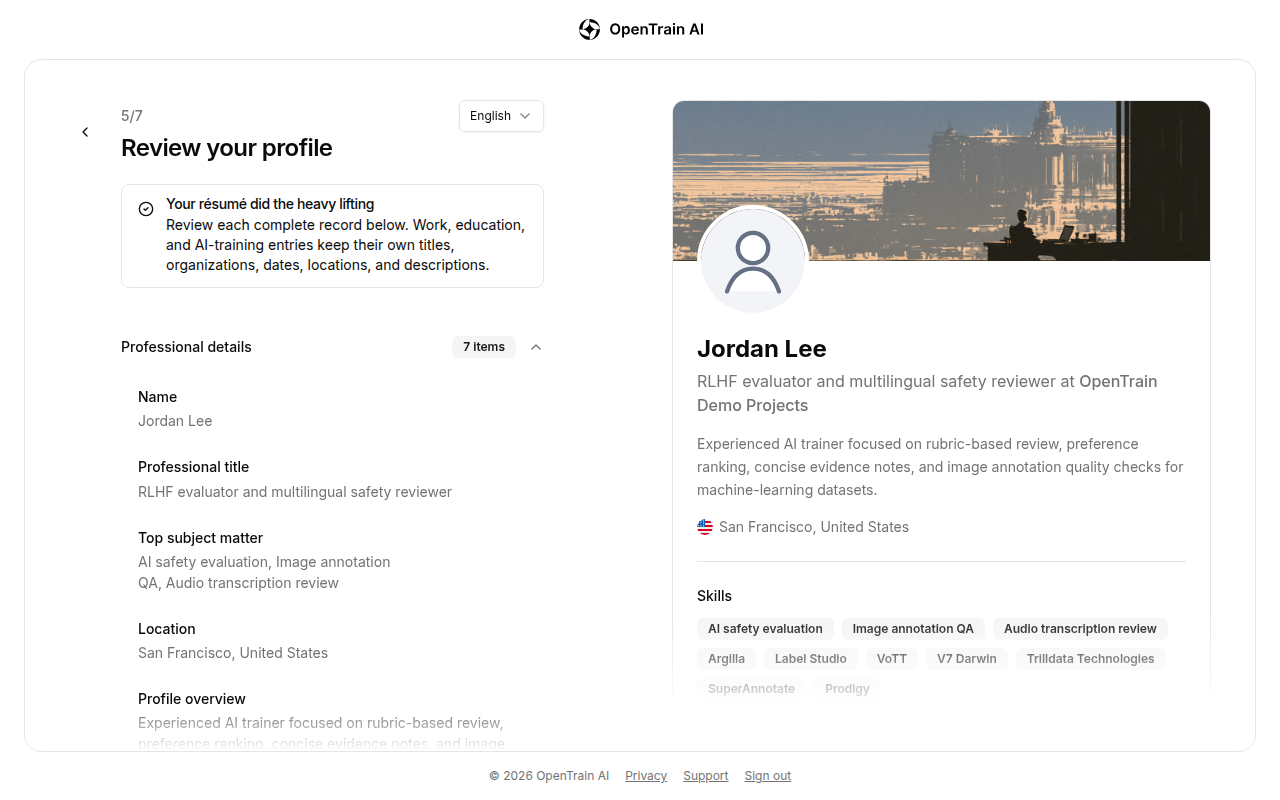
| Onderdeel | Wat je kunt wijzigen |
|---|---|
| Professionele gegevens | Je naam, professionele titel, het land en de stad waar je woont, je profieloverzicht, je voornaamste vakgebieden, je niveau Engels en de andere talen waarin je kunt werken |
| Ervaring met AI-training en datalabeling | Je ervaringsniveau, je belangrijkste vaardigheden (software, belangrijkste gegevenstypen en belangrijkste taaktypen) en elke opdracht op het gebied van AI-training of datalabeling die je hebt uitgevoerd |
| Werkervaring | Elke functie, met functietitel, bedrijf, locatie, datums en omschrijving |
| Education | Elke onderwijsinstelling, met diploma of kwalificatie, studierichting en datums |
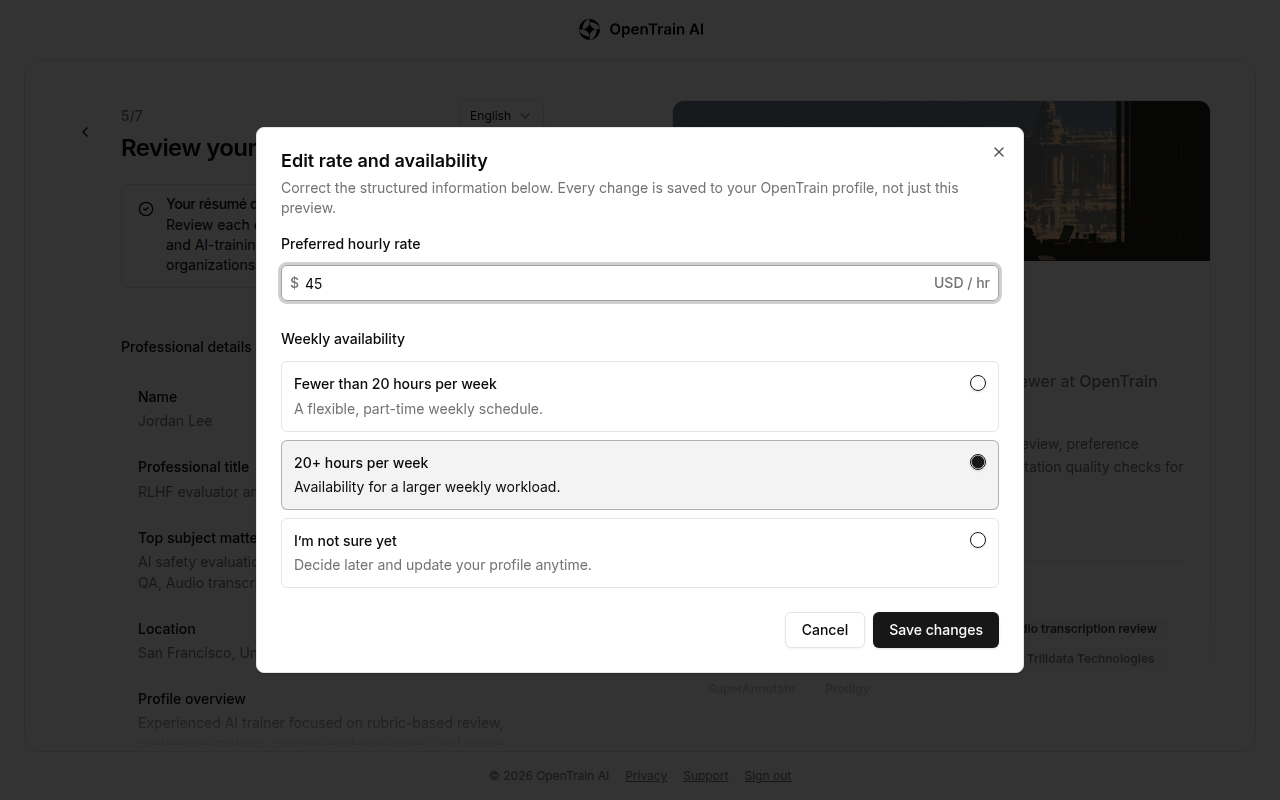
| Tarief en beschikbaarheid | Je gewenste uurtarief in Amerikaanse dollars en je wekelijkse beschikbaarheid |
Je cv vervangen
Section titled “Je cv vervangen”Wanneer je cv verandert, vervang je dit eenvoudig via je profielpagina:
- Selecteer Replace résumé bovenaan je profielpagina. De cv-stap die je hebt gebruikt bij het aanmaken van je account wordt geopend, met je opgeslagen cv erin.
- Selecteer Replace naast je opgeslagen cv en kies het nieuwere bestand.
- Wanneer Replace your saved résumé? verschijnt, selecteer je Replace résumé. Om je oude bestand te behouden, selecteer je Keep current résumé.
- Selecteer Continue: build my profile, doorloop de resterende stappen en selecteer de knop bij de laatste stap (Go to my workspace). Je keert terug naar je profielpagina.
Je huidige werkervaring, opleidingen en AI-trainingservaring blijven op je profiel staan. Controleer vervolgens je profiel via Edit profile en pas aan wat verouderd is.
Agency-accounts hebben deze knop niet, omdat een agency-profiel niet wordt opgebouwd vanuit een cv.
Wat je in je profiel zet
Section titled “Wat je in je profiel zet”- Professionele titel. Een korte regel die aangeeft wat je doet, zoals “RLHF-beoordelaar en meertalige veiligheidsreviewer”.
- Profile overview. Een paar zinnen over het werk op het gebied van AI-training en datalabeling waar je het beste in bent, de tools die je gebruikt en de onderwerpen waar je verstand van hebt.
- Ervaring met AI-training en datalabeling. Voeg een afzonderlijk item toe voor elk project of platform, met het bijbehorende datatype (zoals tekst, afbeelding of audio) en de labeltypen die je hebt uitgevoerd (zoals bounding boxes, classificatie of RLHF-ranking). Werkgevers zoeken vaak naar een specifieke tool of taaktype, dus vermeld ze allemaal.
- Belangrijkste vaardigheden. Kies de software die je hebt gebruikt en je belangrijkste datatypen en taaktypen. Deze gelden voor je hele profiel, niet voor één specifieke opdracht.
- Werkervaring. Elke eerdere rol telt mee, betaald of onbetaald: deeltijdwerk, stages, vrijwilligerswerk, freelance werk en school- of persoonlijke projecten. Alleen de functietitel is verplicht. Als je nog helemaal geen rol hebt gehad, vink dan I have no work history yet (Ik heb nog geen werkervaring) aan. Je kunt je profiel niet afronden of op opdrachten solliciteren totdat je een rol toevoegt of dit vakje aanvinkt.
- Tarief en beschikbaarheid. Voer het laagste uurtarief in dat je aan werkgevers wilt tonen. Kies voor beschikbaarheid Fewer than 20 hours per week, 20+ hours per week of I’m not sure yet.
Zichtbaarheid van profiel
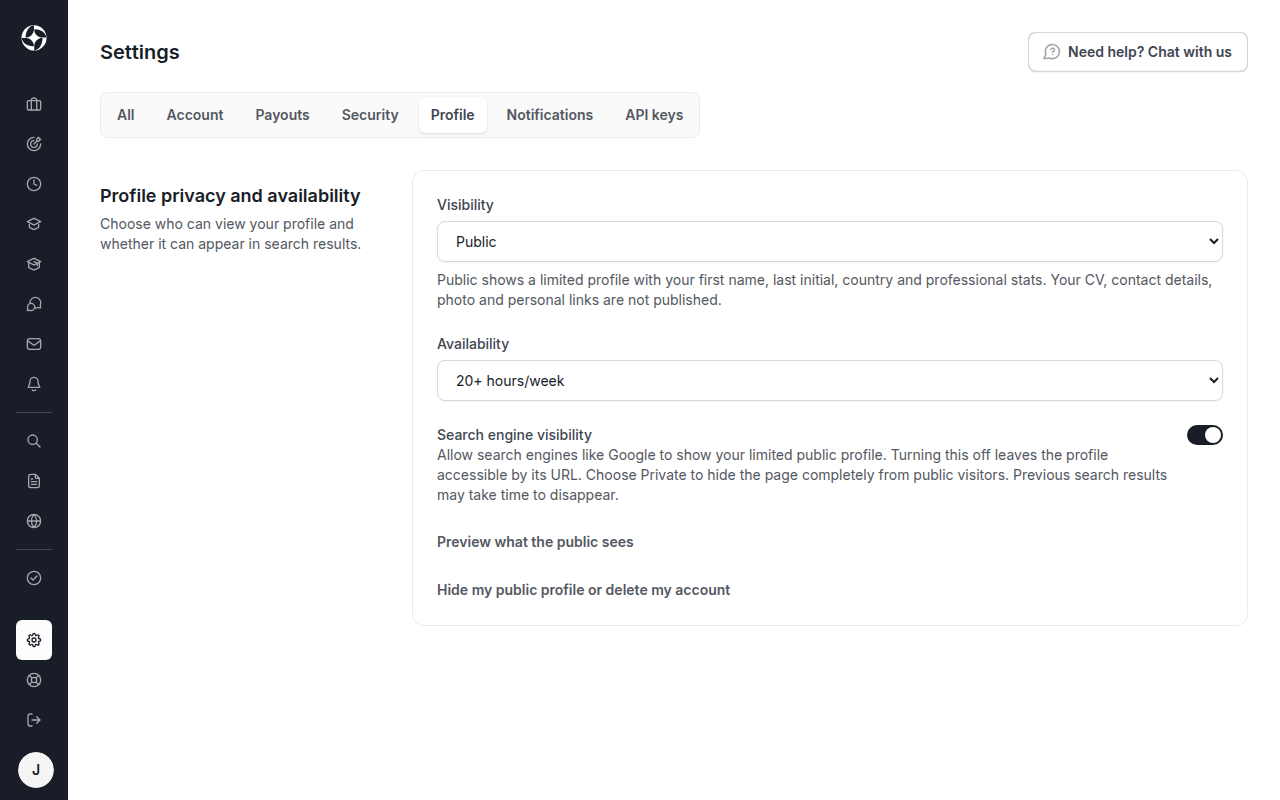
Section titled “Zichtbaarheid van profiel”Wie je profiel kan zien, stel je in via Settings (Instellingen), op het tabblad Profile (Profiel), onder Profile privacy and availability. Je kunt dit op elk gewenst moment wijzigen.
- Visibility: Public, Only OpenTrain Users of Private. Een openbaar profiel toont alleen je voornaam, de eerste letter van je achternaam, je land en je professionele statistieken. Je cv, contactgegevens, foto en persoonlijke links worden niet gepubliceerd. Only OpenTrain Users verbergt je profiel voor openbare bezoekers en zoekmachines, maar ingelogde gebruikers van OpenTrain AI kunnen het nog steeds zien. Private verbergt het ook voor andere ingelogde gebruikers. Jijzelf, beheerders van OpenTrain AI en werkgevers bij wie je al een voorstel hebt lopen, kunnen het nog wel zien.
- Availability: Less than 20 hours/week, 20+ hours/week of I don’t know yet. Dit is dezelfde instelling als de wekelijkse beschikbaarheid op je profiel.
- Search engine visibility: deze schakelaar wordt alleen getoond wanneer Public is geselecteerd, en werkt pas nadat Visibility is opgeslagen als Public. Tot die tijd staat er Save changes to turn this on. Wanneer deze is ingeschakeld, kunnen zoekmachines zoals Google je openbare profiel tonen. Wanneer deze is uitgeschakeld, kunnen mensen je profiel nog steeds openen via de directe link. Kies Only OpenTrain Users of Private om je profiel voor openbare bezoekers te verbergen. Het kan even duren voordat oude zoekresultaten zijn verdwenen.
Wanneer je Visibility of Availability wijzigt, selecteer je Save changes. De schakelaar voor zoekmachines wordt direct opgeslagen zodra je deze omzet. Zodra een instelling is opgeslagen, verschijnt Saved ernaast.
Om te zien wat openbare bezoekers zien, selecteer je Preview your public profile onder deze instellingen. Zolang je profiel verborgen is, luidt de link Preview what Public would show.
Veel opdrachten vereisen een specifieke taal, zoals vertaling, lokalisatiebeoordeling en meertalige datalabeling. Om een taal toe te voegen, open je Edit profile, selecteer je Edit section bij Professional details, en selecteer je Add language onder Other languages. Kies de taal en je niveau, en selecteer vervolgens Save. Elke taal wordt afzonderlijk opgeslagen. Stel je niveau van het Engels in hetzelfde venster in.
Onboarding voor bureaus
Section titled “Onboarding voor bureaus”Als je leiding geeft aan een team van AI trainers, meld je dan aan met het accounttype voor bureaus. Zie Een bureau-account aanmaken.