


OPENTRAIN AI
Een AI trainer-account aanmaken
Meld je aan als AI trainer op OpenTrain AI, bouw je profiel op basis van je cv en verifieer je e-mailadres zodat je op opdrachten kunt solliciteren.
Gebruik een AI trainer-account als je betaald werk wilt vinden in AI-training en datalabeling op OpenTrain AI, wilt solliciteren op opdrachten en betaald wilt krijgen. Het instellen bestaat uit twee delen: maak je account aan en bouw vervolgens je profiel op basis van je cv.
Als je leiding geeft aan een datalabelingbedrijf met een team, maak dan een agency-account aan. Als je AI trainers wilt inhuren, bekijk dan Een werkgeversaccount aanmaken.
Voordat je begint
Section titled “Voordat je begint”- Een e-mailadres waar je toegang toe hebt. Aan het einde van de registratie stuurt OpenTrain AI hier een 6-cijferige code naartoe.
- Je cv als PDF-, DOC-, DOCX- of TXT-bestand van maximaal 10 MB, of de tekst ervan om te plakken. OpenTrain AI leest het uit en vult automatisch het grootste deel van je profiel voor je in.
- Een mobiele telefoon, in sommige landen, om een 6-cijferige code per sms te ontvangen.
Maak je account aan
Section titled “Maak je account aan”Open de aanmeldpagina voor AI trainer
Ga naar de aanmeldpagina voor AI trainers. Voer op Create your AI Trainer account je e-mailadres en een wachtwoord van minimaal 8 tekens in en selecteer vervolgens Create account. Je kunt ook Sign up with Google of Sign up with Apple kiezen.
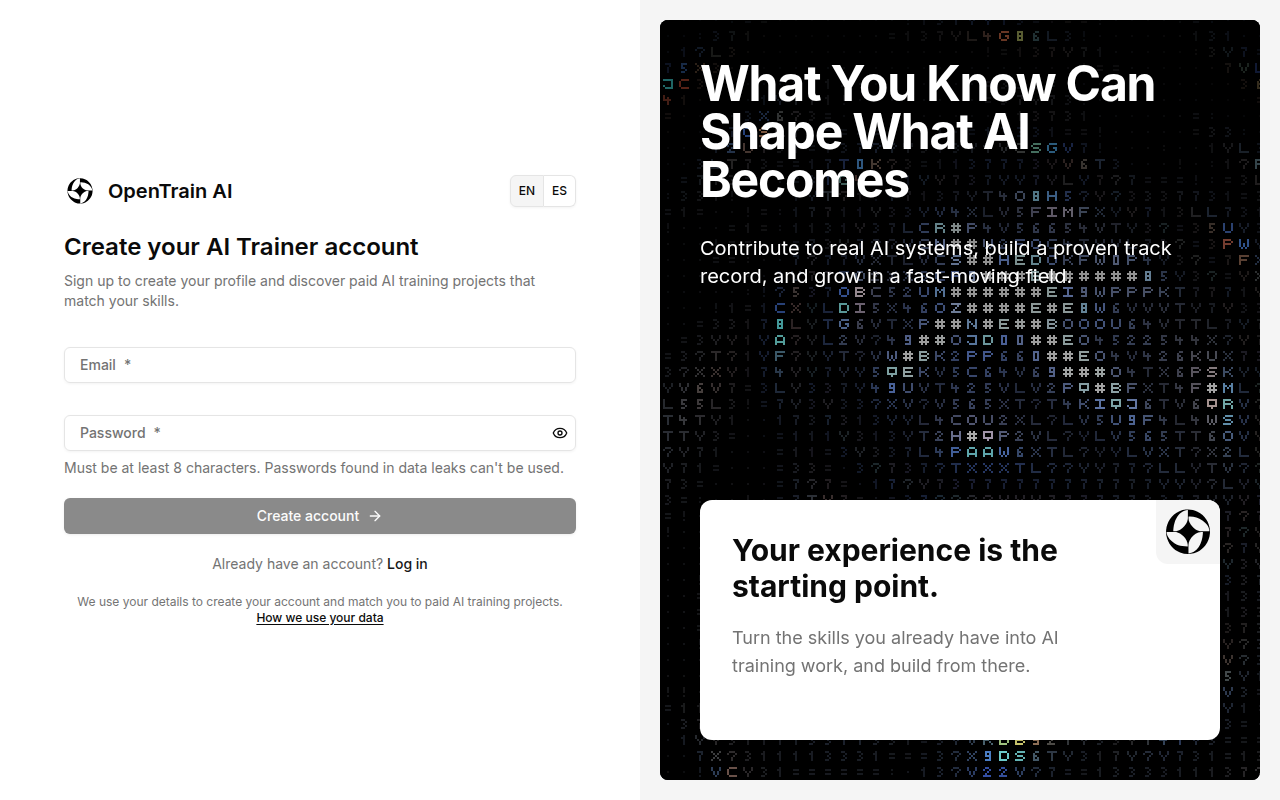
Deze pagina weet al dat je een AI trainer bent, dus je wordt direct doorgestuurd naar You’re all set!
Als je bent begonnen vanaf de inlogpagina, kies dan AI Trainer
Als je naar app.opentrain.ai bent gegaan en Create one hebt gekozen op de inlogpagina, staat er op de aanmeldpagina Create your account. Nadat je Create account selecteert, vraagt OpenTrain AI welk type account je wilt.
Selecteer op Tell us more about your goal de optie I’m a Freelance AI Trainer. Vink het vakje aan om akkoord te gaan met de Terms of Service (Gebruiksvoorwaarden) en Privacy Policy (Privacybeleid) en selecteer Continue.
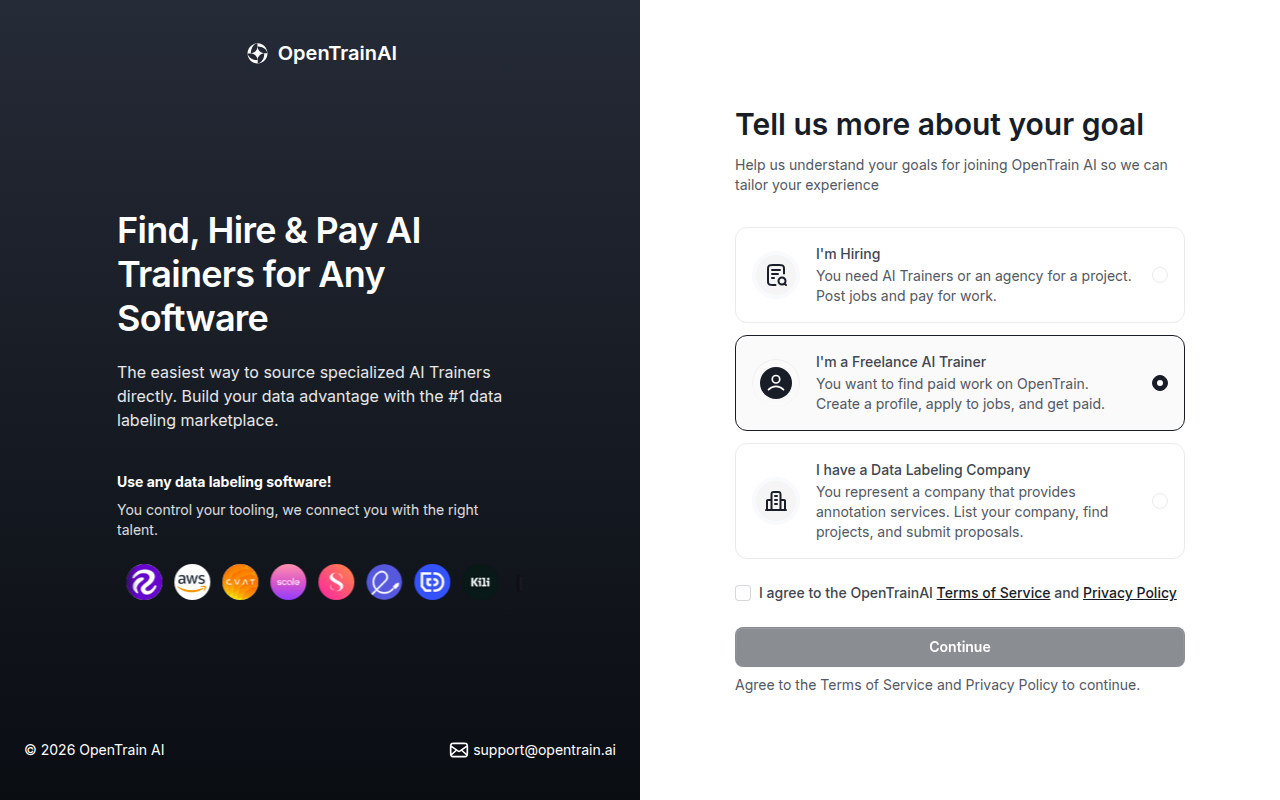
Het volgende scherm toont You’re joining as an AI Trainer. Selecteer Continue, of selecteer Change role om terug te gaan en een ander type te kiezen.
Start de onboarding
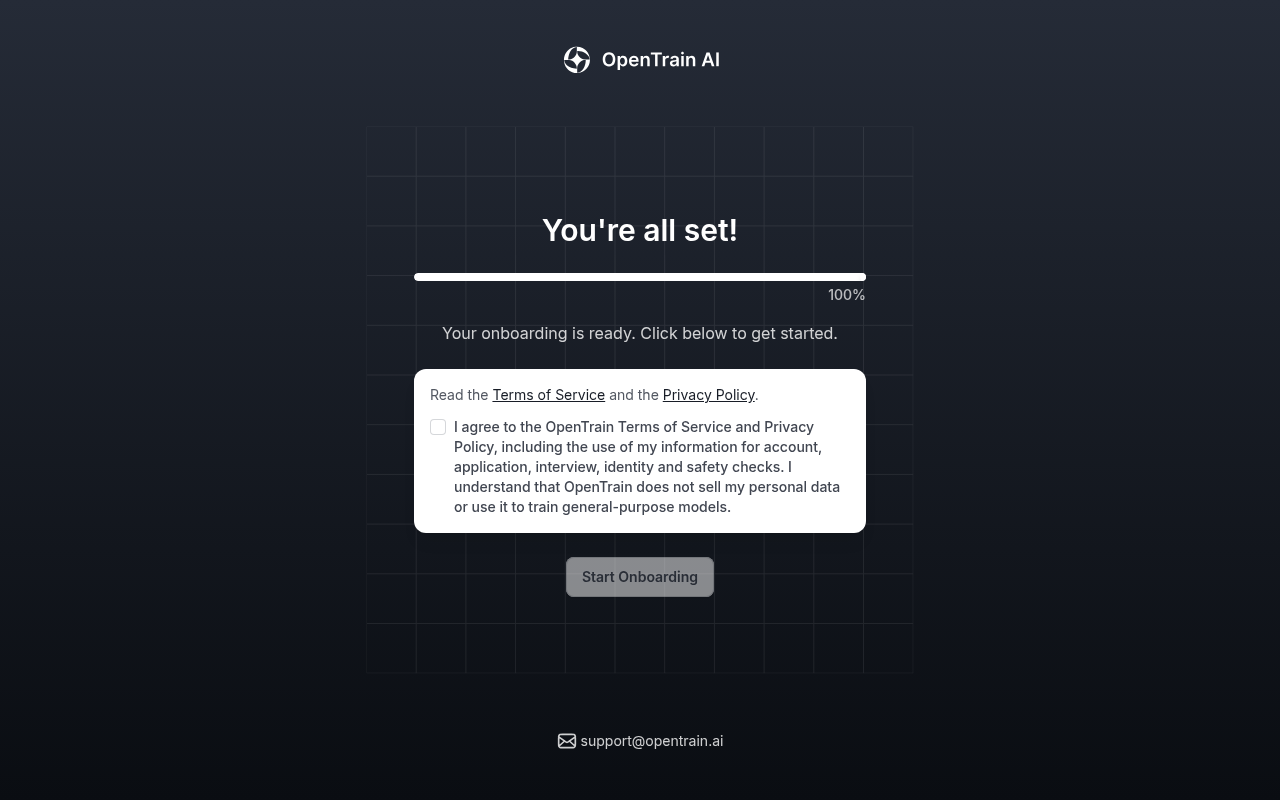
OpenTrain AI bereidt je account voor. Wanneer je You’re all set! ziet, vink je het vakje aan om akkoord te gaan met de Terms of Service (Gebruiksvoorwaarden) en Privacy Policy (Privacybeleid), en selecteer je Start Onboarding.
Bouw je profiel op
Section titled “Bouw je profiel op”Vervolgens bouwt OpenTrain AI je profiel op basis van je cv. Je voortgang wordt opgeslagen, dus je kunt stoppen en later terugkomen. Een teller bovenaan elk scherm laat zien waar je bent, bijvoorbeeld 1/7. Je profiel wordt pas actief en je kunt pas solliciteren nadat je alles hebt afgerond.
Upload je cv
Selecteer op Start with your résumé de knop Choose my résumé en upload je cv. Je kunt ook Paste my résumé text instead kiezen. Als je een apart cv hebt voor werk op het gebied van AI-training of datalabeling, open dan Have a second résumé for AI training or data labeling? en voeg het daar toe. Selecteer daarna Continue: build my profile.
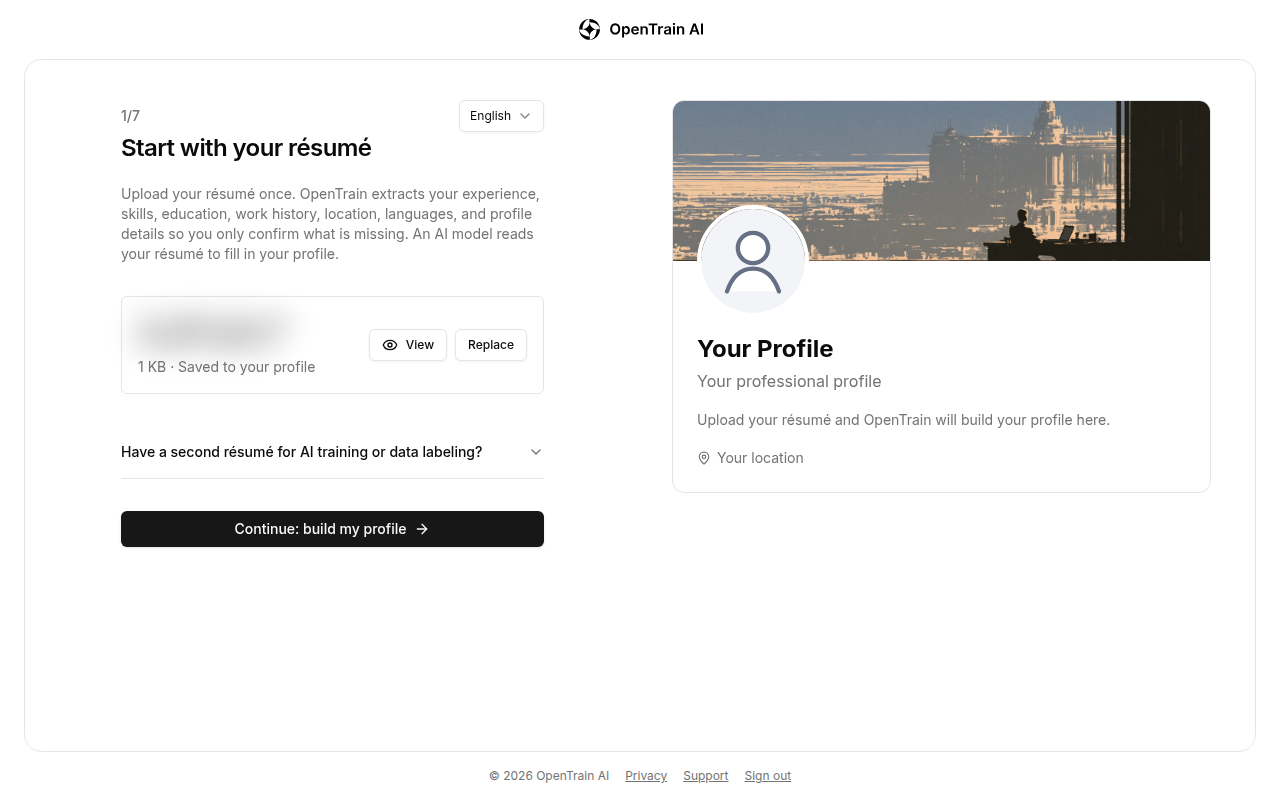
Een AI-model leest je cv en vult je ervaring, vaardigheden, opleiding, werkverleden, locatie en talen in. Wacht op het scherm Building your profile totdat dit is voltooid.
Bevestig je gegevens
Vul op Confirm your details in wat er niet in je cv stond: het land waarin je woont, je woonplaats, je LinkedIn-profiel (optioneel), je gewenste uurtarief in Amerikaanse dollars, je wekelijkse beschikbaarheid en wie je profiel mag zien.
In sommige landen vraagt OpenTrain AI je ook om een telefoonnummer te verifiëren. Voer een mobiel nummer in en vul vervolgens de 6-cijferige code uit het sms-bericht in. Je telefoonnummer wordt niet gedeeld met werkgevers.
Als er op je cv nog andere gegevens ontbraken, zoals je ervaring met AI-training of de talen waarin je werkt, vraagt OpenTrain AI daar één voor één naar.
Controleer je profiel
Review your profile toont alles wat OpenTrain AI uit je cv heeft overgenomen, verdeeld over secties: professionele gegevens, ervaring met AI-training en datalabeling, werkverleden, opleiding, en tarief en beschikbaarheid. Selecteer Edit section om eventuele fouten aan te passen. Selecteer daarna Continue to profile photo.
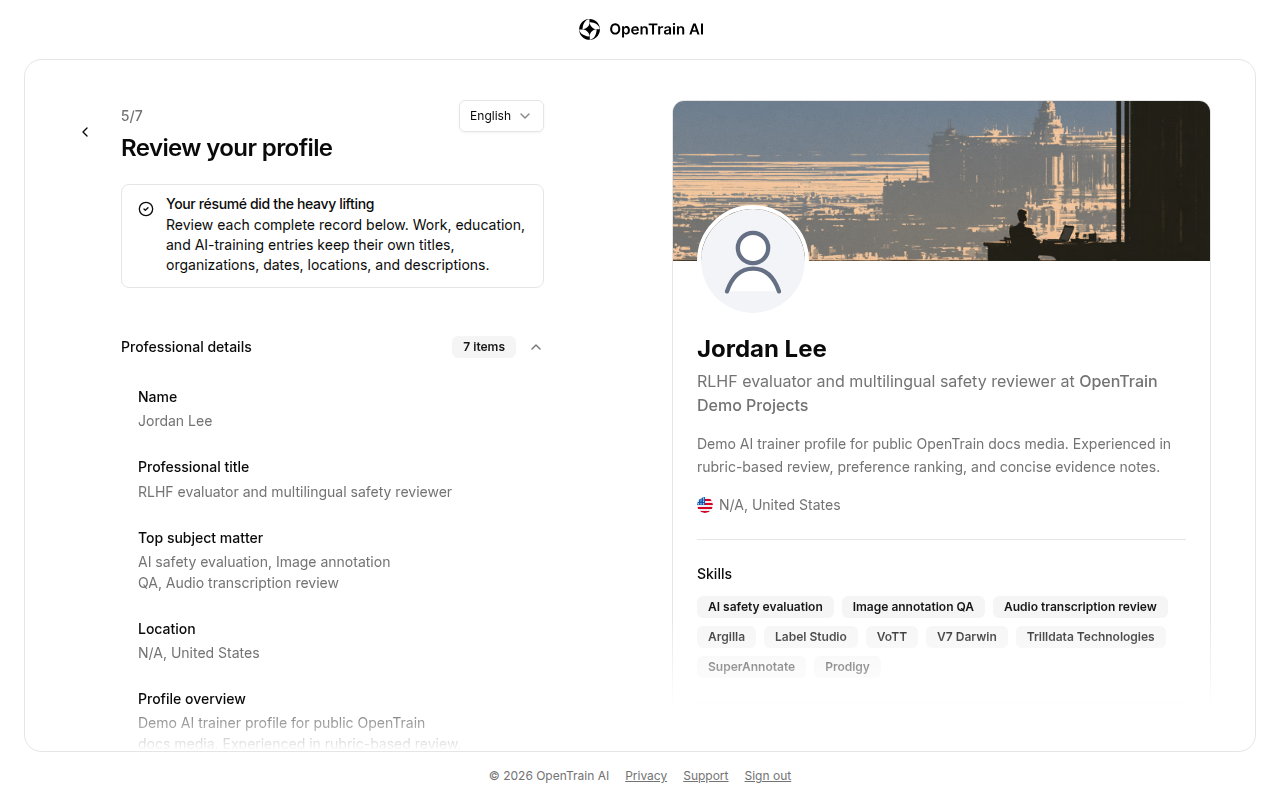
Als er nog gegevens ontbreken op je profiel wanneer je Continue to profile photo selecteert, toont een vak zoals 2 details left elk ontbrekend gegeven, bijvoorbeeld First name, Last name of Top subject matter. Selecteer Complete remaining details, en OpenTrain AI vraagt ze één voor één op:
- Bij Complete your legal name, as on your ID vul je je voor- en achternaam samen in. Gebruik de naam zoals die op je identiteitsbewijs staat.
- Bij Add the subjects you know best vul je je vakgebieden in. Scheid vakgebieden met komma’s, bijvoorbeeld
Medicine, Law.
Na het laatste gegeven slaat OpenTrain AI dit op en ga je door naar de volgende stap.
Een profielfoto toevoegen
Upload een duidelijke foto zodat opdrachtgevers je kunnen herkennen en selecteer vervolgens Continue with this photo. Je kunt ook Skip for now selecteren en er later een toevoegen.
Verifieer je e-mailadres en publiceer je profiel
OpenTrain AI stuurt een 6-cijferige code naar je e-mailadres. Voer deze in en selecteer Verify email and publish profile. Als de code niet is aangekomen, selecteer je Send a new code. Klopt het e-mailadres niet, selecteer dan Wrong email? Update it.
Wanneer je Your OpenTrain profile is live ziet, selecteer je Go to my workspace.
Als de code niet aankomt of niet wordt geaccepteerd, raadpleeg dan Inloggen en inlogproblemen oplossen.
Lees Profiel instellen voor tips over wat je in je profiel zet en hoe je opvalt bij opdrachtgevers.
Nadat je klaar bent
Section titled “Nadat je klaar bent”Go to my workspace (Ga naar mijn werkruimte) opent je startpagina als AI trainer. Vanaf hier kun je opdrachten vinden, je sollicitaties bekijken en je werk beheren. Als je via een sollicitatielink van een specifieke opdracht bent binnengekomen, brengt OpenTrain AI je juist terug naar die opdracht.
Volgende stappen:
- Vind opdrachten en verstuur voorstellen.
- Voor sommige opdrachten is identiteitsverificatie of een AI-interview vereist.
- Stel uitbetalingen in zodat je betaald kunt krijgen.
Als je later je wachtwoord vergeet, selecteer je Forgot password? op de inlogpagina. Raadpleeg voor andere inlogproblemen Inloggen en inlogproblemen oplossen.